OneDrive voor werk of school is meer dan een map in de cloud. Je bestanden staan veilig, je werkt samen met collega's en je kunt alles terugzetten als het misloopt. Dit zijn de tien functies die je als gebruiker het meest helpen.
Bijgewerkt op 19 oktober 2026. Het artikel is herschreven voor de huidige OneDrive en verwijst naar de uitgebreide handleidingen per functie.
De tien belangrijkste functies
- Bestanden op aanvraag. Je ziet al je bestanden in Verkenner, maar ze worden pas gedownload als je ze opent. Zo spaar je schijfruimte.
- Back-up van je pc-mappen. Bureaublad, Documenten en Afbeeldingen worden automatisch naar OneDrive gesynchroniseerd. Zie back-up van je mappen met OneDrive.
- Delen met een link. Kies of iedereen, alleen mensen in je organisatie of alleen bepaalde personen de link kunnen gebruiken, en of ze mogen bewerken.
- Samen bewerken. Meerdere mensen werken tegelijk in hetzelfde Word-, Excel- of PowerPoint-bestand.
- Versiegeschiedenis. Zet een oudere versie van een bestand terug. Lees versiegeschiedenis in OneDrive en SharePoint.
- Prullenbak. Verwijderde bestanden haal je standaard tot 93 dagen terug. Zie bestanden herstellen in OneDrive.
- OneDrive terugzetten. Na ransomware of een grote fout zet je je hele OneDrive terug naar een tijdstip in de laatste 30 dagen.
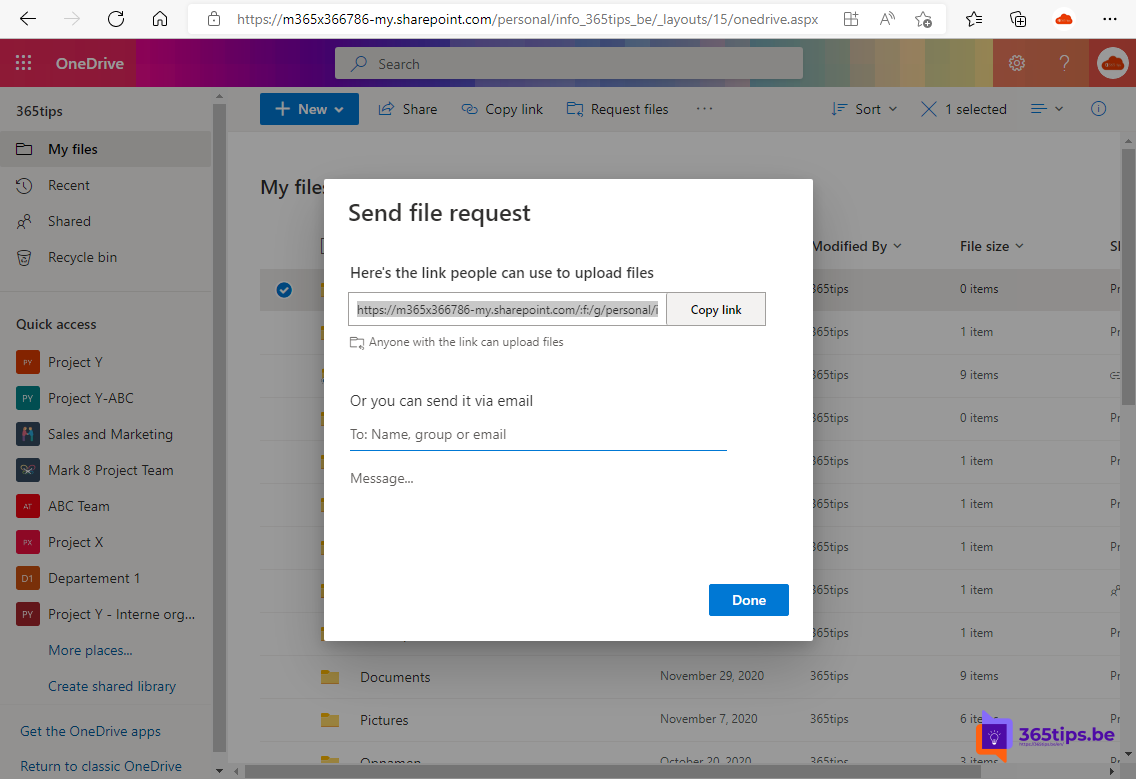
- Bestandsaanvraag. Laat anderen bestanden uploaden naar een map zonder dat ze de inhoud zien. Zie bestandsaanvraag met OneDrive.
- Grote bestanden delen. Deel bestanden tot 250 GB met een link in plaats van een bijlage. Zie grote bestanden versturen met OneDrive.
- Scannen met de mobiele app. Fotografeer een document met de OneDrive-app; het wordt een PDF in je OneDrive.
Hoeveel opslag heb je?
Met de meeste zakelijke Microsoft 365-abonnementen krijg je standaard 1 TB per gebruiker. Je ziet je gebruik in OneDrive op het web via Instellingen > OneDrive-instellingen > Meer instellingen > Opslaglimieten.
OneDrive of Teams?
Gebruik OneDrive voor je eigen werkbestanden en voor bestanden die je met een paar mensen deelt. Bestanden van een team of afdeling horen in Teams of SharePoint, zodat ze blijven bestaan als iemand vertrekt.
Meer over 365 algemeen
▸Tien redenen om OneDrive voor werk of school te gebruikenOveral toegang, back-up, versiegeschiedenis, veilig delen, samen bewerken en meer: tien redenen om OneDrive…
▸Volledig online werken met Word, Excel en PowerPointWerk in je browser met Word, Excel en PowerPoint voor het web, koppel OneDrive aan je verkenner en open…
▸Met meerdere personen tegelijk aan één bestand werkenBewerk Word-, Excel- en PowerPoint-bestanden tegelijk met collega's via OneDrive, SharePoint of Teams, met…
▸Een niet-opgeslagen Word- of Excel-bestand herstellenHerstel een niet-opgeslagen of gecrasht Word- of Excel-bestand via Documentherstel, Niet-opgeslagen…
▸Automatisch een back-up maken van je bureaublad, documenten en afbeeldingen met OneDriveZet OneDrive-back-up aan voor Bureaublad, Documenten en Afbeeldingen, zodat je bestanden veilig in de cloud…