Je hoeft Word, Excel of PowerPoint niet te installeren om ermee te werken. Met de webversies werk je volledig in je browser, op Windows, een Mac, een Chromebook of een Linux-computer. Je bestanden staan in OneDrive of SharePoint, dus je hebt altijd de laatste versie.
Wanneer werk je online?
- Je gebruikt een toestel zonder Office, zoals een Chromebook of een Linux-pc.
- Je werkt op een gedeelde of tijdelijke computer.
- Je licentie bevat geen desktop-apps. Dat is zo bij onder meer Microsoft 365 Business Basic en de frontlinelicenties zoals Microsoft 365 F3. Controleer wat jouw licentie precies bevat.
- Je wilt snel samen in hetzelfde document werken.
Online starten
- Ga naar m365.cloud.microsoft of office.com en meld je aan met je werkaccount.
- Kies Word, Excel of PowerPoint in het app-startprogramma.
- Klik op Nieuw of open een bestaand bestand.
Alles wordt automatisch opgeslagen in je OneDrive. Een knop Opslaan heb je niet nodig.
OneDrive koppelen aan je verkenner
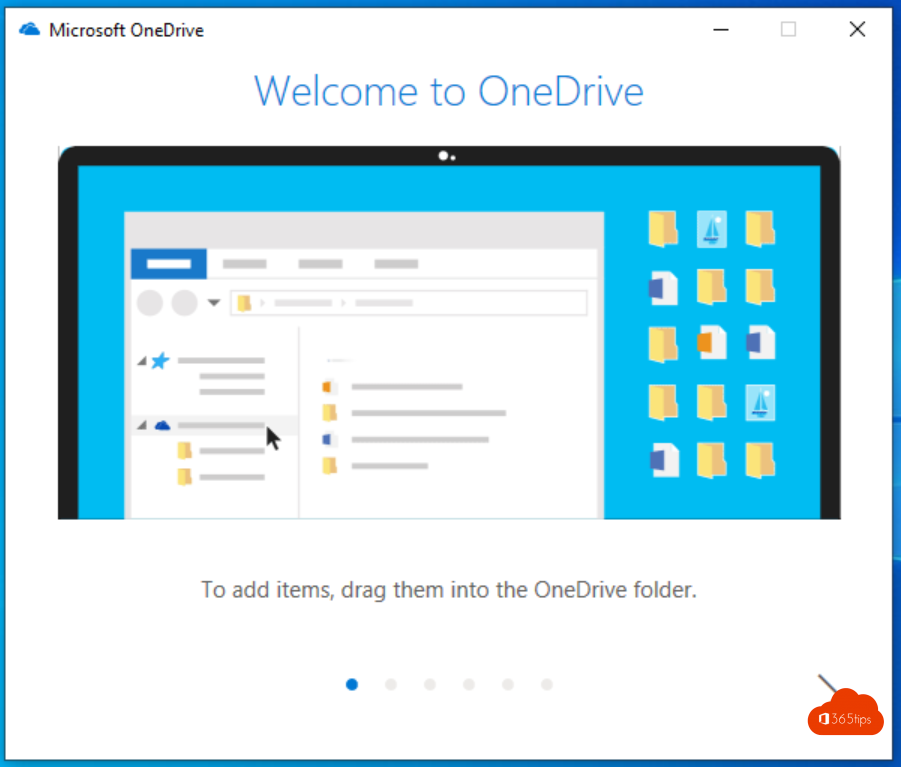
Werk je op Windows of macOS? Synchroniseer dan je OneDrive. Je ziet je bestanden in de verkenner en opent ze met één klik in de browser.
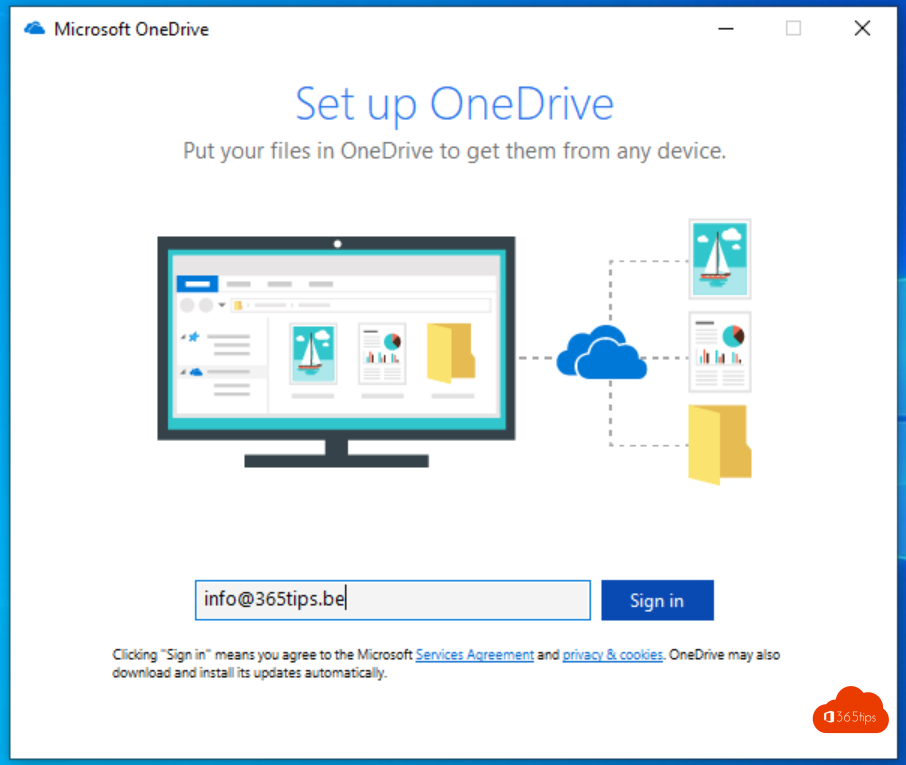
- Open de OneDrive-app (op Windows is die al geïnstalleerd).
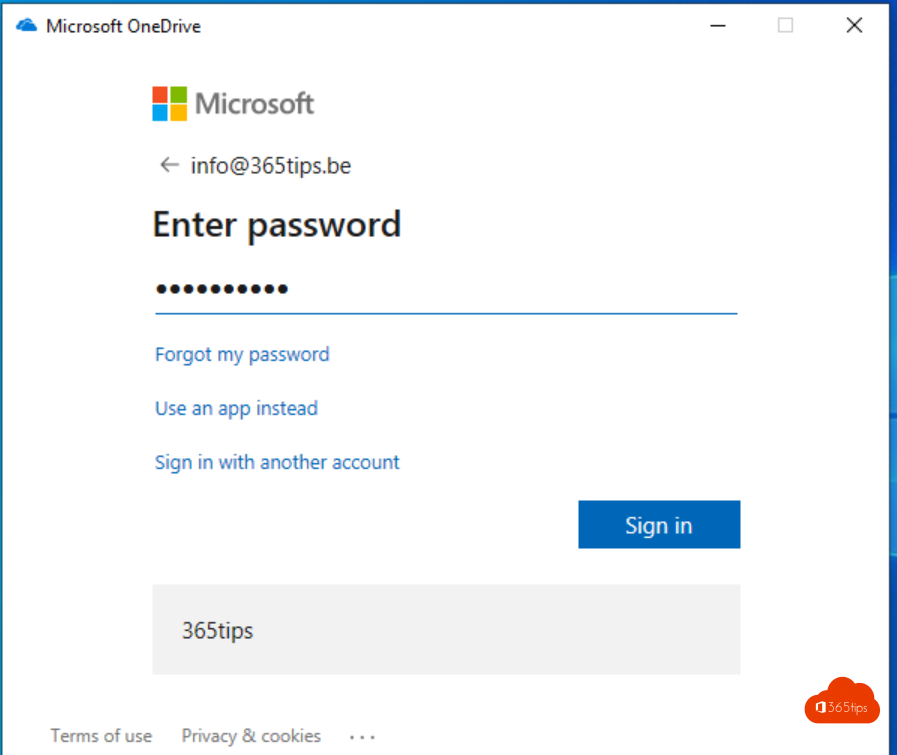
- Meld je aan met je werkaccount.
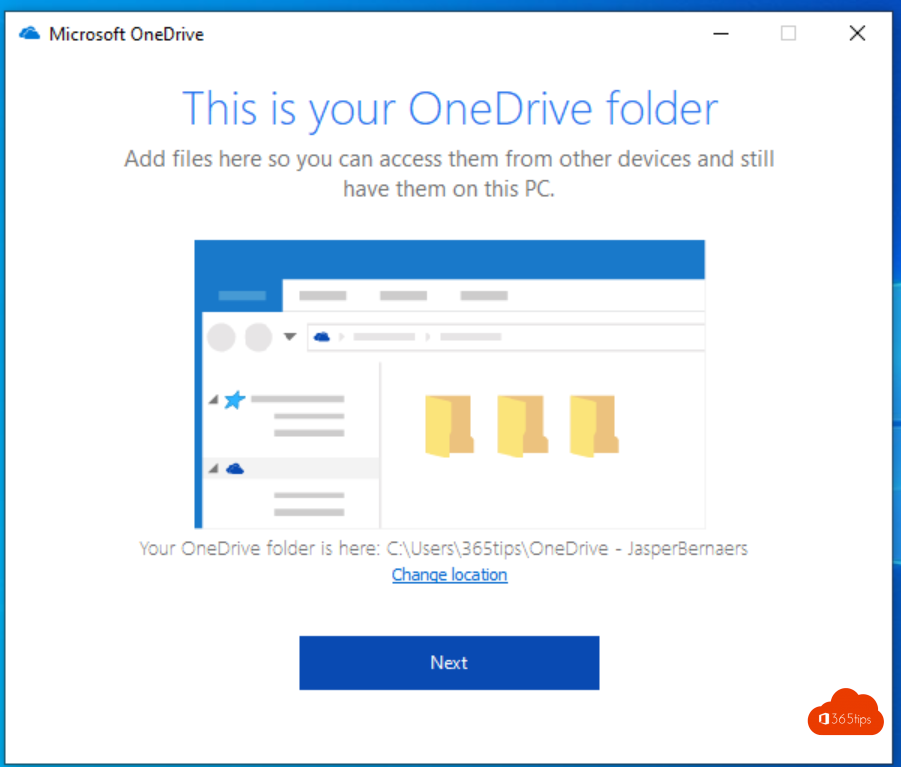
- Kies de locatie van je OneDrive-map, of hou de standaardlocatie.
- Doorloop de wizard tot het einde.
Een bestand in de browser openen
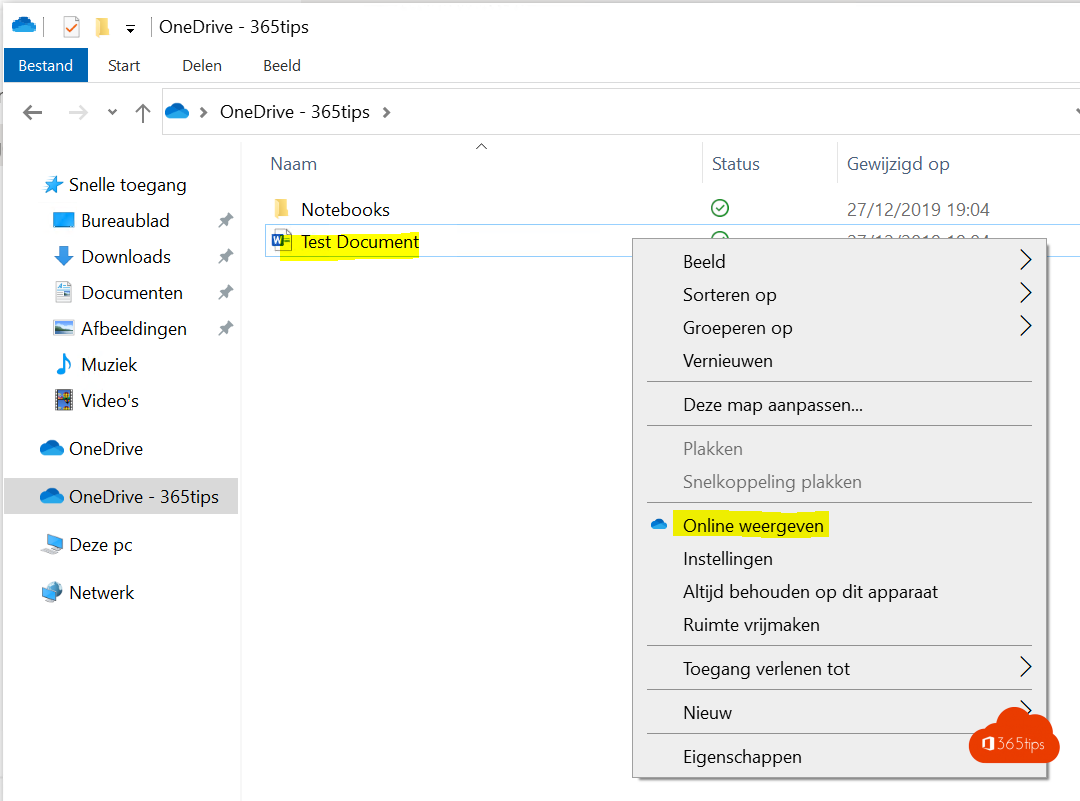
- Open je OneDrive-map in de verkenner.
- Klik met de rechtermuisknop op een document.
- Kies Online weergeven.
Het document opent in je browser. Opent het niet of moet je telkens opnieuw aanmelden? Vraag je IT-team om Microsoft Edge als standaardbrowser in te stellen met automatische aanmelding.
Voordelen van online werken
- Samen bewerken: iedereen werkt tegelijk in hetzelfde bestand.
- Delen: stuur een koppeling in plaats van een bijlage, ook naar externen als je organisatie dat toelaat.
- Versiegeschiedenis: zet een oudere versie terug als er iets misloopt.
- Bescherming: OneDrive helpt je herstellen na ransomware of per ongeluk verwijderde bestanden.
Hou er rekening mee dat de webversies iets minder functies hebben dan de desktop-apps, zoals sommige geavanceerde Excel-functies. Voor het meeste dagelijkse werk volstaan ze ruim.