Word loopt vast, je laptop valt uit of je klikt per ongeluk op Niet opslaan: uren werk lijken weg. Gelukkig bewaart Office vaak een kopie. In dit artikel lees je hoe je een niet-opgeslagen Word- of Excel-bestand herstelt, een oudere versie terugzet en hoe je het in de toekomst voorkomt.
1. Het venster Documentherstel
Crasht Word of Excel, open de app dan opnieuw. Links verschijnt vaak het deelvenster Documentherstel met de laatst bewaarde versie. Klik erop en sla het bestand meteen op onder een nieuwe naam.

2. Niet-opgeslagen documenten herstellen
- Open Word (of Excel) en ga naar Bestand > Info.
- Klik op Document beheren (in Excel: Werkmap beheren) > Niet-opgeslagen documenten herstellen.
- Kies het bestand en klik op Openen. Klik bovenaan op Opslaan als.
Deze bestanden staan in %LocalAppData%\Microsoft\Office\UnsavedFiles en blijven ongeveer vier dagen bewaard.

3. Een oudere versie terugzetten
Staat je bestand in OneDrive, SharePoint of Teams? Klik op de bestandsnaam bovenaan > Versiegeschiedenis. Je ziet alle bewaarde versies en kunt elke versie openen of terugzetten. Lees ook versiegeschiedenis in OneDrive en SharePoint.

Voorkomen is beter
- AutoSave: sla je bestanden op in OneDrive of SharePoint. Bovenaan staat dan de schakelaar Automatisch opslaan en elke wijziging wordt meteen bewaard.
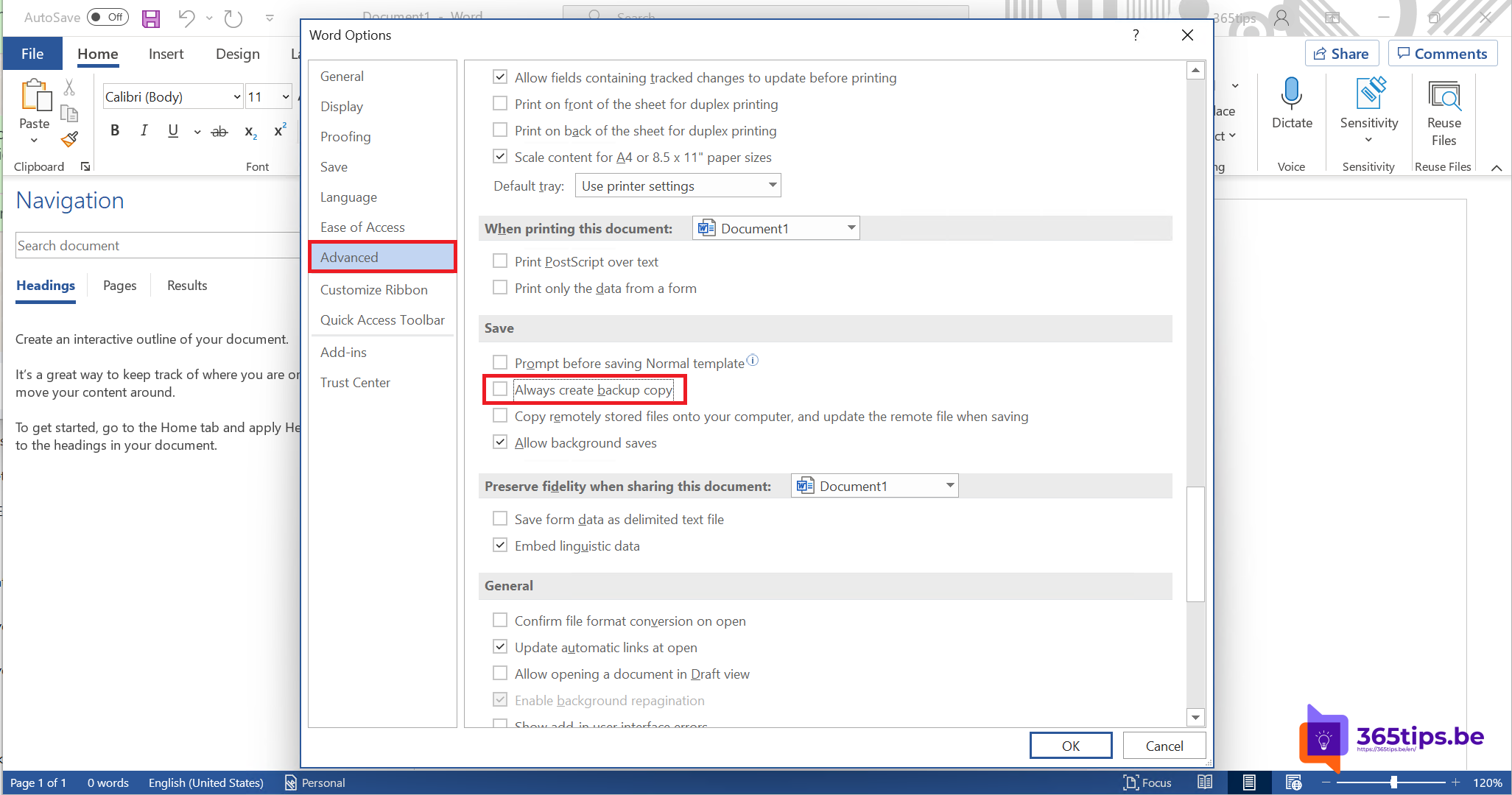
- AutoHerstel vaker: ga naar Bestand > Opties > Opslaan en zet AutoHerstel-gegevens opslaan elke op 5 minuten of minder. Vink ook De laatste automatisch herstelde versie behouden als ik afsluit zonder op te slaan aan.
- Gebruik Ctrl + S als gewoonte.
Bestand verwijderd?
Kijk in de Prullenbak van Windows of van OneDrive. Lees OneDrive-bestanden herstellen tot 93 dagen na verwijdering.