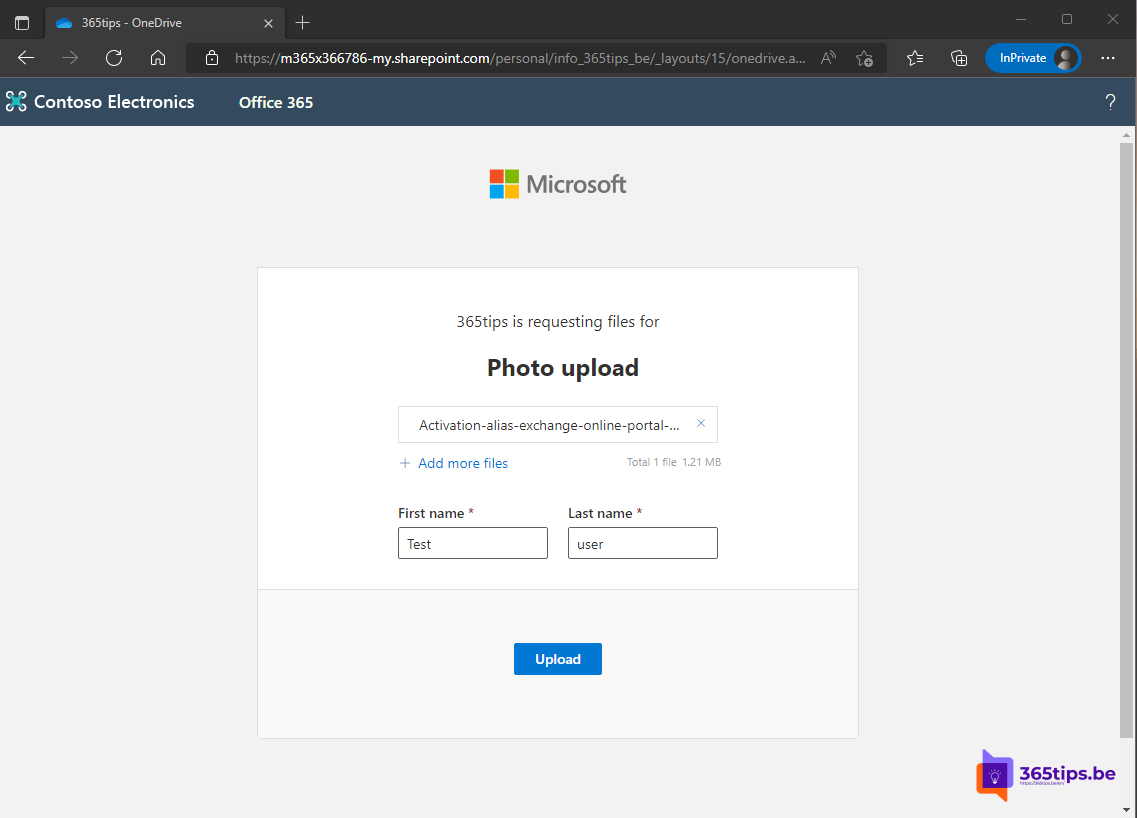
Een klant moet je documenten bezorgen, deelnemers sturen foto's van een event of studenten leveren een opdracht in? Met een bestandsaanvraag in OneDrive maak je een link waarmee anderen bestanden in jouw map uploaden, zonder dat ze de inhoud van die map zien. In dit artikel lees je hoe.
Een bestandsaanvraag maken
- Open OneDrive op het web.
- Maak een nieuwe map, bijvoorbeeld Inzendingen klant X.
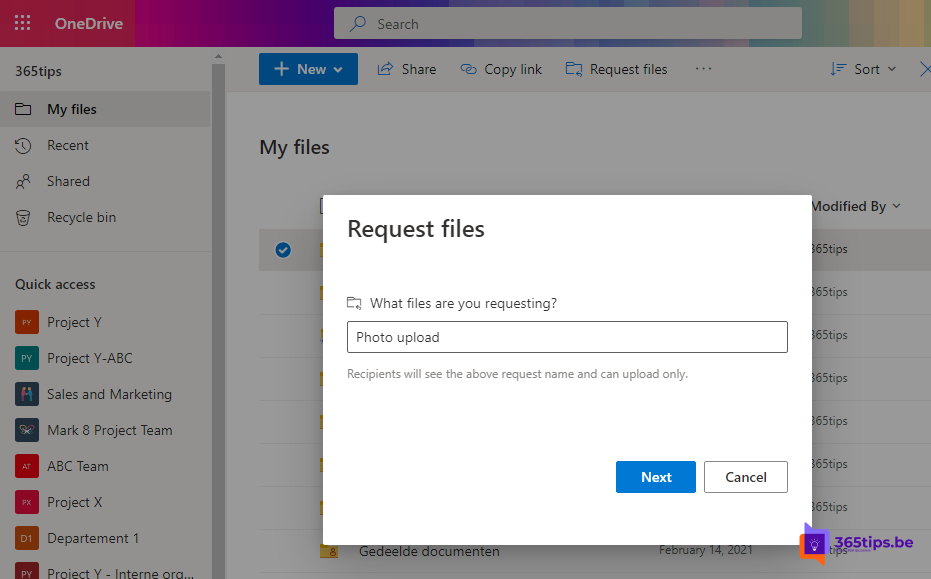
- Klik met de rechtermuisknop op de map (of op de drie puntjes) > Bestanden aanvragen.
- Typ een korte omschrijving, zoals Upload hier je offerte en de ondertekende overeenkomst, en klik op Volgende.
- Kopieer de link of typ de e-mailadressen van de mensen die moeten uploaden.

Voor wie uploadt
De ontvanger opent de link, kiest de bestanden, typt zijn naam en klikt op Uploaden. Hij heeft geen Microsoft-account nodig en ziet geen andere bestanden in de map. Jij krijgt een melding bij elke upload.
Zie je de optie niet?
Bestandsaanvragen werken alleen als je organisatie links voor Iedereen toelaat in het SharePoint-beheercentrum. Lees opties voor delen zijn grijs.
De aanvraag stoppen
Klik met de rechtermuisknop op de map > Toegang beheren en verwijder de link van de bestandsaanvraag. Daarna kan niemand nog uploaden.
Tips
- Gebruik per aanvraag een aparte map, zodat je inzendingen niet door elkaar lopen.
- Zet een vervaldatum op de link als dat kan.
- Uploaden mensen hetzelfde bestand? OneDrive voegt een nummer toe aan de naam, er wordt niets overschreven.
- Bestanden versturen in plaats van ontvangen? Lees grote bestanden veilig delen.