Een map verwijderd die je toch nog nodig had, of een ransomware-aanval die al je bestanden versleutelde? In OneDrive voor werk of school haal je verwijderde bestanden tot 93 dagen terug, en kun je zelfs je hele OneDrive terugzetten naar een eerder moment. In dit artikel lees je hoe dat werkt op het web, op je computer en op je gsm, en wat een beheerder nog kan doen als het te laat lijkt.
Hoe werkt verwijderen in OneDrive?
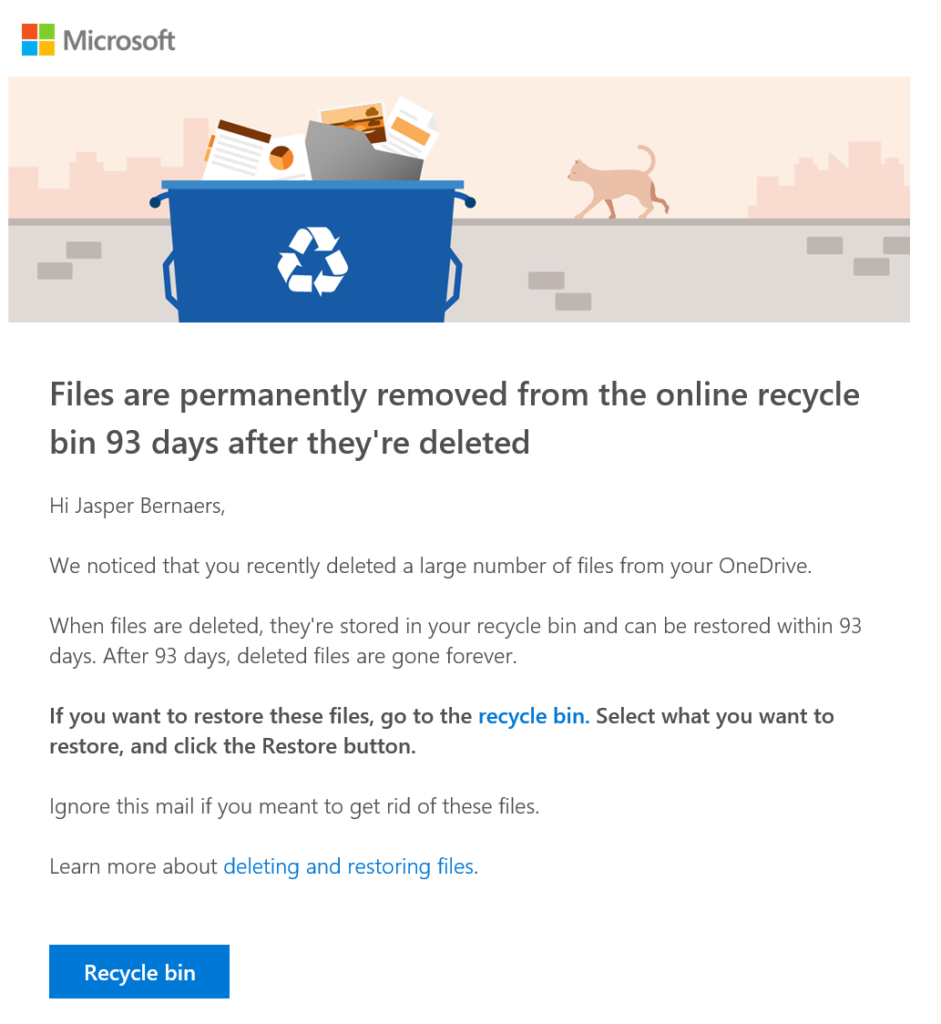
Een bestand dat je verwijdert, is niet meteen weg. Het gaat eerst naar de prullenbak. Maak je die leeg, dan gaat het naar de prullenbak van de tweede fase. Samen bewaren ze items tot 93 dagen na het oorspronkelijke verwijderen. Na die termijn verdwijnt het bestand definitief, tenzij je organisatie een bewaarbeleid of back-up gebruikt.
Stap 1: de prullenbak
- Ga naar onedrive.com (of open OneDrive via het app-startprogramma van Microsoft 365).
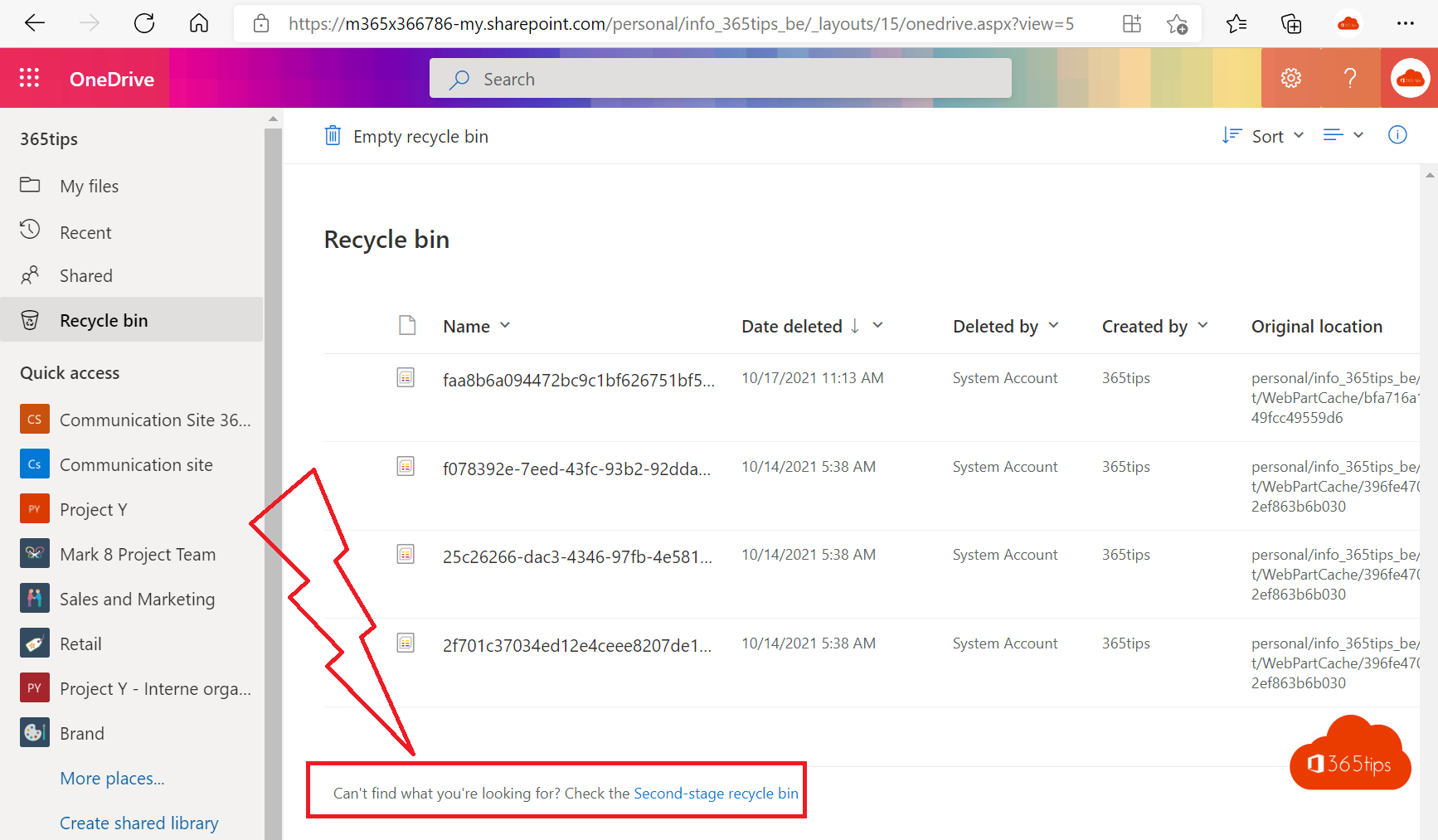
- Klik links op Prullenbak. Bij een smal venster zit die soms achter het menu.
- Selecteer de bestanden of mappen en klik op Herstellen.
Ze komen terug op hun oorspronkelijke plek, met hun versiegeschiedenis. Zoek je een bestand in een lange lijst? Sorteer op de kolom Verwijderd op of Oorspronkelijke locatie.

Verwijderd in Verkenner of Finder?
Verwijder je een gesynchroniseerd bestand op je computer, dan verdwijnt het ook online en komt het in de prullenbak van OneDrive op het web terecht. Stond het bestand lokaal, dan vind je het vaak ook in de Prullenbak van Windows of in de prullenmand van je Mac. Kijk dus op beide plaatsen. Verwijder je veel bestanden tegelijk, dan toont de OneDrive-app meestal een waarschuwing waarmee je ze meteen kunt terugzetten.
Stap 2: de prullenbak van de tweede fase
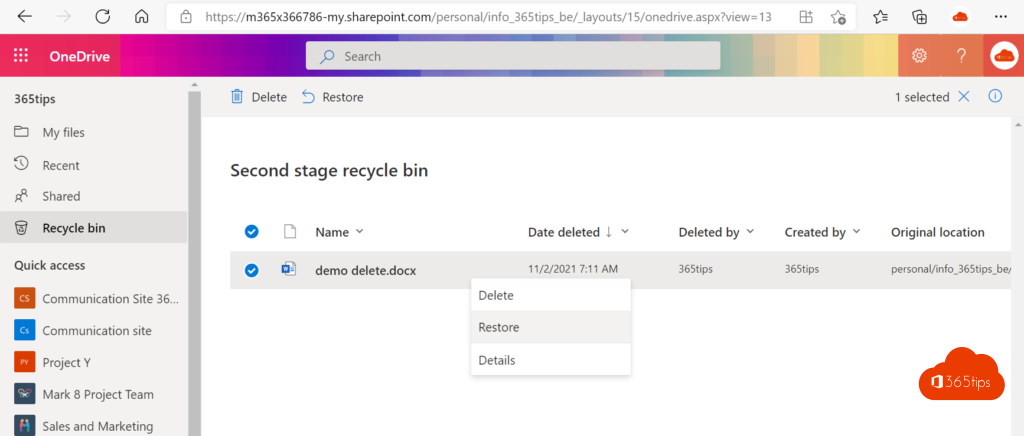
Niet gevonden? Scroll onderaan de prullenbak en klik op Prullenbak van tweede fase. Daar komen items die uit de eerste prullenbak verwijderd zijn. Selecteer ze en klik op Herstellen. Ze gaan rechtstreeks terug naar hun oorspronkelijke map.
Je hele OneDrive terugzetten
Zijn er veel bestanden tegelijk verwijderd, overschreven of versleuteld, bijvoorbeeld door ransomware of een synchronisatiefout?
- Klik in OneDrive op het tandwiel > Instellingen > Je OneDrive herstellen.
- Kies een datum, bijvoorbeeld Gisteren of Aangepaste datum en tijd (tot 30 dagen terug).
- Gebruik de grafiek en de lijst met activiteiten om het juiste moment te kiezen. Een piek in de grafiek wijst vaak op het moment van de fout.
- Klik op Herstellen.
Alle wijzigingen na dat moment worden ongedaan gemaakt, ook goede wijzigingen. Kopieer recente bestanden die je wilt houden dus eerst naar een andere plek. Je kunt het herstel zelf ook weer terugdraaien. Bij ransomware: maak eerst je computer schoon en wijzig je wachtwoord, anders worden de bestanden opnieuw versleuteld.
Op je gsm
In de OneDrive-app voor iPhone of Android vind je de prullenbak via je profielpictogram of het tabblad Ik. Daar selecteer je een item en kies je Herstellen. De exacte plek kan per versie van de app verschillen. Je hele OneDrive terugzetten kan alleen op het web.
Wat kan een beheerder doen?
- Vertrokken collega: wordt een gebruiker verwijderd, dan blijft zijn OneDrive een tijd bewaard. Die termijn stel je in via het SharePoint-beheercentrum > Instellingen > Bewaartermijn (of Retention), tussen 30 en 3650 dagen. Bij het verwijderen van de gebruiker kun je toegang geven aan een manager.
- Gebruiker per ongeluk verwijderd: herstel hem binnen 30 dagen via Gebruikers > Verwijderde gebruikers in het Microsoft 365-beheercentrum. Zijn OneDrive komt mee terug.
- Bewaarbeleid: met een bewaarbeleid in Microsoft Purview blijven verwijderde bestanden langer bewaard, ook na de 93 dagen.
En in Teams of SharePoint?
Bestanden in een team staan in SharePoint. Daar werkt het op dezelfde manier. Lees verwijderde bestanden herstellen in Teams of SharePoint. Ben je een e-mail kwijt, lees dan verwijderde e-mails herstellen.
Veelgestelde vragen
Ik wil alleen een oudere versie van één bestand terug.
Gebruik dan de versiegeschiedenis. Die is sneller en raakt de rest van je OneDrive niet.
Is 93 dagen genoeg als back-up?
Voor vergissingen meestal wel, maar het is geen echte back-up. Voor langere bescherming heb je een bewaarbeleid of een back-uptool nodig. Lees back-ups van Microsoft 365.
Staan mijn bureaublad en documenten ook in OneDrive?
Alleen als je de back-up van je bureaublad en documenten hebt aangezet. Anders staan ze alleen op je computer.