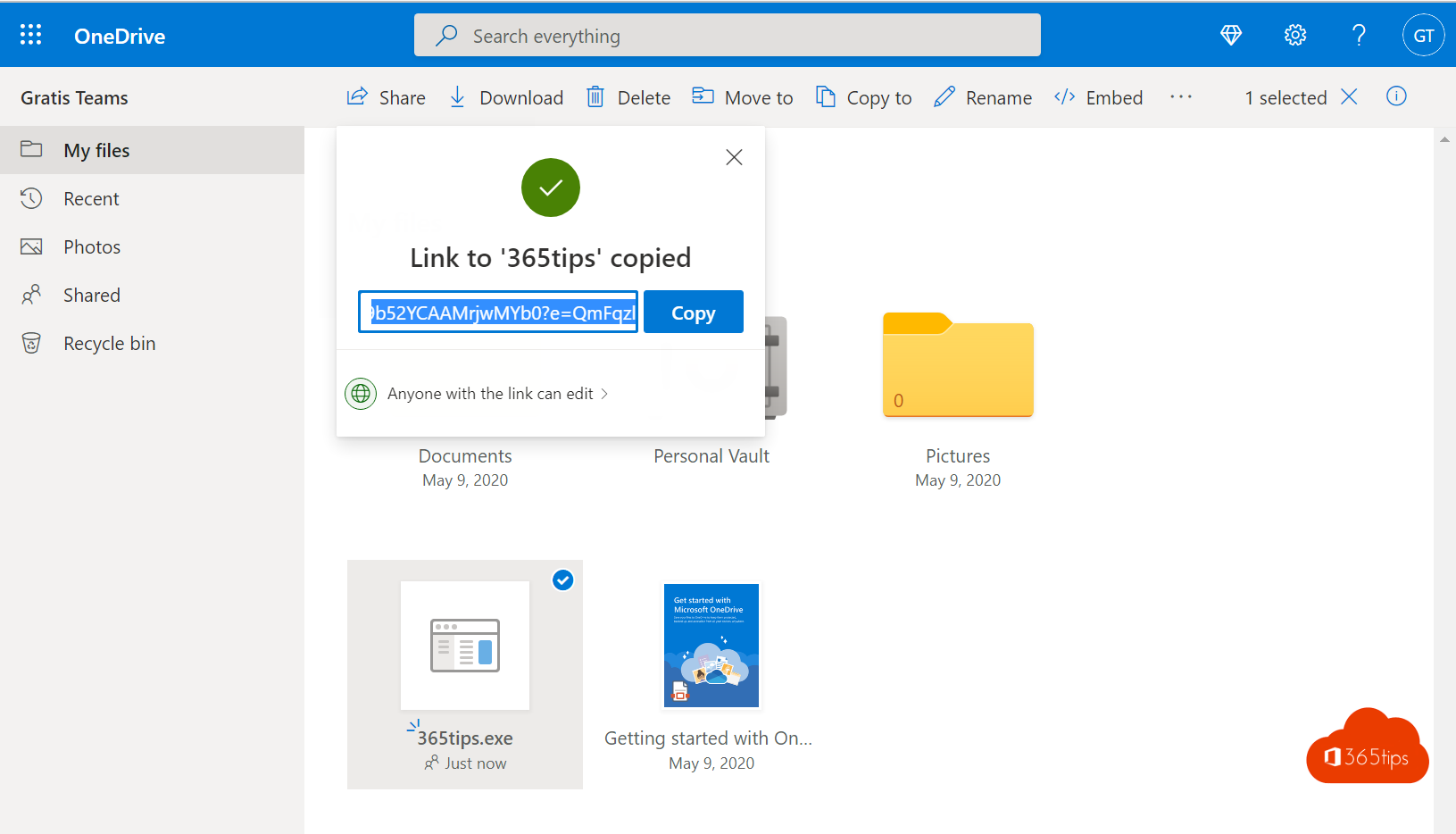
Een video van 2 GB, een map met honderden foto's of een groot ontwerpbestand: veel te groot voor een e-mailbijlage. Met OneDrive deel je grote bestanden met een link, en bepaal je zelf wie ze kan openen, hoe lang en of ze gedownload mogen worden. In dit artikel lees je hoe je veilig grote bestanden verstuurt.
Bijgewerkt op 19 oktober 2026. Het artikel volgt nu de huidige deelopties in OneDrive voor werk of school, met vervaldatum, wachtwoord en download blokkeren.
Een groot bestand delen
- Zet het bestand in OneDrive (sleep het naar je OneDrive-map of upload het op onedrive.com). Bestanden tot 250 GB zijn toegestaan.
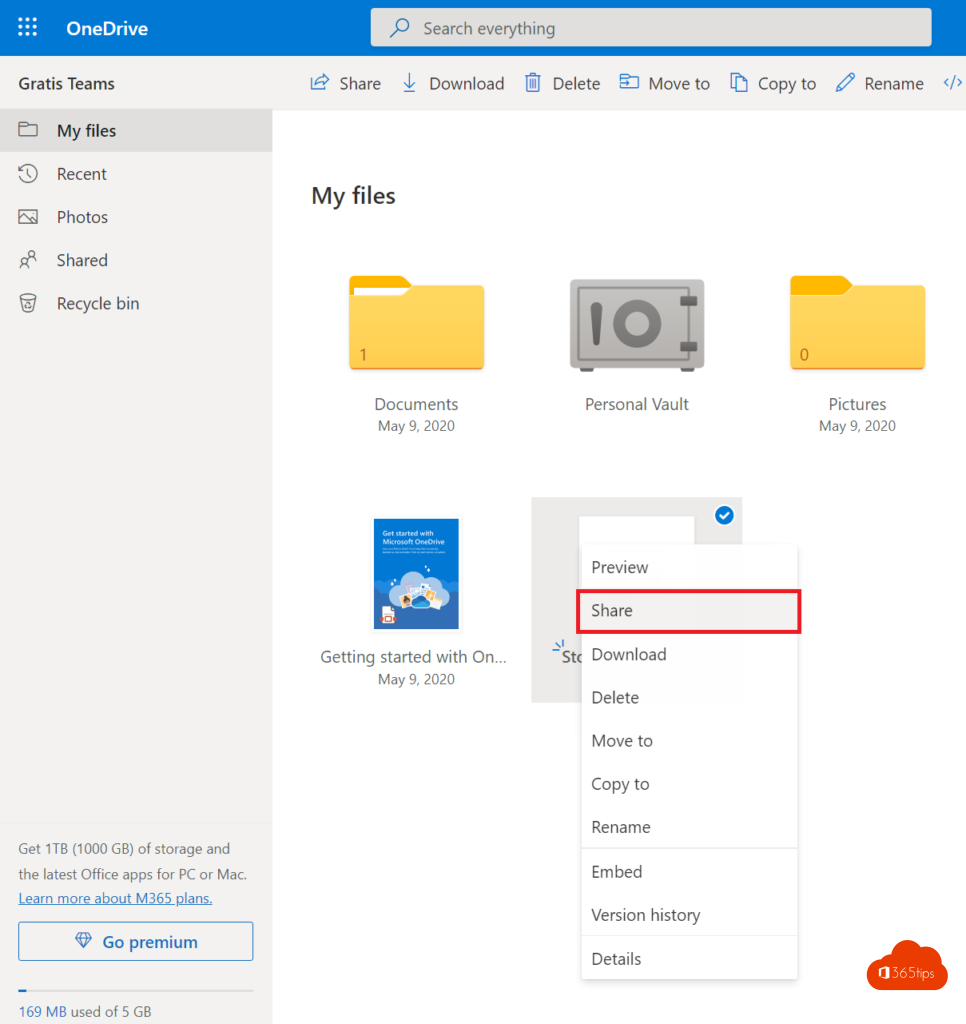
- Selecteer het bestand en klik op Delen.
- Klik op het tandwiel of op Instellingen voor koppelingen en kies wie toegang krijgt (zie hieronder).
- Typ het e-mailadres van de ontvanger of klik op Koppeling kopiëren.
Wie krijgt toegang?
- Bepaalde personen: alleen wie je uitnodigt. Externen bevestigen met een code per e-mail. De veiligste keuze.
- Personen in je organisatie: alleen collega's.
- Iedereen met de koppeling: geen aanmelding nodig. Alleen gebruiken voor niet-gevoelige bestanden, en als je beheerder het toelaat.
Extra beveiliging
- Vervaldatum: na die datum werkt de link niet meer.
- Wachtwoord: de ontvanger moet een wachtwoord invoeren (bij links voor iedereen). Stuur het wachtwoord via een ander kanaal, zoals sms.
- Downloaden blokkeren: de ontvanger kan het bestand alleen bekijken.
- Alleen weergeven in plaats van Kan bewerken.

Toegang intrekken
Klik met de rechtermuisknop op het bestand > Toegang beheren. Daar zie je alle links en personen en kun je een link verwijderen. In de weergave Gedeeld zie je alles wat je deelde.
Grote bestanden ontvangen
Moet iemand jou een groot bestand sturen? Maak een bestandsaanvraag: de ander uploadt in jouw map zonder de rest te zien.
Meer over OneDrive
▸Bestanden delen in Microsoft 365 en Teams: de manieren op een rijAlle manieren om bestanden te delen in Microsoft 365: links, Teams-chats en kanalen, Outlook en…
▸Bestanden ontvangen met een bestandsaanvraag in OneDriveMaak een bestandsaanvraag in OneDrive zodat anderen bestanden in jouw map uploaden, zonder de inhoud te zien…
▸OneDrive-functies om beter samen te werkenFavorieten, hetzelfde deelvenster overal, samen bewerken, bestanden tot 250 GB en synchronisatierapporten…
▸De 10 belangrijkste functies van OneDrive voor werk of schoolBestanden op aanvraag, back-up van je mappen, delen, versiegeschiedenis en meer: de tien OneDrive-functies…
▸Tien redenen om OneDrive voor werk of school te gebruikenOveral toegang, back-up, versiegeschiedenis, veilig delen, samen bewerken en meer: tien redenen om OneDrive…