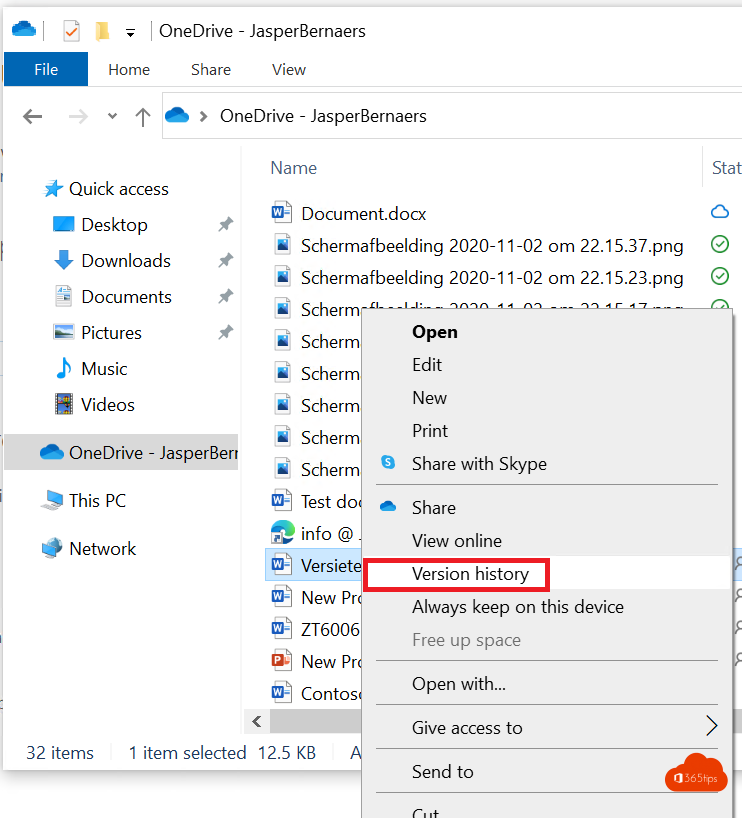
Heeft een collega per ongeluk de helft van je document gewist, of wil je terug naar de versie van vorige week? Bestanden in OneDrive, SharePoint en Teams bewaren automatisch eerdere versies. Met de versiegeschiedenis bekijk en herstel je elke versie. In dit artikel lees je hoe.
Bijgewerkt op 19 oktober 2026. Het artikel volgt nu de huidige weergave in OneDrive, SharePoint en de Office-apps, met uitleg over hoeveel versies bewaard blijven.
In OneDrive, SharePoint of Teams
- Ga naar het bestand (in Teams: het tabblad Bestanden).
- Klik op Meer opties (...) > Versiegeschiedenis.
- Je ziet elke versie met datum, tijd en wie ze wijzigde.
- Klik op de drie puntjes naast een versie > Weergeven, Herstellen of Verwijderen.
Herstellen maakt van de oude versie de nieuwe huidige versie. De versies erna blijven bewaard, dus je verliest niets.


In Word, Excel of PowerPoint
Klik bovenaan op de bestandsnaam > Versiegeschiedenis. Rechts verschijnt de lijst. Klik op een versie om ze te openen en kies Herstellen, of kopieer alleen het stuk tekst dat je nodig hebt.

Hoeveel versies worden bewaard?
- Standaard bewaart SharePoint en OneDrive tot 500 hoofdversies per bestand.
- Beheerders kunnen de limieten aanpassen per site of voor de hele organisatie, ook op basis van leeftijd, in het SharePoint-beheercentrum > Instellingen > Versiegeschiedenislimieten.
- Versies tellen mee voor je opslagruimte. Bij grote bestanden kan dat snel oplopen.
Werkt het niet?
- Bestanden op je lokale schijf hebben geen versiegeschiedenis. Sla ze op in OneDrive. Lees OneDrive-back-up.
- Een bestand gekopieerd naar een andere plek neemt zijn geschiedenis niet mee; verplaatsen wel. Lees bestanden verplaatsen of kopiëren.
- Verwijderd bestand? Lees verwijderde OneDrive-bestanden herstellen.
Meer over OneDrive
▸Verwijderde OneDrive-bestanden herstellen tot 93 dagen na verwijderingHaal verwijderde bestanden terug uit de prullenbak van OneDrive, de prullenbak van de tweede fase of zet je…
▸Een niet-opgeslagen Word- of Excel-bestand herstellenHerstel een niet-opgeslagen of gecrasht Word- of Excel-bestand via Documentherstel, Niet-opgeslagen…
▸Bestanden of mappen verplaatsen of kopiëren in SharePoint en TeamsVerplaats of kopieer bestanden en mappen tussen kanalen, teams, SharePoint-sites en OneDrive, met behoud van…
▸OneDrive-functies om beter samen te werkenFavorieten, hetzelfde deelvenster overal, samen bewerken, bestanden tot 250 GB en synchronisatierapporten…
▸Tien redenen om OneDrive voor werk of school te gebruikenOveral toegang, back-up, versiegeschiedenis, veilig delen, samen bewerken en meer: tien redenen om OneDrive…