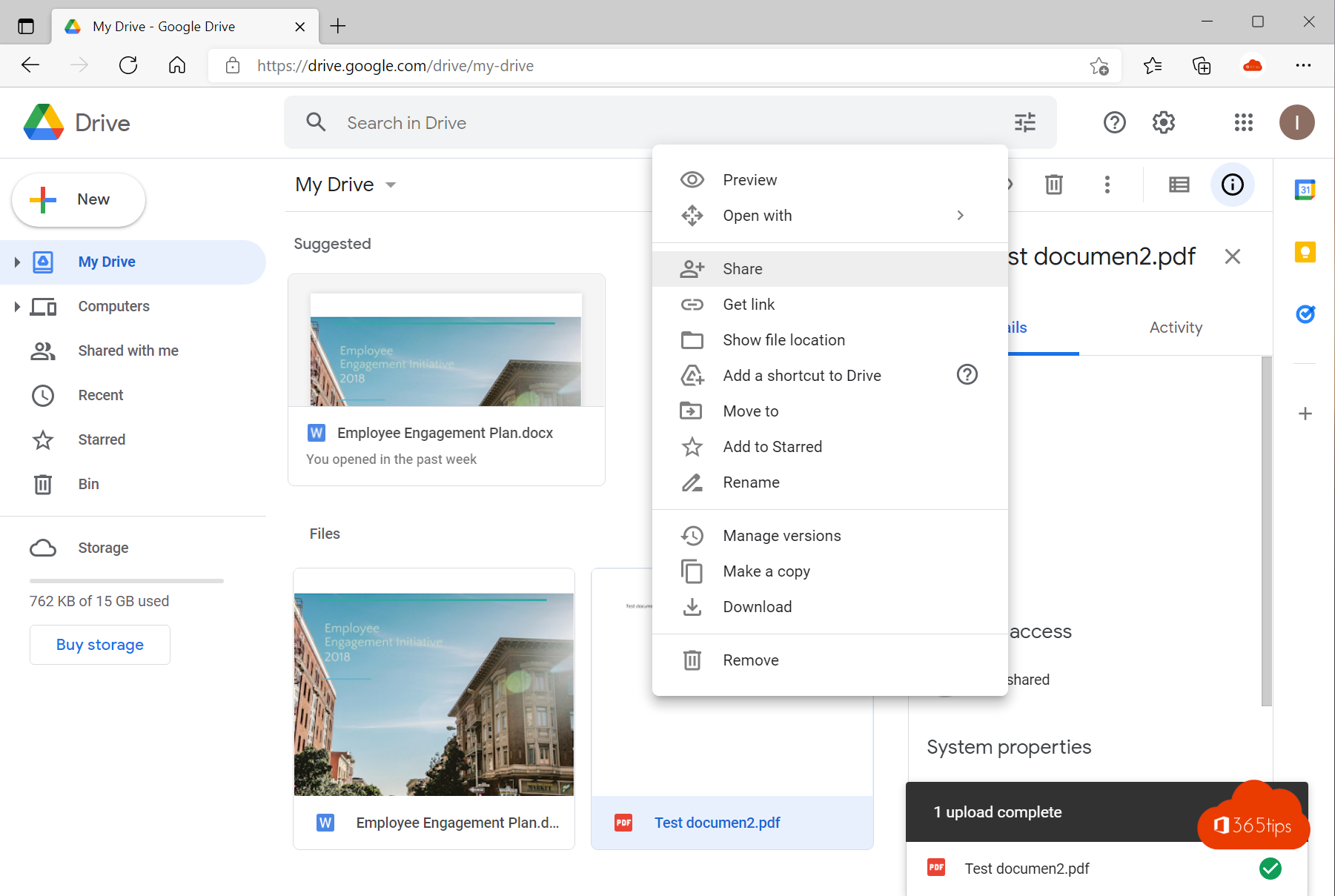
Een groot bestand versturen kan met WeTransfer, maar dan heb je weinig controle: wie de link heeft, kan het bestand downloaden. Met Google Drive bepaal je zelf wie toegang krijgt, wat die persoon mag doen en wanneer je de toegang weer intrekt. In dit artikel lees je hoe je dat stap voor stap doet.
Bijgewerkt op 20 oktober 2026. De stappen volgen de huidige webversie van Google Drive. Werk je in Microsoft 365, dan is OneDrive meestal de betere keuze, omdat het onder het beheer van je organisatie valt.
Wat heb je nodig?
- Een Google-account. Heb je er nog geen, maak er dan een aan via accounts.google.com > Account maken.
- Genoeg opslagruimte. Een gratis Google-account krijgt 15 GB, maar die ruimte wordt gedeeld met Gmail en Google Foto's. Meer ruimte koop je via Google One.

Een bestand uploaden
- Ga naar drive.google.com en meld je aan.
- Klik linksboven op Nieuw en kies Bestand uploaden of Map uploaden. Je kunt bestanden ook gewoon naar het browservenster slepen.
- Wacht tot de upload klaar is. Rechtsonder zie je de voortgang. Bij heel grote bestanden laat je het browservenster best open.
Upload je regelmatig grote bestanden? Installeer dan Google Drive voor desktop. Dat synchroniseert op de achtergrond en hervat de upload als je verbinding even wegvalt.

Het bestand delen
- Klik met de rechtermuisknop op het bestand en kies Delen.
- Typ de e-mailadressen van de mensen die het bestand mogen openen.
- Kies hun rol: Lezer, Reageerder of Bewerker.
- Kijk bij Algemene toegang wie de link mag gebruiken: Beperkt (alleen de mensen die je toevoegt) of Iedereen met de link.
- Klik op Verzenden of op Link kopiëren.

Controle houden
- Toegang intrekken: open opnieuw Delen en verwijder de persoon, of zet Algemene toegang terug op Beperkt.
- Downloaden beperken: in de instellingen van het deelvenster kun je voorkomen dat lezers en reageerders het bestand downloaden, afdrukken of kopiëren.
- Vervaldatum: in sommige accounts, vooral betalende Google Workspace-accounts, kun je een vervaldatum instellen voor de toegang. Of dat bij jou kan, hangt af van je account.

Tip voor organisaties
Deel je werkbestanden, gebruik dan liefst de opslag die je organisatie beheert. In Microsoft 365 is dat OneDrive of SharePoint. Daar gelden de deelregels en bewaarbeleid van je bedrijf, en je beheerder kan meekijken als er iets misloopt.
Meer over Handleidingen
▸Handleiding: alles wat je moet weten over Google DriveWat is Google Drive, hoe maak je een account, hoe gebruik je Google Drive voor desktop op Windows en hoe deel…
▸Grote bestanden delen met Dropbox en bestanden aanvragenUpload en deel bestanden met Dropbox en laat anderen bestanden naar jouw Dropbox uploaden met een…
▸Google Meet op Windows: als app installeren via Edge of ChromeEr is geen officiële Google Meet-app voor Windows. Zo installeer je Google Meet als web-app via Edge of…
▸Google Drive of Dropbox gebruiken in Microsoft TeamsCloudopslag toevoegen werkt anders in het nieuwe Teams. Zo open je bestanden van Google Drive of Dropbox via…
▸Grote bestanden veilig delen en versturen met OneDriveDeel bestanden tot 250 GB veilig met OneDrive. Kies wie toegang krijgt en stel een vervaldatum, wachtwoord of…