Bewaar je je werkbestanden nog op je bureaublad, een USB-stick of een netwerkschijf? Dan mis je veel. Een gestolen laptop, een per ongeluk overschreven document of een collega die "even de laatste versie" mailt: met OneDrive voor werk of school in Microsoft 365 zijn dat geen problemen meer. Dit zijn de tien belangrijkste redenen om over te stappen, met per reden wat je er concreet mee doet.
Tien redenen
- Overal bij je bestanden: op je laptop, in de browser via office.com en op je gsm met de OneDrive-app. Wat je op kantoor opslaat, open je 's avonds thuis gewoon verder.
- Automatische back-up van je bureaublad, documenten en afbeeldingen. Zet je back-up van pc-mappen één keer aan en alles wat je daar bewaart, staat voortaan ook in de cloud.
- Nooit meer kwijt: een kapotte of gestolen laptop betekent geen verloren werk. Op een nieuwe pc meld je je aan en je bestanden staan er weer.
- Versiegeschiedenis: OneDrive bewaart oudere versies van je bestanden. Heb je per ongeluk een tabel gewist of een document overschreven, dan zet je met een paar klikken een eerdere versie terug.
- Prullenbak en OneDrive terugzetten, ook na ransomware. Verwijderde bestanden blijven een tijd in de prullenbak staan; lees hoe je verwijderde bestanden herstelt. Met OneDrive terugzetten zet je zelfs je hele OneDrive terug naar een moment in de afgelopen 30 dagen.
- Veilig delen met een link in plaats van bijlagen. Je bepaalt wie de link kan openen, of de ontvanger mag bewerken of alleen bekijken, en je kunt toegang later weer intrekken. Afhankelijk van de instellingen van je organisatie voeg je een vervaldatum of wachtwoord toe.
- Samen bewerken in Word, Excel en PowerPoint. Iedereen werkt in hetzelfde bestand tegelijk, zonder kopieën met namen als definitief_v3_echt.
- Veel opslag: met de meeste zakelijke abonnementen 1 TB per gebruiker. Frontline-licenties krijgen beduidend minder.
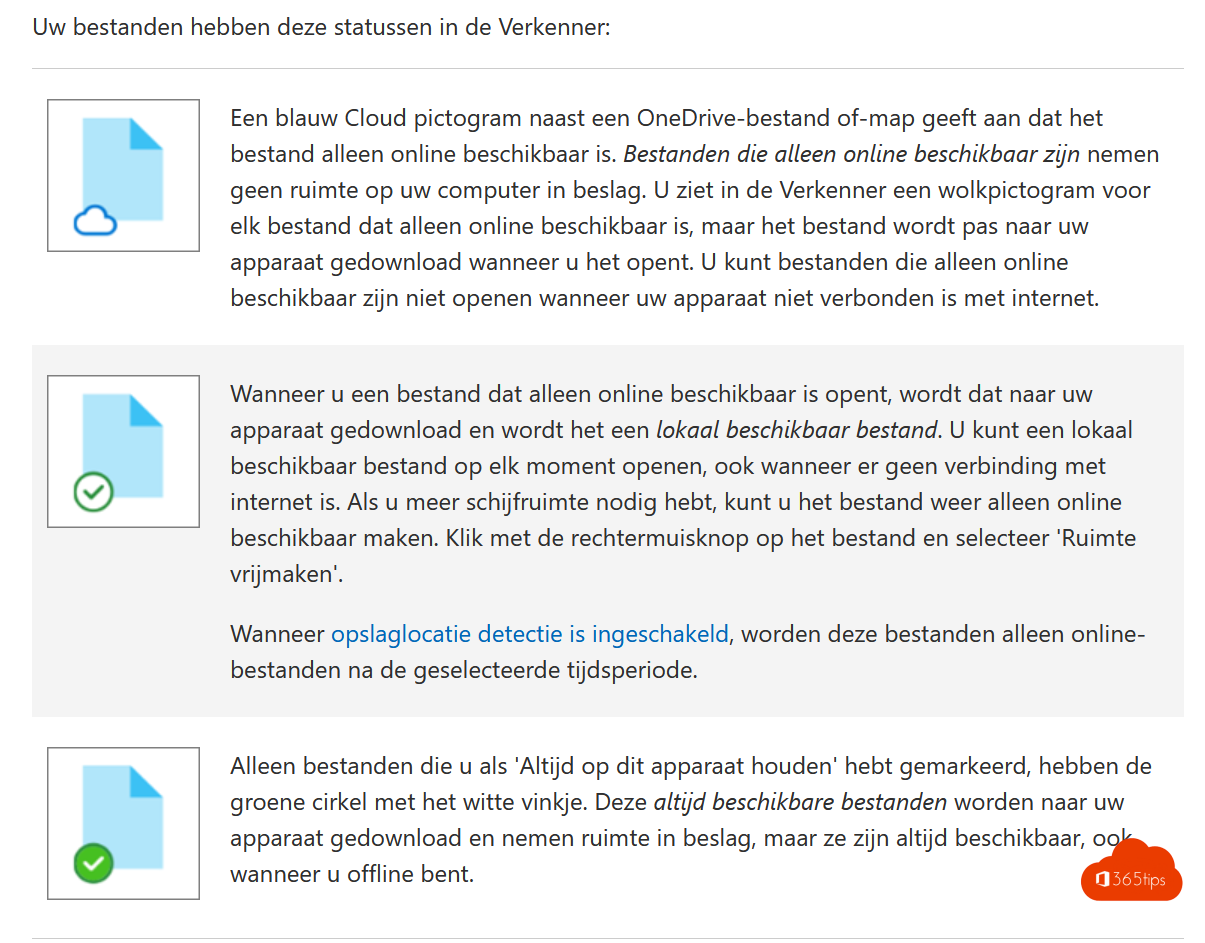
- Bestanden op aanvraag: alles zichtbaar in Verkenner, zonder je schijf vol te zetten. Een bestand wordt pas gedownload als je het opent. Met rechtsklik > Altijd op dit apparaat houden maak je het offline beschikbaar.
- Beveiligd en beheerd door je organisatie, met MFA, versleuteling en bewaarbeleid. Werkt je organisatie met Copilot, dan kan die ook je eigen bestanden in OneDrive gebruiken om samen te vatten of vragen te beantwoorden, binnen jouw rechten.
Op je gsm
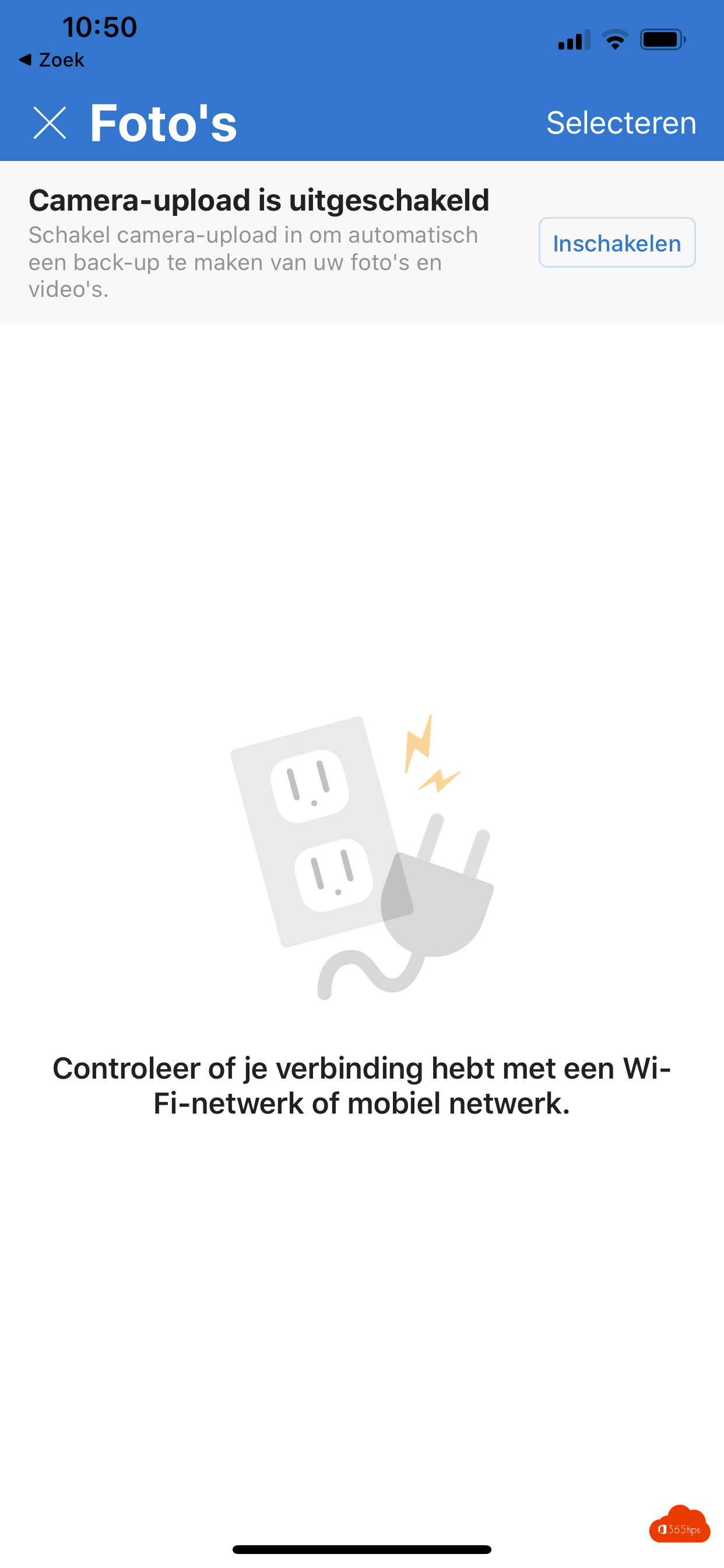
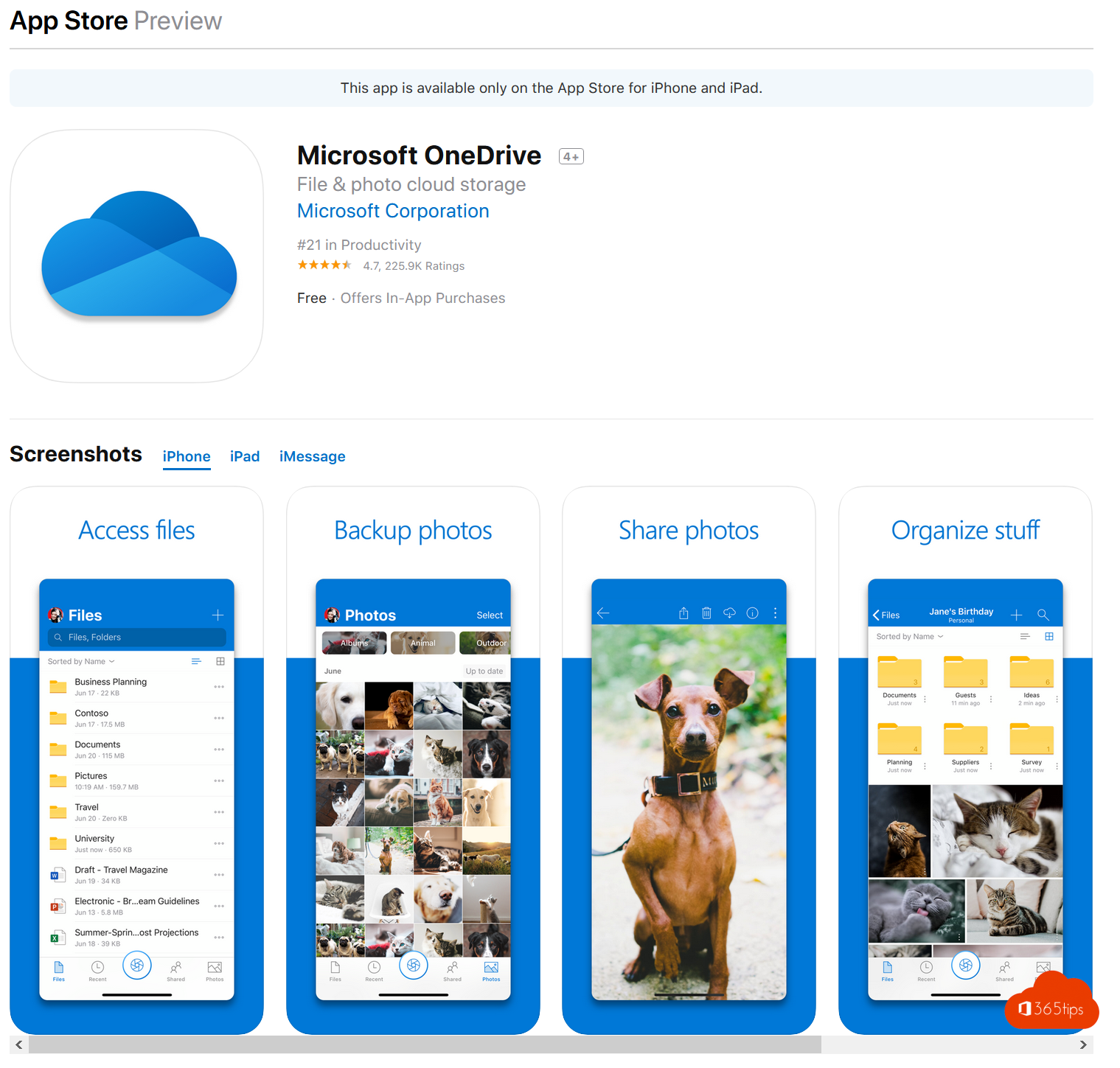
De OneDrive-app voor iPhone en Android is meer dan een bestandsviewer. Je kunt er documenten scannen naar pdf, foto's van een whiteboard opslaan, bestanden delen en offline beschikbaar maken voor onderweg. Meld je aan met hetzelfde werkaccount als op je pc.
Delen en versies in de praktijk
Klik in OneDrive op een bestand en kies Delen. Kies bij de linkinstellingen wie toegang krijgt: alleen specifieke personen is meestal de veiligste keuze. Via Toegang beheren zie je later wie het bestand kan openen en verwijder je links die niet meer nodig zijn.
Een oudere versie terugzetten doe je met rechtsklik op het bestand > Versiegeschiedenis. Je kunt een versie eerst openen om te controleren en daarna terugzetten. De huidige versie gaat daarbij niet verloren, die wordt zelf ook een versie.
OneDrive, Teams of SharePoint?
OneDrive is je persoonlijke werkruimte: concepten, eigen notities en bestanden die vooral van jou zijn. Bestanden waar een team samen aan werkt, horen in een team in Teams of op een SharePoint-site. Vertrek je, dan blijven die bestanden gewoon bij het team. Nog niet met Teams bezig? Lees waarom en hoe je met Teams start.
Veelgestelde vragen
- Is OneDrive voor werk hetzelfde als mijn privé-OneDrive? Nee. Het werkaccount wordt beheerd door je organisatie en valt onder haar beveiliging en regels. Houd privé en werk gescheiden.
- Kan ik offline werken? Ja, met bestanden die je op je apparaat houdt. Wijzigingen worden gesynchroniseerd zodra je weer online bent.
- Wat als ik een synchronisatiefout zie? Klik op het OneDrive-wolkje in de taakbalk. Daar zie je welk bestand het probleem geeft, vaak een te lang pad of een bestand dat nog open staat.
Voor beheerders
Je kunt de back-up van pc-mappen en Bestanden op aanvraag centraal instellen met Intune, de opslaglimiet aanpassen in het SharePoint-beheercentrum en bepalen met wie gebruikers extern mogen delen. Leg die afspraken vast voor je OneDrive breed uitrolt.
Zo begin je
Lees de snelstart voor OneDrive om je aan te melden en de synchronisatie in te stellen. Daarna haal je meer uit OneDrive met de 10 praktische tips.