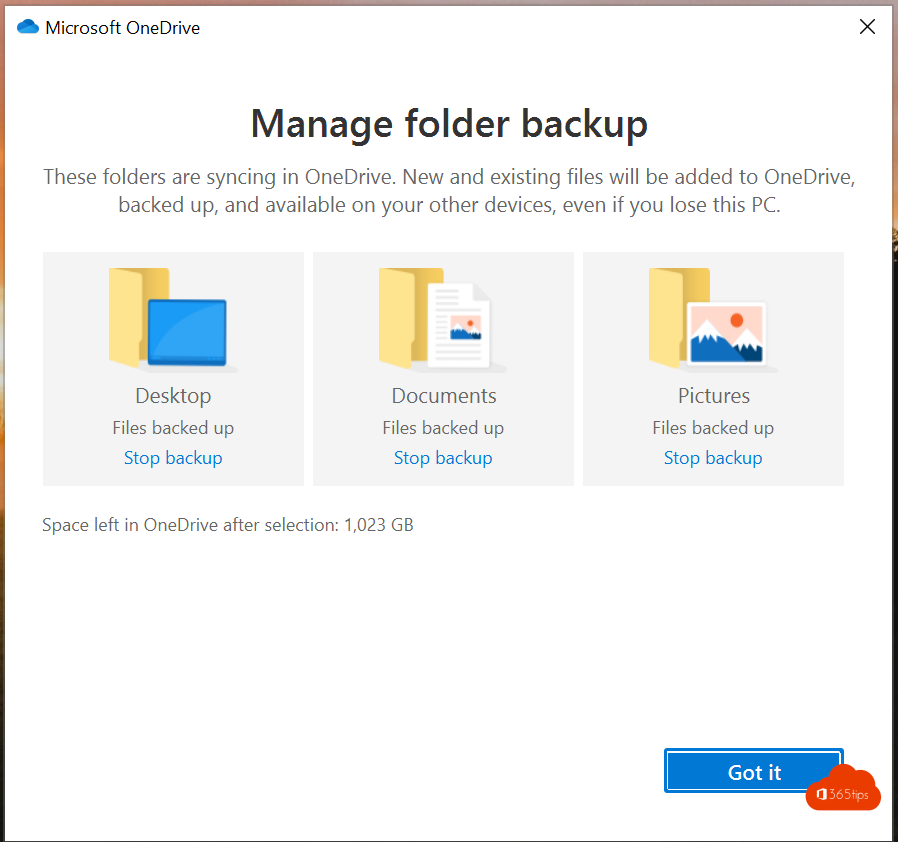
Crasht je laptop of wordt hij gestolen, dan ben je zonder back-up al je bestanden op het bureaublad kwijt. Met OneDrive-back-up (mapback-up) staan je mappen Bureaublad, Documenten en Afbeeldingen automatisch in de cloud. Op een nieuwe pc meld je je aan en alles is terug. In dit artikel zet je het aan.
Back-up aanzetten
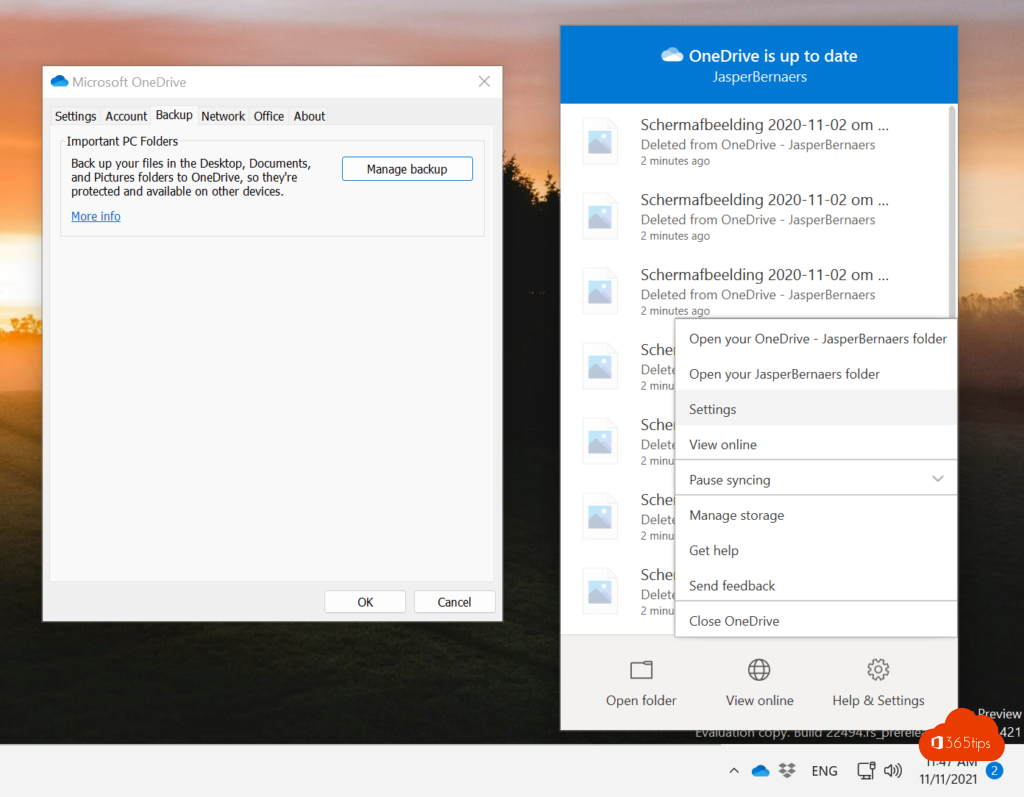
- Klik op het OneDrive-wolkje in het systeemvak > het tandwiel > Instellingen.
- Open Synchroniseren en back-up maken > Back-up beheren.
- Zet de mappen aan die je wilt beveiligen: Bureaublad, Documenten, Afbeeldingen en eventueel Muziek en Video's.
- Klik op Wijzigingen opslaan of Back-up starten.
Je bestanden blijven op dezelfde plek in Verkenner staan. Ze staan nu alleen ook in OneDrive.
Wat levert het op?
- Bestanden zijn veilig bij diefstal, een kapotte schijf of ransomware.
- Je opent ze op elk toestel en op onedrive.com.
- Je krijgt versiegeschiedenis en een prullenbak van 93 dagen.
- Een nieuwe pc is meteen klaar na het aanmelden.
Let op je opslagruimte
Met een werkaccount heb je meestal 1 TB of meer. Met een gratis Microsoft-account maar 5 GB. Zet Bestanden op aanvraag aan zodat je pc niet vol raakt: bestanden die je zelden gebruikt, staan dan alleen online.
Voor beheerders
Zet mapback-up (Known Folder Move) automatisch aan voor iedereen via Intune of een groepsbeleid, met de instelling Windows bekende mappen stilletjes naar OneDrive verplaatsen. Gebruikers hoeven dan niets te doen.
Stoppen
Ga terug naar Back-up beheren en zet de map uit. Kies of je de bestanden lokaal terugzet; ze blijven ook in OneDrive staan.