Een document staat in het verkeerde kanaal, of een map moet naar een andere SharePoint-site? Met Verplaatsen naar en Kopiëren naar regel je dat in de browser of in Teams, zonder downloaden en opnieuw uploaden. Bij verplaatsen blijft zelfs de versiegeschiedenis behouden. In dit artikel lees je hoe het werkt, wat er met links en machtigingen gebeurt en waar de grenzen liggen.
Waarom niet gewoon downloaden en uploaden?
Bij downloaden en opnieuw uploaden ben je de versiegeschiedenis, de oorspronkelijke maker en de wijzigingsdatum kwijt. De ingebouwde functie werkt bovendien op de server: je hoeft niets lokaal op te slaan en het loopt door, ook als je het venster sluit. Achter elk kanaal zit een map in een SharePoint-bibliotheek, dus wat in Teams kan, kan ook in SharePoint en omgekeerd.
In Teams
- Open het kanaal en klik op het tabblad Bestanden (soms heet het Gedeeld).
- Selecteer het bestand of de map. Met de selectierondjes kies je er meerdere tegelijk.
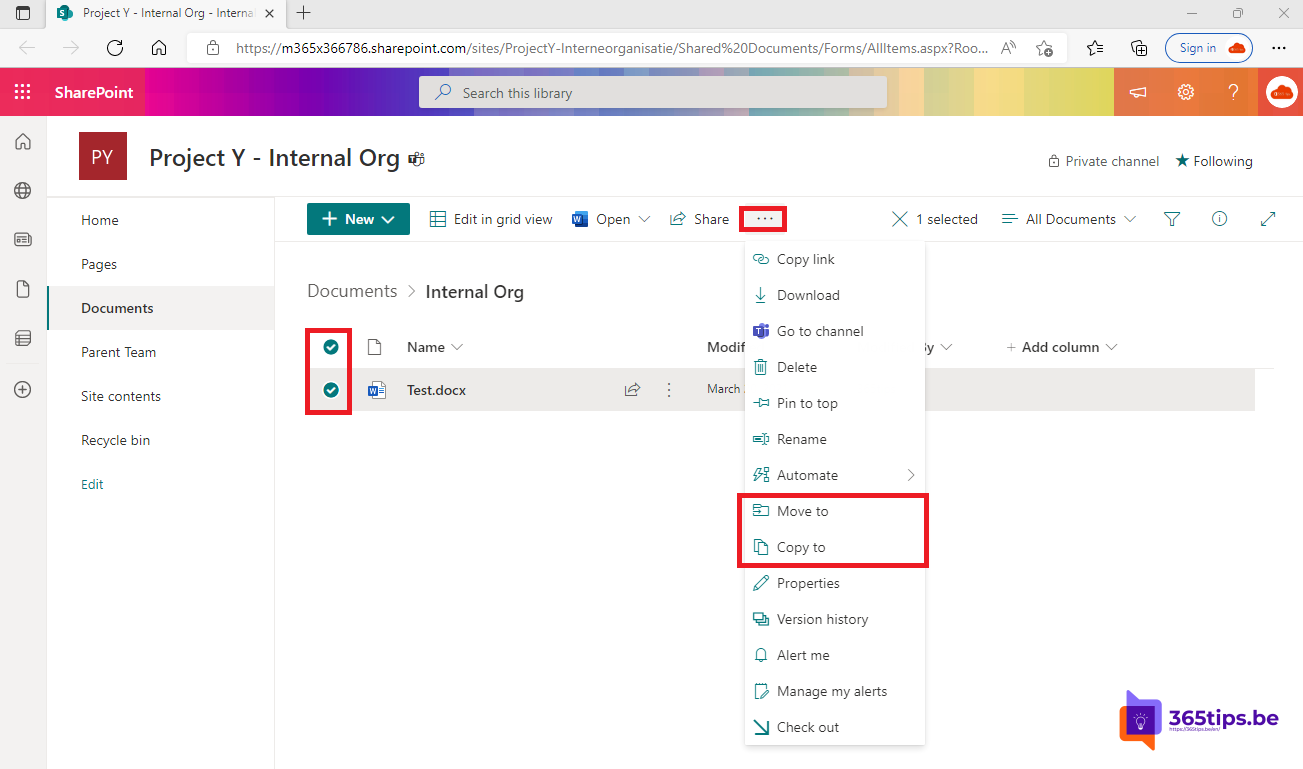
- Klik op Meer opties (...) > Verplaatsen naar of Kopiëren naar.
- Kies de bestemming: een map in hetzelfde kanaal, een ander team, een SharePoint-site of je OneDrive.
- Klik op Hier verplaatsen of Hier kopiëren.

Zie je het andere team niet in de lijst, klik dan op Meer plaatsen of Bladeren, of open de bibliotheek eerst eens in SharePoint zodat ze in je recente sites staat. De exacte naam kan licht verschillen.
In SharePoint en OneDrive
Selecteer het bestand en kies bovenaan Verplaatsen naar of Kopiëren naar. Je kunt meerdere bestanden of mappen tegelijk selecteren. In het rechterdeelvenster kies je de bestemming en zie je daarna de voortgang. Bij grote mappen verschijnt bovenaan een meldingsbalk zolang de bewerking loopt.
Vanuit je OneDrive kun je op dezelfde manier een map naar een teambibliotheek verplaatsen. Handig als een document dat je alleen begon, nu van het hele team wordt. Meer over de mogelijkheden van OneDrive lees je in de belangrijkste functies van OneDrive.
Verplaatsen of kopiëren?
| Verplaatsen | Kopiëren | |
|---|---|---|
| Origineel | Verdwijnt van de oude plek | Blijft staan |
| Versiegeschiedenis | Blijft behouden | Alleen de laatste versie |
| Links en machtigingen | Oude links werken meestal niet meer | Nieuwe kopie met eigen links |
Wil je later een oudere versie terughalen, dan heb je die geschiedenis nodig. Lees een oudere versie herstellen.
Limieten
Voor verplaatsen en kopiëren tussen sites gelden volgens Microsoft deze grenzen per bewerking:
- maximaal 100 GB in totaal;
- maximaal 30.000 bestanden;
- OneNote-notitieblokken tot 2 GB.
Heb je meer, splits de bewerking dan op in submappen. Voor echte migraties van grote hoeveelheden data is de SharePoint Migration Tool of een migratiedienst geschikter.
Tips en aandachtspunten
- Bij verplaatsen naar een andere site nemen bestanden de machtigingen van de nieuwe locatie over. Gedeelde links naar externen kunnen dan stoppen met werken.
- Eigen kolommen (metadata) gaan alleen mee als de doelbibliotheek dezelfde kolommen heeft.
- Je hebt bewerkrechten nodig op beide locaties.
- Zorg dat niemand het bestand open heeft; uitgecheckte of vergrendelde bestanden worden overgeslagen.
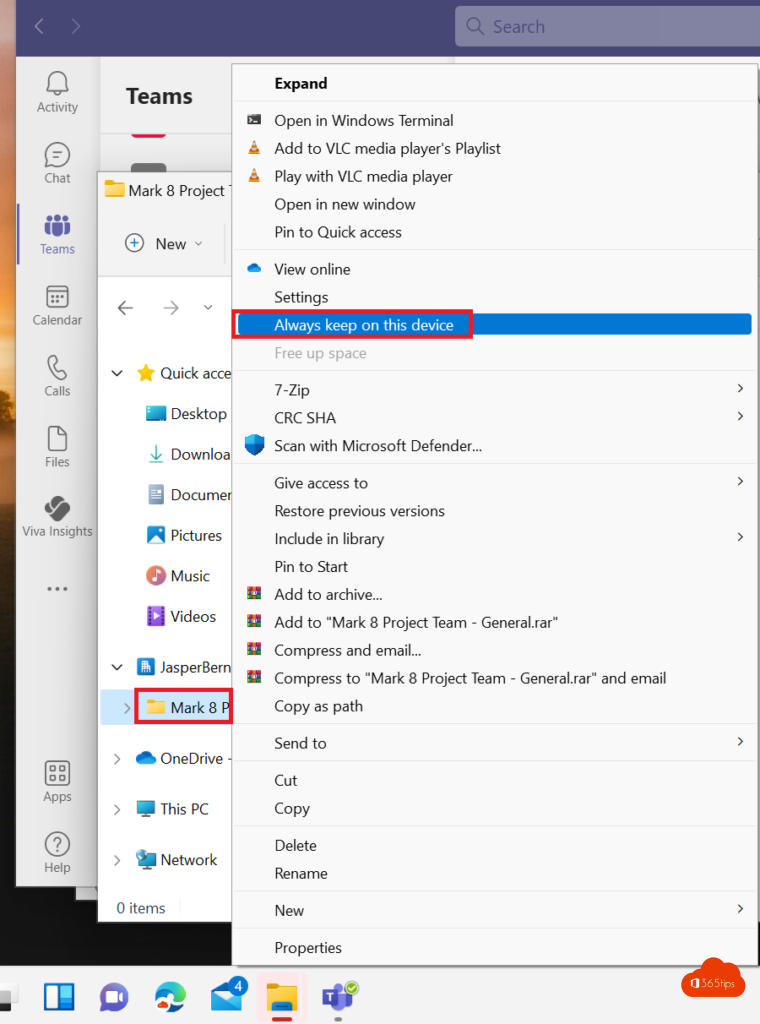
- Werk je liever in Verkenner? Synchroniseer de bibliotheek en sleep bestanden. Let op: tussen sites gaat de versiegeschiedenis dan verloren.
Veelvoorkomende problemen
- De bestemming staat er niet bij. Je hebt er geen bewerkrechten, of de site is niet recent bezocht. Zoek via Meer plaatsen.
- Melding dat sommige items niet verplaatst zijn. Open de details in het deelvenster: vaak is het een bestand met dezelfde naam op de bestemming of een te lang pad. Kies vervangen, beide behouden of hernoemen.
- Verplaatsen duurt lang. Grote mappen worden op de achtergrond verwerkt. Laat het lopen en controleer later.
Veelgestelde vragen
Kan ik iets terugzetten dat ik per ongeluk verplaatst heb?
Ja, verplaats het gewoon terug. Iets verwijderd? Lees verwijderde bestanden herstellen.
Werkt het in de Teams-app op mijn telefoon?
Beperkt. Voor grotere verplaatsingen werk je beter in de browser of de desktop-app.