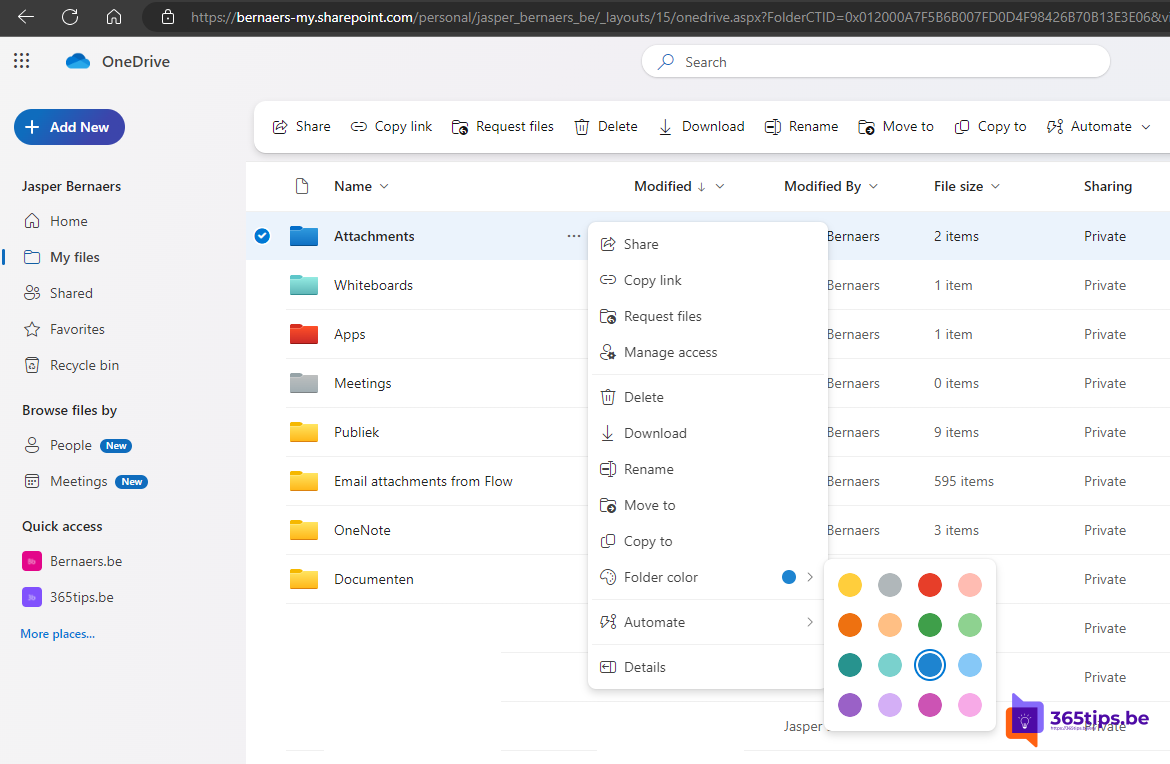
Een bibliotheek met tientallen gele mappen is niet overzichtelijk. In OneDrive, SharePoint en de bestanden van Teams geef je mappen een eigen kleur. Zo vind je de map Facturen of Archief in één oogopslag. In dit artikel lees je hoe.
Bijgewerkt op 19 oktober 2026. Het artikel volgt nu de huidige bestandsweergave in OneDrive, SharePoint en Teams, met tips om kleuren consequent te gebruiken.
Een map een kleur geven
- Open de map in OneDrive, een SharePoint-bibliotheek of het tabblad Bestanden in Teams.
- Klik met de rechtermuisknop op de map, of op Meer opties (...).
- Kies Mapkleur en selecteer een kleur.
Je kunt ook meteen een kleur kiezen bij Nieuw > Map.


Wie ziet de kleur?
- In SharePoint en Teams geldt de kleur voor iedereen die de bibliotheek opent.
- Je hebt bewerkrechten nodig om de kleur te wijzigen.
- De kleur is zichtbaar in de webweergave van OneDrive, SharePoint en Teams. In Verkenner op je pc zie je de mappen meestal nog in de standaardkleur.
Tips voor een duidelijke indeling
- Spreek met je team af wat elke kleur betekent, bijvoorbeeld groen voor lopende projecten, grijs voor archief en rood voor vertrouwelijk.
- Gebruik niet te veel kleuren: drie of vier volstaan.
- Kleur is geen beveiliging. Voor een map die niemand mag wijzigen, lees een alleen-lezen map maken.
- Combineer kleuren met vastmaken: zet belangrijke mappen bovenaan in de bibliotheek.
Meer over Teams
▸Categorieën en kleuren gebruiken in je Teams- en Outlook-agendaGeef vergaderingen in Teams een kleur met categorieën, en beheer de namen en kleuren van je categorieën in…
▸Microsoft Teams-bestanden openen in Verkenner met een snelkoppeling of synchronisatieZet de bestanden van een Teams-kanaal in Verkenner met Snelkoppeling toevoegen of Synchroniseren, met…
▸Een fotogalerij inrichten in Microsoft Teams met de tegelweergaveBekijk foto's als miniaturen in Teams en SharePoint met de tegelweergave en sla die weergave op als standaard.
▸Bestanden of mappen verplaatsen of kopiëren in SharePoint en TeamsVerplaats of kopieer bestanden en mappen tussen kanalen, teams, SharePoint-sites en OneDrive, met behoud van…
▸Bestanden delen in een Teams-chat, kanaal of via een linkDeel bestanden in Microsoft Teams in een chat, een kanaal of via een link, en lees waar ze bewaard worden en…