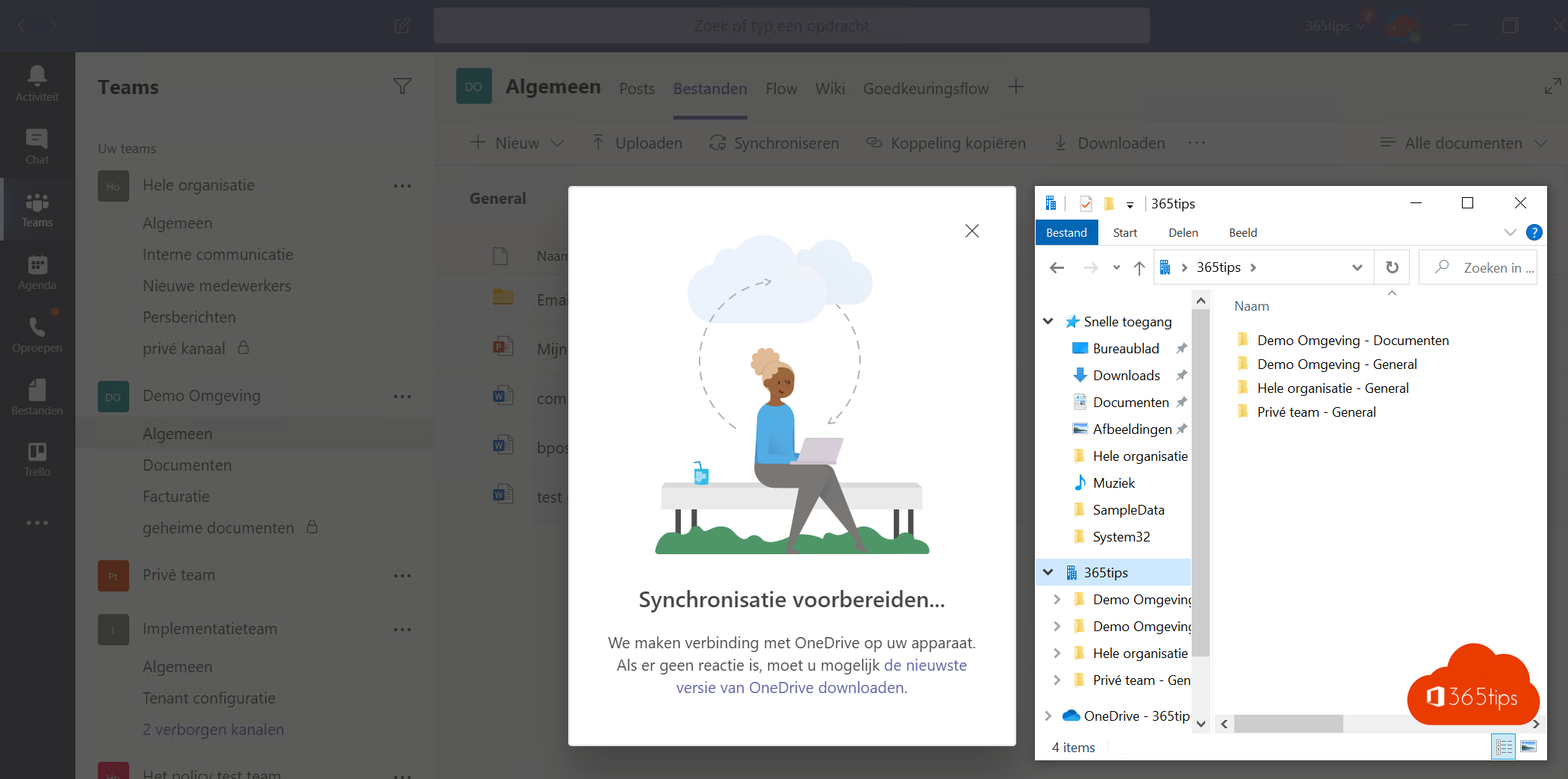
Werk je liever in Verkenner dan in de browser? Dan zet je de bestanden van een Teams-kanaal op je pc, zodat je ze opent, opslaat en sleept zoals elk ander bestand. Wijzigingen gaan automatisch terug naar Teams. Er zijn twee manieren: Snelkoppeling toevoegen aan Mijn bestanden (aanbevolen) en Synchroniseren. In dit artikel lees je beide.
Bijgewerkt op 19 oktober 2026. Het artikel volgt nu de huidige versie van Teams en OneDrive, met snelkoppelingen als aanbevolen manier en Bestanden op aanvraag.
Aanbevolen: snelkoppeling toevoegen
- Open het kanaal in Teams > tabblad Bestanden.
- Klik bovenaan op Snelkoppeling toevoegen aan Mijn bestanden (soms onder de drie puntjes).
- De map verschijnt in je OneDrive, en dus in Verkenner onder OneDrive - je organisatie.
Snelkoppelingen werken op al je toestellen waar OneDrive draait, ook op je Mac en in de OneDrive-app op je smartphone.
Of: synchroniseren
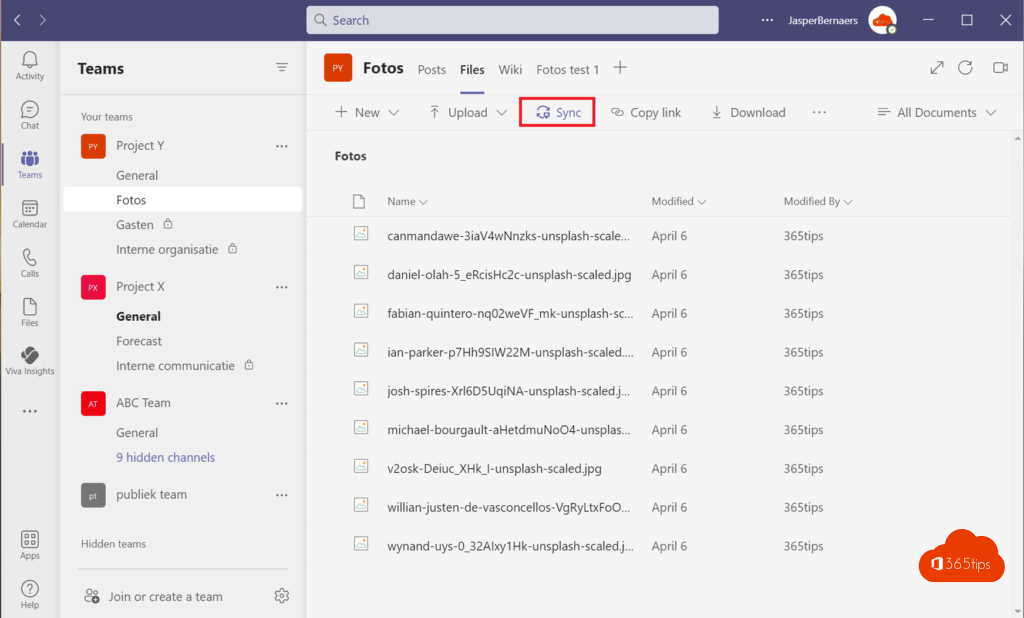
- Open het tabblad Bestanden van het kanaal.
- Klik op Synchroniseren en sta toe dat OneDrive opent.
- De bibliotheek verschijnt in Verkenner onder de naam van je organisatie.

Bestanden op aanvraag
Met Bestanden op aanvraag nemen de bestanden geen ruimte in tot je ze opent. Je ziet een wolkje bij bestanden die alleen online staan, een groen vinkje bij bestanden op je pc. Klik met de rechtermuisknop > Altijd behouden op dit apparaat voor bestanden die je offline nodig hebt.
Stoppen
- Een snelkoppeling verwijder je in OneDrive op het web: Mijn bestanden > de snelkoppeling > Snelkoppeling verwijderen.
- Synchronisatie stop je via het OneDrive-pictogram > Instellingen > Account > Synchronisatie stoppen bij de bibliotheek.
Tips
- Synchroniseer niet heel grote bibliotheken met honderdduizenden bestanden; dat vertraagt OneDrive.
- Verplaats je in Verkenner bestanden tussen bibliotheken, dan gaat de versiegeschiedenis verloren. Lees bestanden verplaatsen in de browser.
- Bestandstypes die niet mogen synchroniseren? Lees bestandstypes blokkeren in OneDrive.
Meer over Teams
▸De map wijzigen waar Microsoft Teams bestanden downloadtKies in Teams een andere downloadmap of laat Teams telkens vragen waar je een bestand opslaat. Plus wanneer…
▸Bestanden delen en synchroniseren tussen meerdere Microsoft 365-organisatiesSynchroniseer twee werkaccounts in OneDrive, synchroniseer bibliotheken als gast en deel bestanden met een…
▸Verwijderde bestanden herstellen in Microsoft Teams en SharePointBestand verwijderd in Teams? Zo zet je het terug uit de SharePoint-prullenbak (93 dagen), de tweede…
▸Snelstart: aanmelden en beginnen met OneDrive voor werk of schoolMeld je aan bij OneDrive, synchroniseer je bestanden op je computer en leer wat de pictogrammen in Verkenner…
▸Bestanden delen in een Teams-chat, kanaal of via een linkDeel bestanden in Microsoft Teams in een chat, een kanaal of via een link, en lees waar ze bewaard worden en…