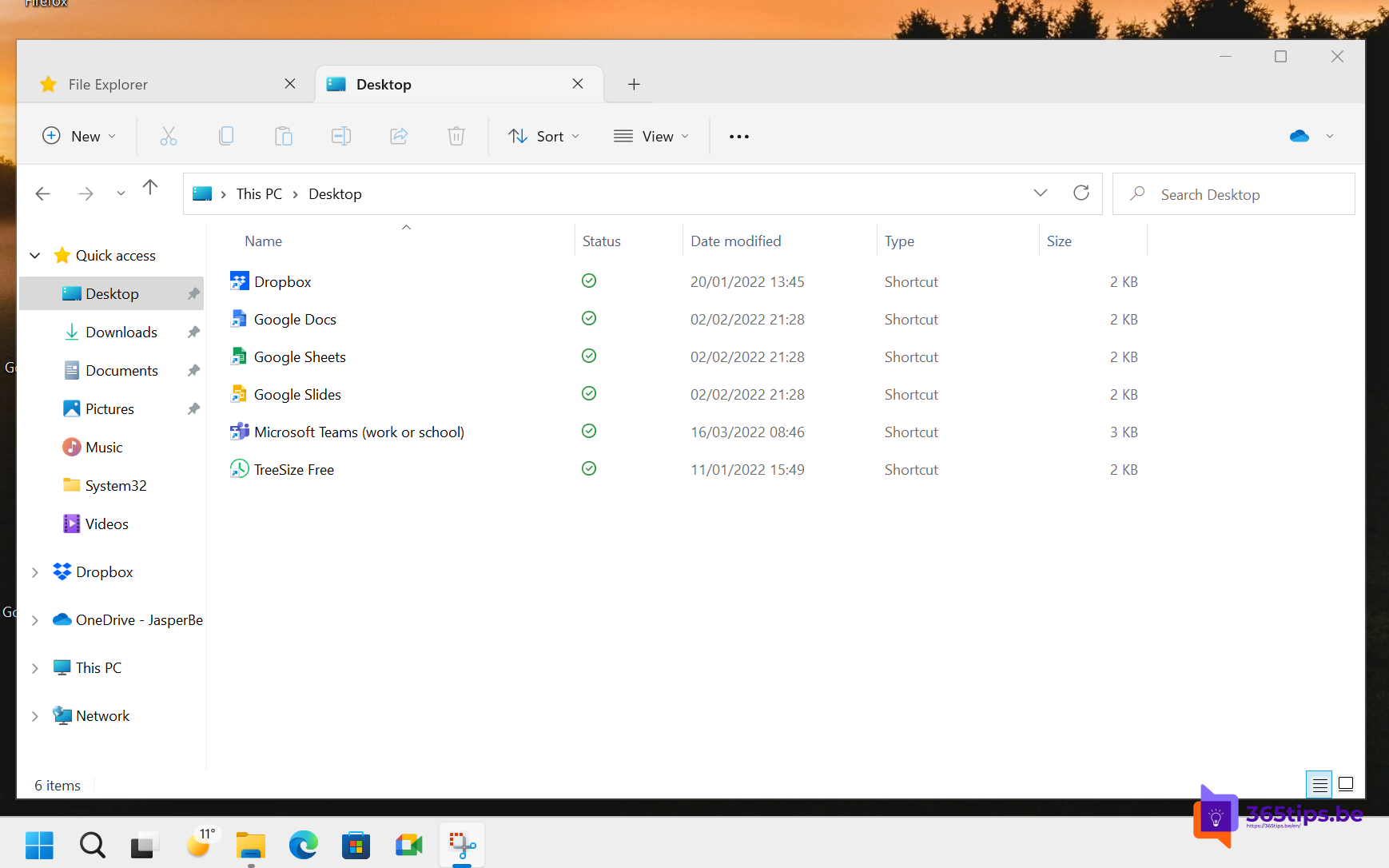
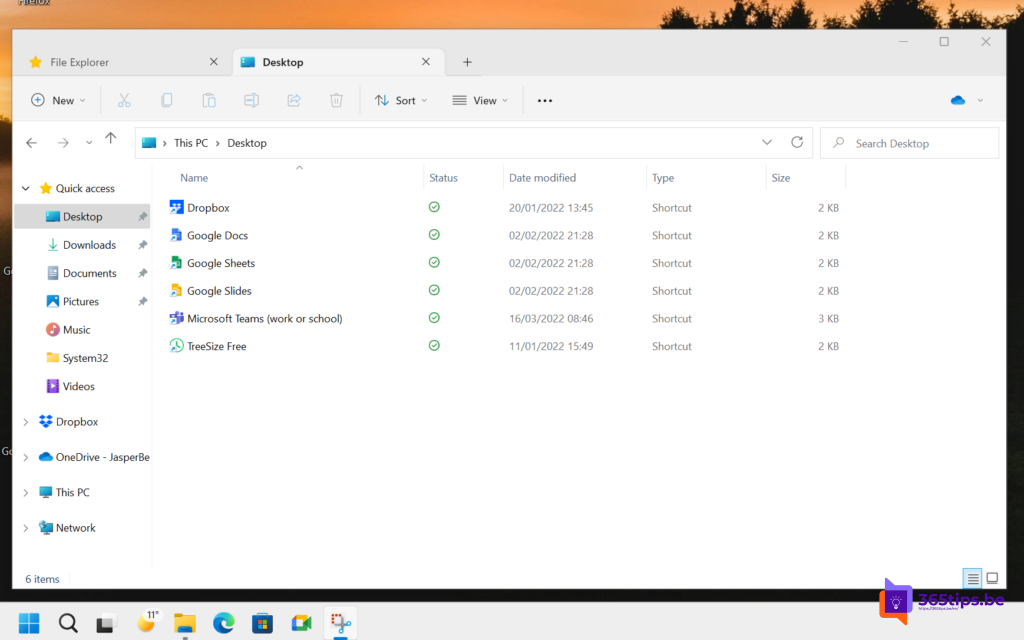
Net als in je browser werkt Verkenner in Windows 11 met tabbladen. In plaats van vijf vensters open je vijf mappen in één venster en wissel je met een klik. Zo kopieer en verplaats je ook sneller bestanden. In dit artikel lees je hoe je tabbladen gebruikt, met de handigste sneltoetsen.
Bijgewerkt op 19 oktober 2026. Het artikel volgt nu de huidige versie van Windows 11, met sneltoetsen, tabbladen slepen tussen vensters en de instelling om mappen altijd in een nieuw tabblad te openen.
Een tabblad openen
- Klik op het plusteken naast het laatste tabblad, of druk op Ctrl + T.
- Klik met de middelste muisknop (of Ctrl + klik) op een map om ze in een nieuw tabblad te openen.
- Klik met de rechtermuisknop op een map > Openen in nieuw tabblad.
Sneltoetsen
| Actie | Sneltoets |
|---|---|
| Verkenner openen | Windows + E |
| Nieuw tabblad | Ctrl + T |
| Tabblad sluiten | Ctrl + W |
| Volgend / vorig tabblad | Ctrl + Tab / Ctrl + Shift + Tab |
| Naar tabblad 1 tot 9 | Ctrl + 1 ... 9 |
| Nieuw venster | Ctrl + N |
Bestanden verplaatsen tussen tabbladen
Sleep een bestand naar een ander tabblad en wacht even: Verkenner schakelt naar dat tabblad en je laat het bestand los in de juiste map. Houd Ctrl ingedrukt om te kopiëren in plaats van te verplaatsen.
Tabbladen ordenen
- Sleep tabbladen om de volgorde te wijzigen.
- In recente versies van Windows 11 sleep je een tabblad uit het venster om er een eigen venster van te maken, of naar een ander Verkenner-venster.
- Klik met de rechtermuisknop op een tabblad voor Dupliceren, Andere tabbladen sluiten of Tabbladen rechts sluiten.
Mappen altijd in een nieuw tabblad
Open in Verkenner de drie puntjes > Opties. Op het tabblad Algemeen kies je bij Bladeren door mappen of een map in hetzelfde venster, een nieuw venster of een nieuw tabblad opent.
Tips
- Toon bestandsextensies zodat je ziet welk bestand je verplaatst.
- Wil je twee mappen naast elkaar? Gebruik Snap-indelingen met twee vensters.
- Zie je geen tabbladen? Installeer de nieuwste updates van Windows 11.
Meer over Windows 11
▸Tabbladen in Verkenner in Windows 11: tips en sneltoetsenWerk met tabbladen in Verkenner van Windows 11: nieuwe tabbladen openen, slepen en de handigste sneltoetsen…
▸De meestgebruikte sneltoetsen voor Windows 11De handigste sneltoetsen voor Windows 11: Startmenu, Verkenner, Snap-indelingen, virtuele bureaubladen…
▸Zeven tips om productiever te werken in Windows 11Snap-indelingen, klembordgeschiedenis, virtuele bureaubladen, tabbladen in Verkenner, focussessies en…
▸Antwoorden en doorgestuurde berichten openen in een nieuw venster in OutlookLaat antwoorden en doorgestuurde e-mails altijd in een nieuw venster openen in de klassieke Outlook, of open…
▸Vensters naast elkaar zetten in Windows 11 met SnapZet twee, drie of vier vensters naast elkaar in Windows 11 met Snap-lay-outs, slepen, Windows + pijltoetsen…