Per ongeluk een bestand of map verwijderd in Microsoft Teams? Geen paniek: bestanden in Teams staan in SharePoint, en SharePoint bewaart verwijderde items 93 dagen in de prullenbak. In dit artikel zie je hoe je een verwijderd bestand terugzet uit een Teams-kanaal, uit een chat en uit SharePoint, wat je doet als het bestand niet meer in de prullenbak staat en hoe je een hele bibliotheek terugzet naar een eerder tijdstip.
Waar staan je Teams-bestanden?
| Waar gedeeld? | Opgeslagen in | Herstellen via |
|---|---|---|
| Een kanaal (tabblad Bestanden) | De SharePoint-site van het team | Prullenbak van de SharePoint-site |
| Een chat of vergaderchat | De OneDrive van wie het bestand deelde, map Microsoft Teams Chat Files | Prullenbak in OneDrive van die persoon |
| Een vergaderopname | OneDrive van wie opnam, of SharePoint bij kanaalvergaderingen | Prullenbak van die OneDrive of site |
Een verwijderd bestand uit een Teams-kanaal herstellen
Je kan bestanden niet rechtstreeks in Teams terugzetten; dat gebeurt in SharePoint.
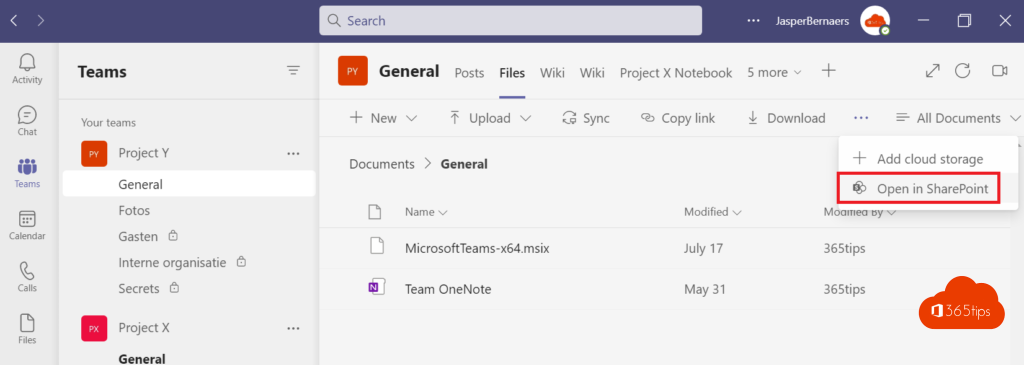
- Open het team en het kanaal waar het bestand stond, en ga naar het tabblad Bestanden.
- Klik op ... (meer opties) bovenaan en kies Openen in SharePoint.
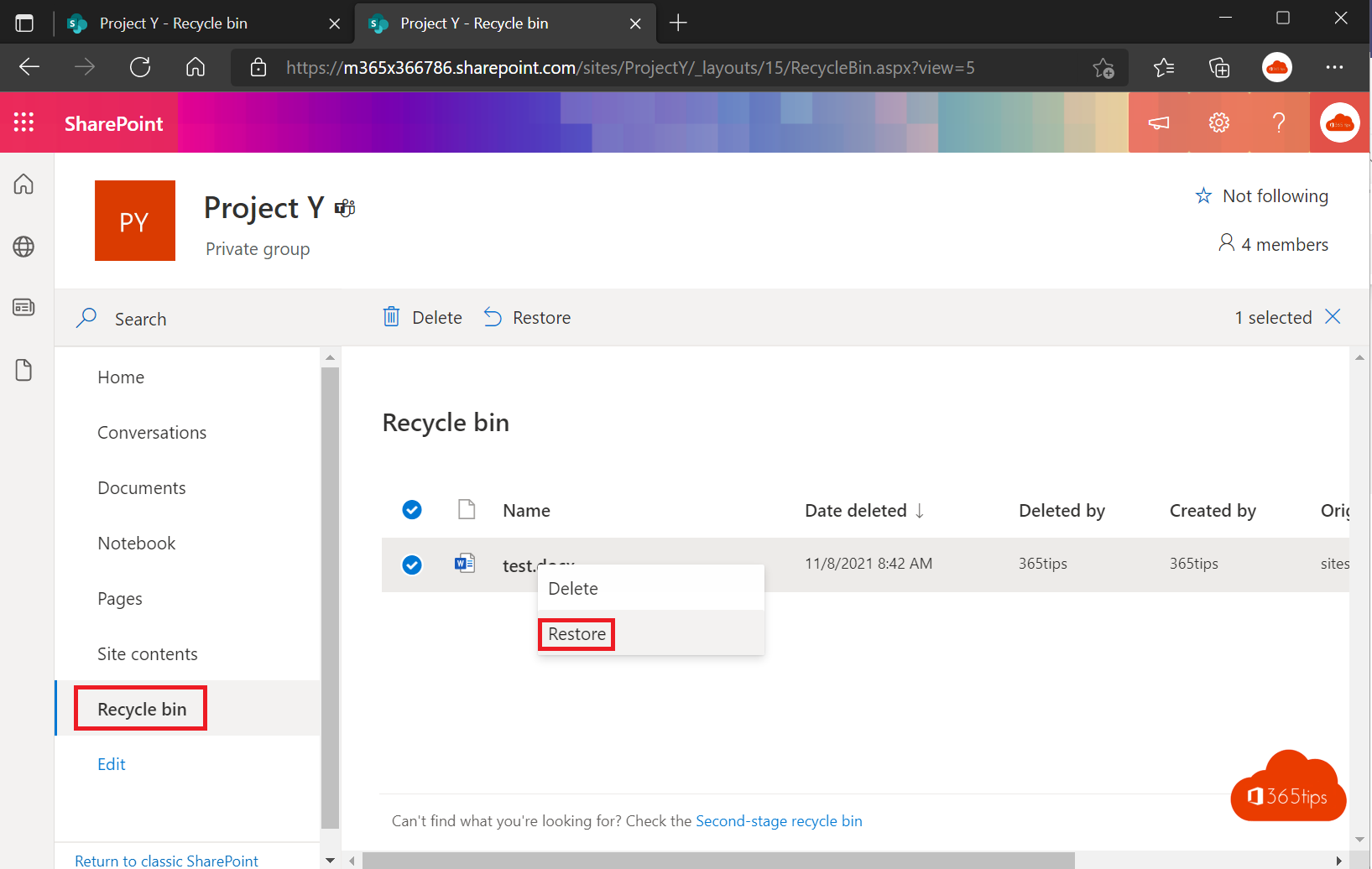
- Klik in SharePoint links op Prullenbak. Zie je die niet, klik dan rechtsboven op het tandwiel > Site-inhoud > Prullenbak.
- Selecteer het bestand of de map en klik op Terugzetten.
Het bestand komt terug op de oorspronkelijke plaats en is meteen weer zichtbaar in Teams. Een verwijderde map zet je in één keer terug, met alle bestanden erin.
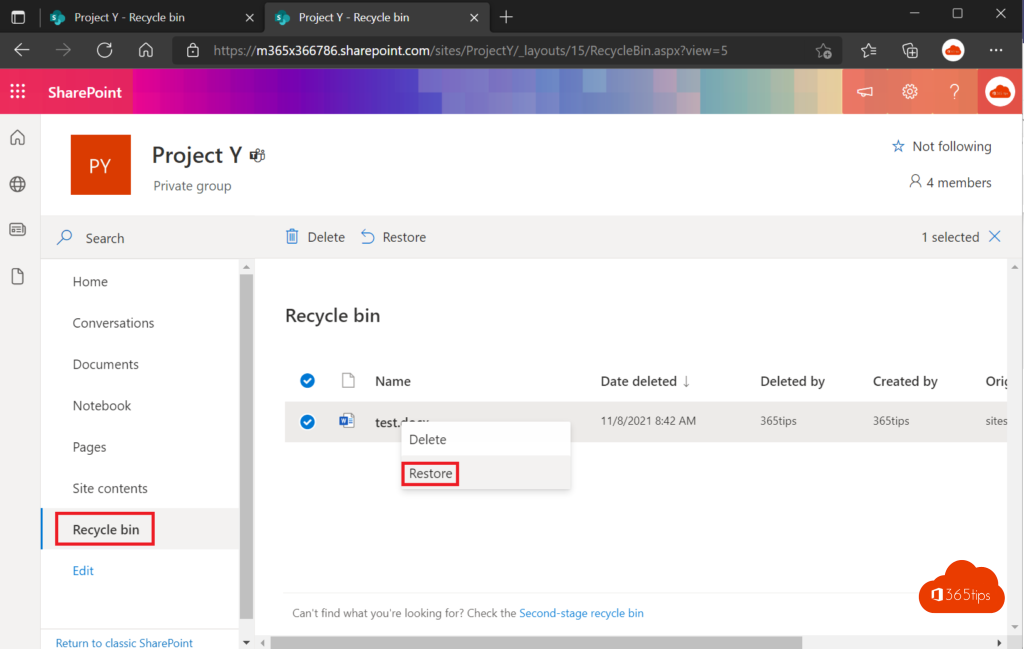
In de prullenbak zie je de bestanden die je zelf verwijderde, en ook die van anderen als je bewerkingsrechten op de site hebt.
Niet in de prullenbak? Kijk in de tweede prullenbak
SharePoint werkt met twee prullenbakken:
- Prullenbak van de site (eerste fase): hier komt alles terecht wat je verwijdert.
- Prullenbak van de siteverzameling (tweede fase): hier komt alles wat iemand uit de eerste prullenbak verwijdert of wanneer die prullenbak geleegd wordt.
De 93 dagen tellen vanaf het moment dat het bestand oorspronkelijk verwijderd werd; de teller begint niet opnieuw in de tweede prullenbak. Om de tweede prullenbak te openen, klik je onderaan de prullenbak op de link naar de prullenbak van de tweede fase (Second-stage recycle bin). Daarvoor moet je eigenaar van het team of beheerder van de site zijn. Ben je gewoon lid, vraag het dan aan een teameigenaar.
Een verwijderd bestand uit een Teams-chat herstellen
Bestanden in een 1-op-1-chat, groepschat of vergaderchat staan in de OneDrive van de persoon die ze deelde.
- Wie het bestand deelde, opent OneDrive in de browser.
- Klik links op Prullenbak.
- Selecteer het bestand en klik op Terugzetten.
Ook OneDrive voor werk of school bewaart verwijderde items standaard 93 dagen. Meer lees je in OneDrive-bestanden herstellen na verwijdering.
Een bestand overschreven in plaats van verwijderd?
Heeft iemand een bestand aangepast of overschreven, dan heb je de prullenbak niet nodig. Klik in SharePoint of OneDrive met de rechtermuisknop op het bestand > Versiegeschiedenis en zet een eerdere versie terug. Zie bestanden herstellen met versiegeschiedenis.
Een hele bibliotheek terugzetten naar een eerder tijdstip
Zijn er heel veel bestanden verwijderd, versleuteld door ransomware of door een synchronisatiefout aangepast? Dan kan je de volledige documentbibliotheek terugzetten naar een moment in de laatste 30 dagen.
- Open de documentbibliotheek in SharePoint.
- Klik rechtsboven op het tandwiel > Deze bibliotheek herstellen (Restore this library).
- Kies een tijdstip of een eigen datum en uur. Met de grafiek en de lijst van activiteiten zie je wanneer het misliep.
- Klik op Herstellen.
Alle wijzigingen na dat tijdstip worden ongedaan gemaakt, dus ook goede wijzigingen van collega's. Je hebt hiervoor eigenaarsrechten nodig. Voor OneDrive heet het Uw OneDrive herstellen.
Wat kan een beheerder nog doen?
- Een verwijderd team (en dus de onderliggende Microsoft 365-groep en SharePoint-site) kan een beheerder binnen 30 dagen terugzetten via het Microsoft 365 admin center (Teams en groepen > Verwijderde groepen).
- Een verwijderde site kan een SharePoint-beheerder terugzetten via het SharePoint admin center bij Sites > Verwijderde sites.
- Na 93 dagen: Microsoft bewaart nog 14 dagen back-ups van SharePoint-inhoud. Een beheerder kan binnen die periode Microsoft-ondersteuning vragen om de inhoud terug te zetten.
- Bewaarbeleid in Microsoft Purview of een back-upoplossing zoals Microsoft 365 Backup houdt bestanden langer bij. Zonder zo'n beleid ben je na deze termijnen een bestand definitief kwijt.
Tips om bestanden niet kwijt te raken
- Verwijder je een bestand in een gesynchroniseerde map in de Verkenner, dan verdwijnt het ook in Teams. Kijk dan in de SharePoint-prullenbak, niet in de Windows-prullenbak.
- Geef niet iedereen eigenaarsrechten: alleen eigenaars kunnen de tweede prullenbak gebruiken.
- De prullenbak telt mee voor de opslag van de site. Grote verwijderde bestanden nemen dus nog ruimte in tot ze definitief weg zijn.