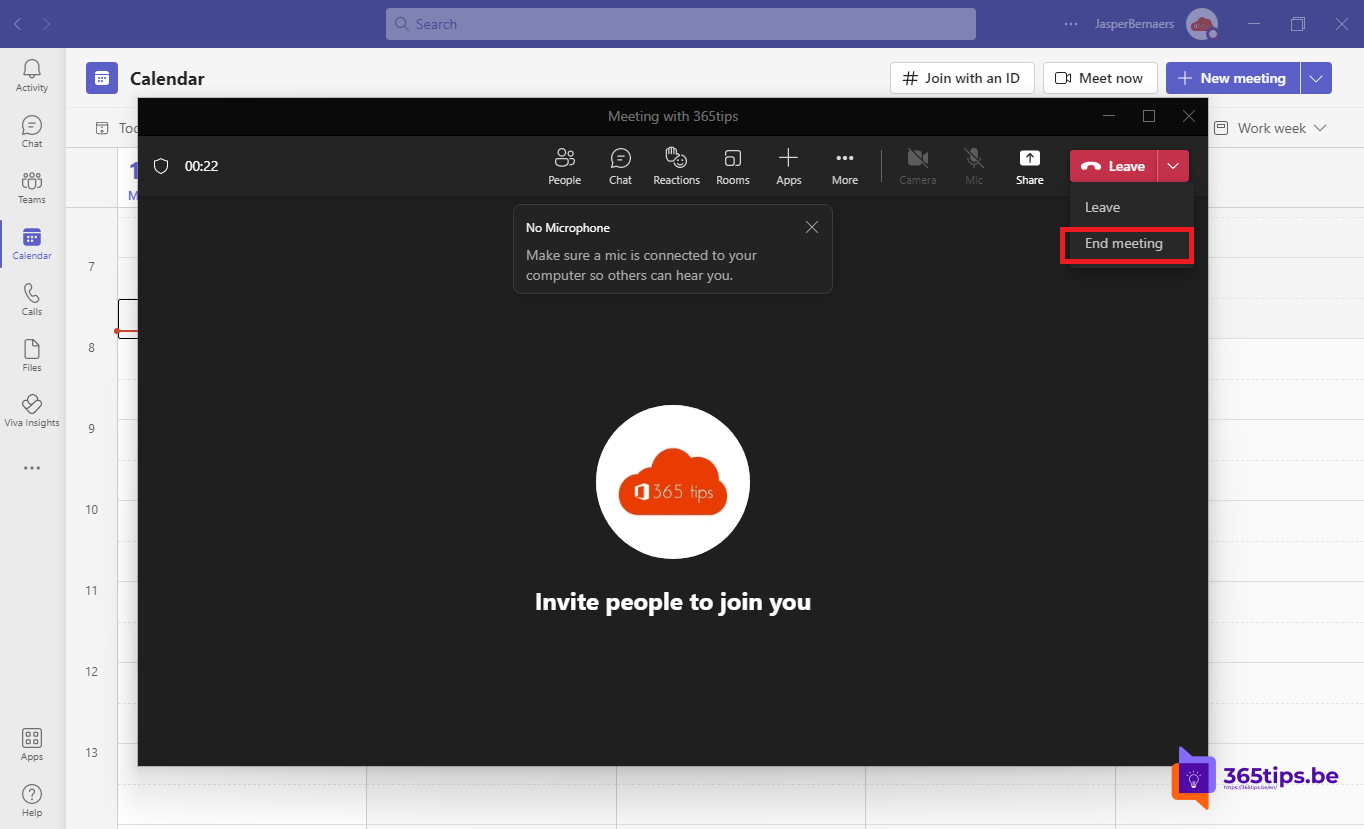
Klik je als organisator op Verlaten, dan loopt de Teams-vergadering gewoon verder voor de anderen. Leerlingen of deelnemers kunnen dan blijven chatten, praten of zelfs opnemen. Met Vergadering beëindigen stop je de vergadering in één klik voor iedereen. In dit artikel lees je waar die knop staat, wie hem mag gebruiken en hoe je voorkomt dat deelnemers zonder jou verder gaan.
Een vergadering beëindigen voor iedereen
- Klik in de vergadering op de pijl naast Verlaten.
- Kies Vergadering beëindigen.
- Bevestig met Beëindigen.
Iedereen wordt meteen uit de vergadering gehaald. Een lopende opname en transcriptie stoppen ook, en de chat blijft gewoon beschikbaar in de vergaderchat.

Wie mag de vergadering beëindigen?
- De organisator en de medeorganisatoren.
- In een kanaalvergadering of een Nu vergaderen-sessie heeft de starter die rol.
- Presentatoren en deelnemers zien de optie niet. Zie je de pijl niet, controleer dan je rol in de deelnemerslijst.
Met breakout rooms
Gebruik je breakout rooms, sluit die dan eerst via Ruimten > Sluiten. Deelnemers keren terug naar de hoofdvergadering. Daarna beëindig je de hoofdvergadering voor iedereen.
Voorkomen dat deelnemers alleen verder gaan
- Zet in de vergaderopties Wie kan de lobby omzeilen op Alleen organisatoren en medeorganisatoren, zodat niemand vóór jou kan starten. Lees wie de lobby kan omzeilen.
- Vergrendel de vergadering zodra iedereen er is.
- Scholen kunnen Nu vergaderen uitschakelen voor leerlingen, zodat ze zelf geen vergadering starten in een kanaal.
- Vergaderingen die per ongeluk blijven openstaan, beëindigt Teams na een tijd automatisch. Lees hoe Teams vergeten vergaderingen beëindigt.
Tip
Download eerst het aanwezigheidsrapport als je wilt weten wie er tot het einde bij was. Het rapport is achteraf ook beschikbaar in het tabblad Aanwezigheid van de vergadering.