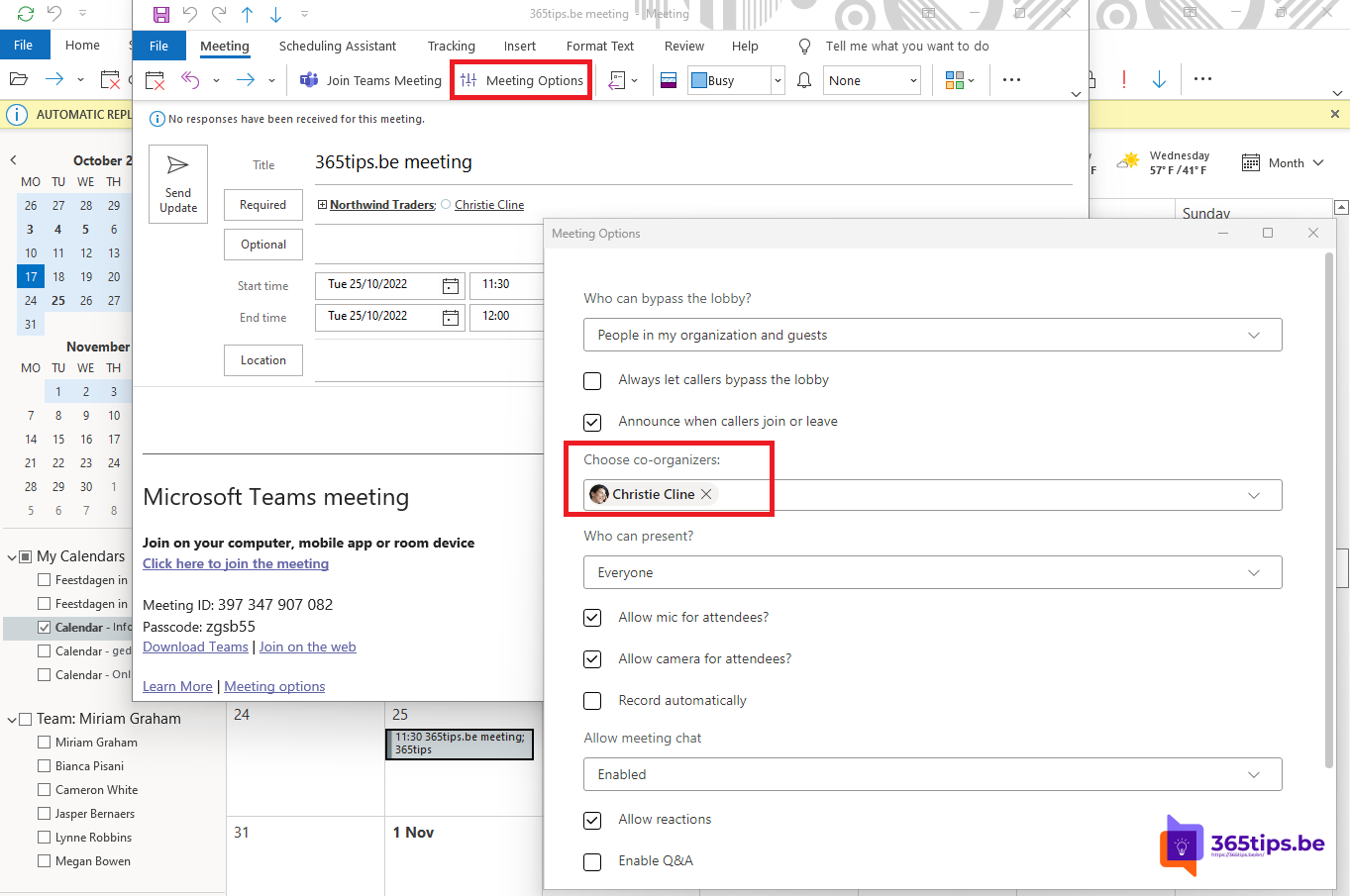
Organiseer je een grote vergadering, een training of een webinar, dan wil je de taken verdelen: iemand die de lobby in het oog houdt, de chat modereert of de opname start terwijl jij presenteert. Met de rol medeorganisator (co-organizer) geef je collega's bijna dezelfde rechten als de organisator. In dit artikel lees je hoe je medeorganisatoren toevoegt, wat ze kunnen en wat het verschil is met presentatoren.
Medeorganisatoren toevoegen
- Maak de vergadering en nodig de collega's uit die medeorganisator worden. Sla de vergadering op.
- Open de vergadering in je Teams-agenda en klik op Opties (Vergaderopties).
- Kies bij Medeorganisatoren kiezen de personen uit de lijst van uitgenodigden.
- Klik op Opslaan.
Je kunt tot 10 medeorganisatoren aanduiden. Het moeten uitgenodigden zijn met een account in je organisatie.

Wat kunnen medeorganisatoren?
- De vergaderopties wijzigen, zoals de lobby, wie mag presenteren en de chat.
- Mensen uit de lobby toelaten en deelnemers dempen of verwijderen.
- De vergadering opnemen en transcriptie starten.
- Aparte vergaderruimtes (breakout rooms) beheren, als de organisator hen dat toelaat.
- Het aanwezigheidsrapport bekijken.
- De vergadering vergrendelen en voor iedereen beëindigen.
Medeorganisatoren kunnen de uitnodiging zelf niet bewerken (tijd, onderwerp, deelnemers) en de organisator niet verwijderen.
Alle rollen vergeleken
| Rol | Presenteren | Opties wijzigen | Lobby beheren | Uitnodiging bewerken |
|---|---|---|---|---|
| Organisator | Ja | Ja | Ja | Ja |
| Medeorganisator | Ja | Ja | Ja | Nee |
| Presentator | Ja | Nee | Ja | Nee |
| Deelnemer | Nee | Nee | Nee | Nee |
Tijdens de vergadering een rol wijzigen
Klik op Personen, beweeg over de naam en klik op ... > Presentator maken of Deelnemer maken. Medeorganisator maken gebeurt via de vergaderopties.

Tips
- Geef bij grote vergaderingen altijd minstens één medeorganisator, voor als je verbinding wegvalt.
- Laat een medeorganisator de Q&A en de chat modereren.
- Plan je namens een collega, laat die dan medeorganisator worden in plaats van de vergadering via zijn agenda te maken.