Bespreek je iets vertrouwelijks in een Teams-vergadering, dan wil je zeker zijn dat er niemand ongemerkt bijkomt. Eind 2020 kwam een journalist zo binnen in een geheim overleg van Europese defensieministers. Met Vergadering vergrendelen zet je de deur dicht zodra alle deelnemers binnen zijn: niemand anders kan dan nog deelnemen. In dit artikel lees je hoe je een vergadering vergrendelt, wat er gebeurt met wie later komt en welke andere instellingen je beter combineert.
Een vergadering vergrendelen
- Wacht tot iedereen die je verwacht in de vergadering is.
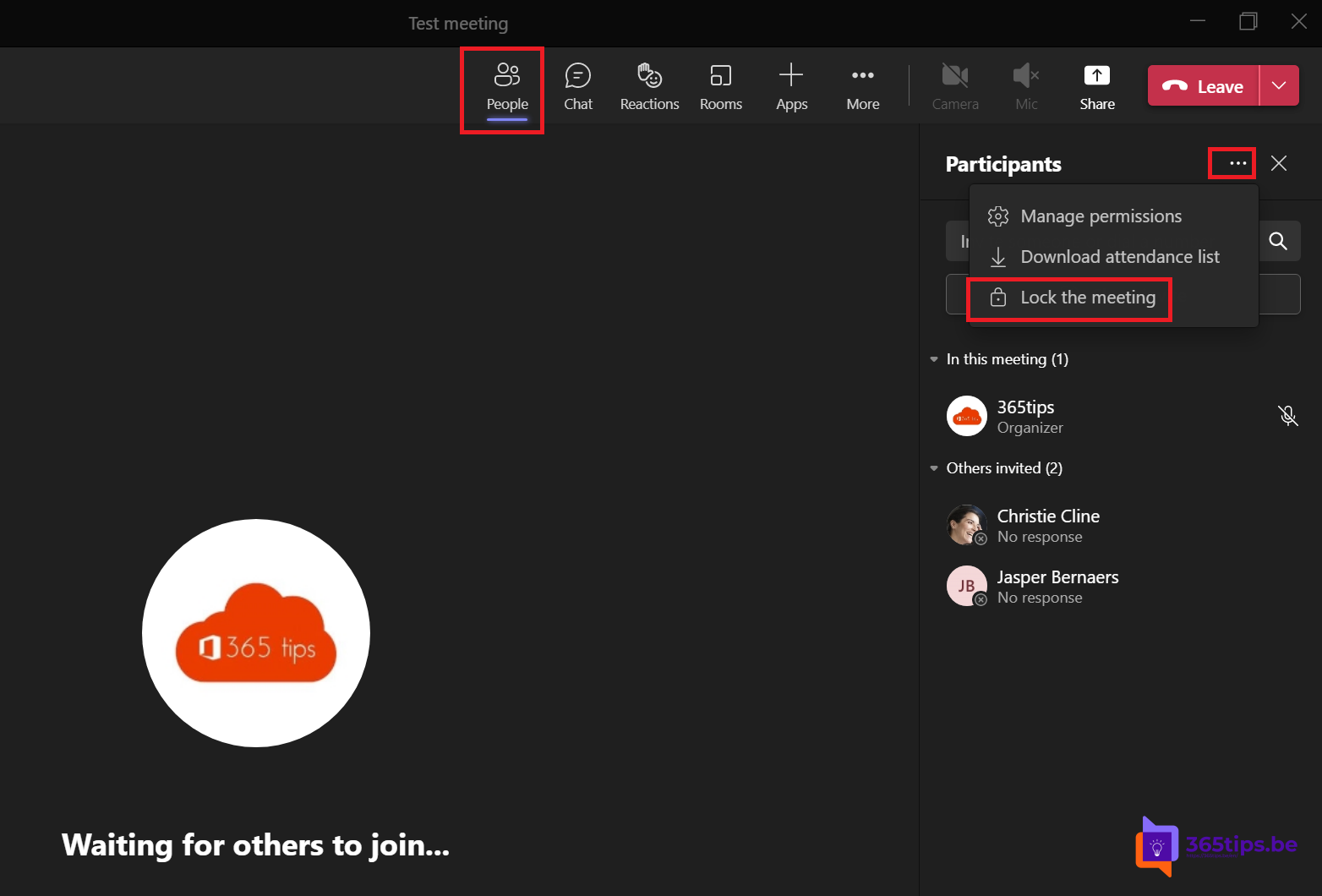
- Klik bovenaan op Personen.
- Klik bovenaan het deelnemersvenster op ... (Meer opties).
- Kies De vergadering vergrendelen en bevestig met Vergrendelen.
Alle deelnemers zien een melding dat de vergadering vergrendeld is. Alleen de organisator en medeorganisatoren kunnen vergrendelen en ontgrendelen.

Wat gebeurt er als de vergadering vergrendeld is?
- Niemand anders kan deelnemen, ook geen uitgenodigde collega's. Wie probeert binnen te komen, ziet dat de vergadering vergrendeld is.
- Ook wie de verbinding verliest, kan niet terugkomen tot je ontgrendelt. Let daar op bij een slechte verbinding.
- Inbellen via de telefoon kan ook niet meer.
- Wie in de lobby zat voor je vergrendelde, laat je best eerst binnen of weigeren.
- De vergaderchat blijft zichtbaar voor de uitgenodigden; zo kunnen ze een bericht sturen als ze niet binnen raken.
De vergadering ontgrendelen
Ga opnieuw naar Personen > ... > De vergadering ontgrendelen. Iedereen kan dan weer deelnemen volgens de normale lobby-instellingen. Je kunt een vergadering zo vaak vergrendelen en ontgrendelen als je wilt, bijvoorbeeld om iemand die wegviel opnieuw binnen te laten.
Vergrendelen of de lobby gebruiken?
| Instelling | Effect | Wanneer |
|---|---|---|
| Wie kan de lobby overslaan | Niet-uitgenodigden wachten tot jij ze toelaat | Vooraf, voor elke vergadering met externen |
| Vergadering vergrendelen | Na een bepaald moment kan niemand meer binnen | Tijdens de vergadering, voor het vertrouwelijke deel |
| Doorsturen voorkomen | Ontvangers kunnen de uitnodiging niet doorsturen | Vooraf, bij gevoelige uitnodigingen |
Voor echt vertrouwelijke vergaderingen combineer je ze: alleen uitgenodigden overslaan de lobby, geen doorsturen, en vergrendelen zodra iedereen binnen is. Met Teams Premium voeg je een watermerk toe.
De optie ontbreekt
- Je bent geen organisator of medeorganisator. Vraag de organisator om je die rol te geven.
- Bij webinars en townhalls werkt vergrendelen anders of niet; gebruik daar registratie en de lobby.
- Kanaalvergaderingen kunnen niet altijd vergrendeld worden.