Met breakout rooms verdeel je de deelnemers van een Teams-vergadering in kleine groepen, ideaal voor een workshop, een training of een brainstorm. Het lastige deel is vaak de timing: één groep is snel klaar, een andere blijft praten. Zet een timer op de ruimtes, dan ziet iedereen hoeveel tijd er rest en komt iedereen na afloop vanzelf terug in de hoofdvergadering. In dit artikel lees je hoe je dat instelt en welke andere instellingen je workshop vlotter maken.
Ruimtes voorbereiden
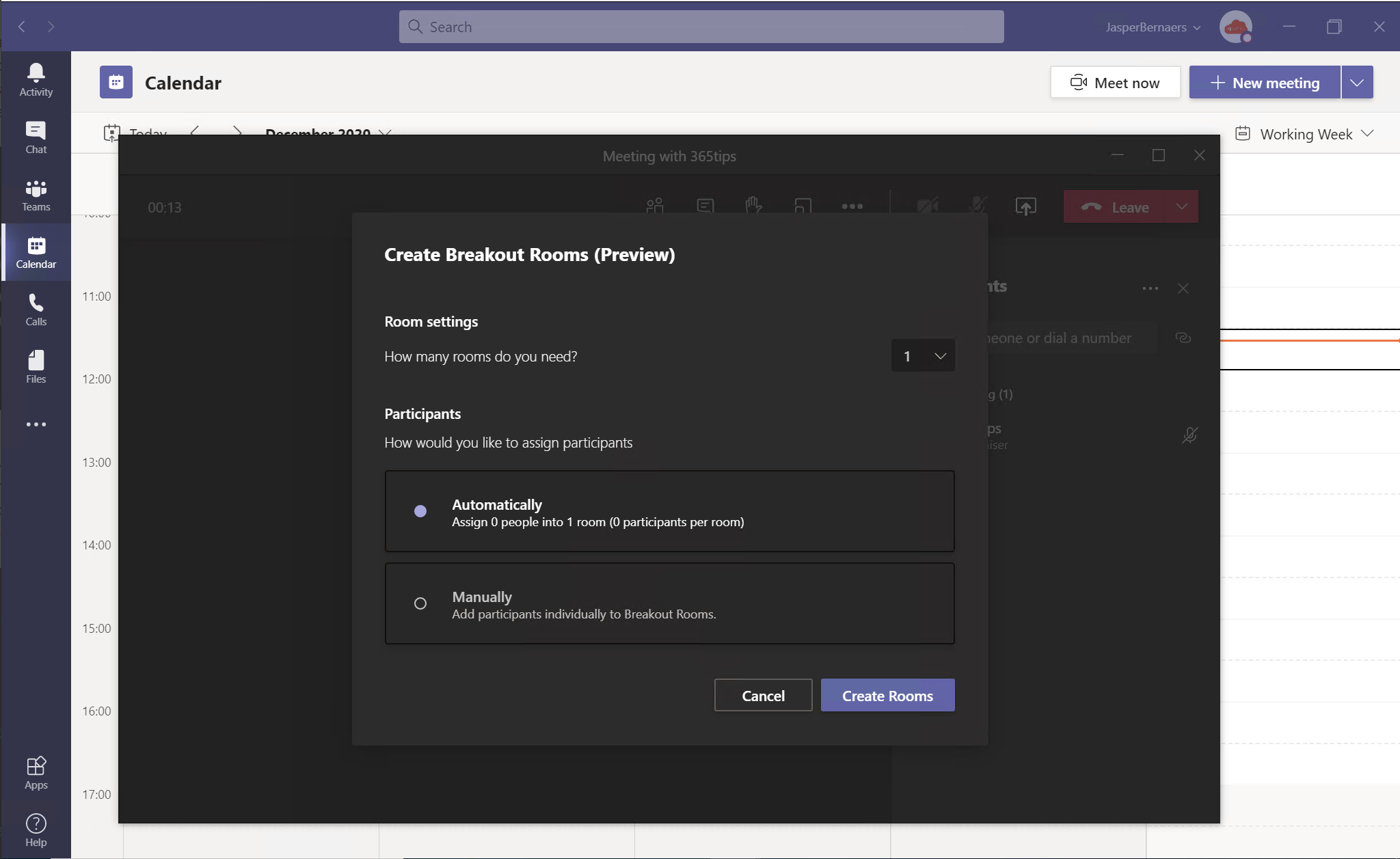
- Open de vergadering in je agenda en kies Ruimtes (Breakout rooms). Je kunt de ruimtes al vóór de vergadering aanmaken, of tijdens de vergadering via Ruimtes in de vergaderbalk.
- Kies het aantal ruimtes en of Teams de deelnemers automatisch verdeelt of jij ze handmatig toewijst.
- Geef de ruimtes een herkenbare naam via de drie puntjes, zoals "Groep 1 – Klantreis".
Alleen de organisator (of een aangeduide ruimtebeheerder) kan breakout rooms beheren. Lees de volledige uitleg in breakout rooms in Microsoft Teams.
Een tijdslimiet instellen
- Klik in het deelvenster Ruimtes op Meer opties (...) > Ruimte-instellingen.
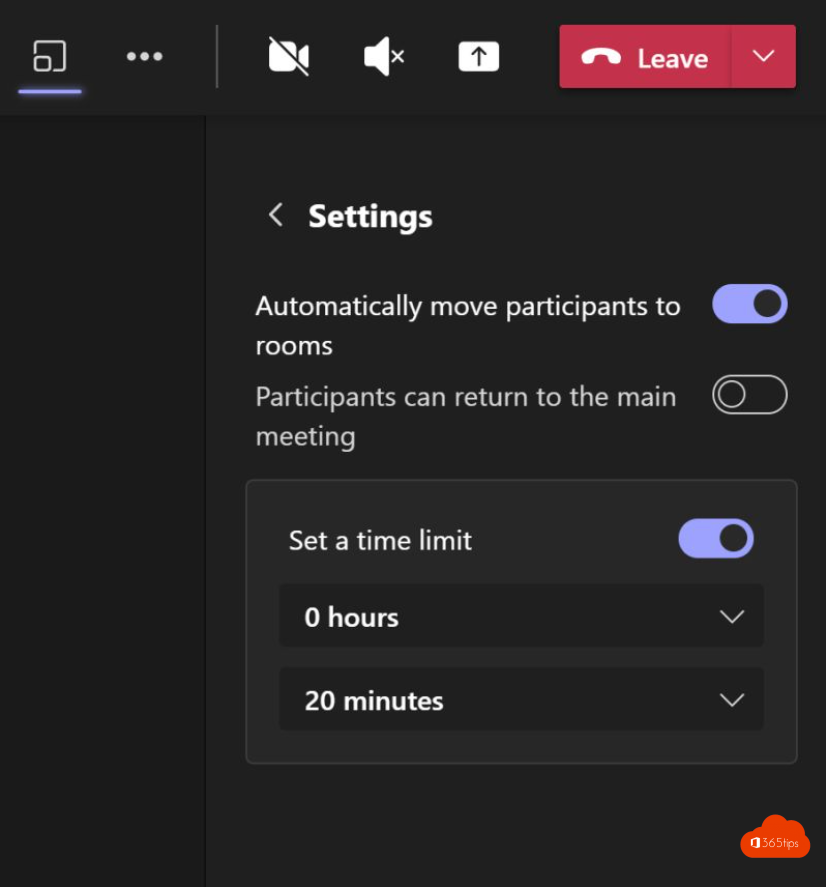
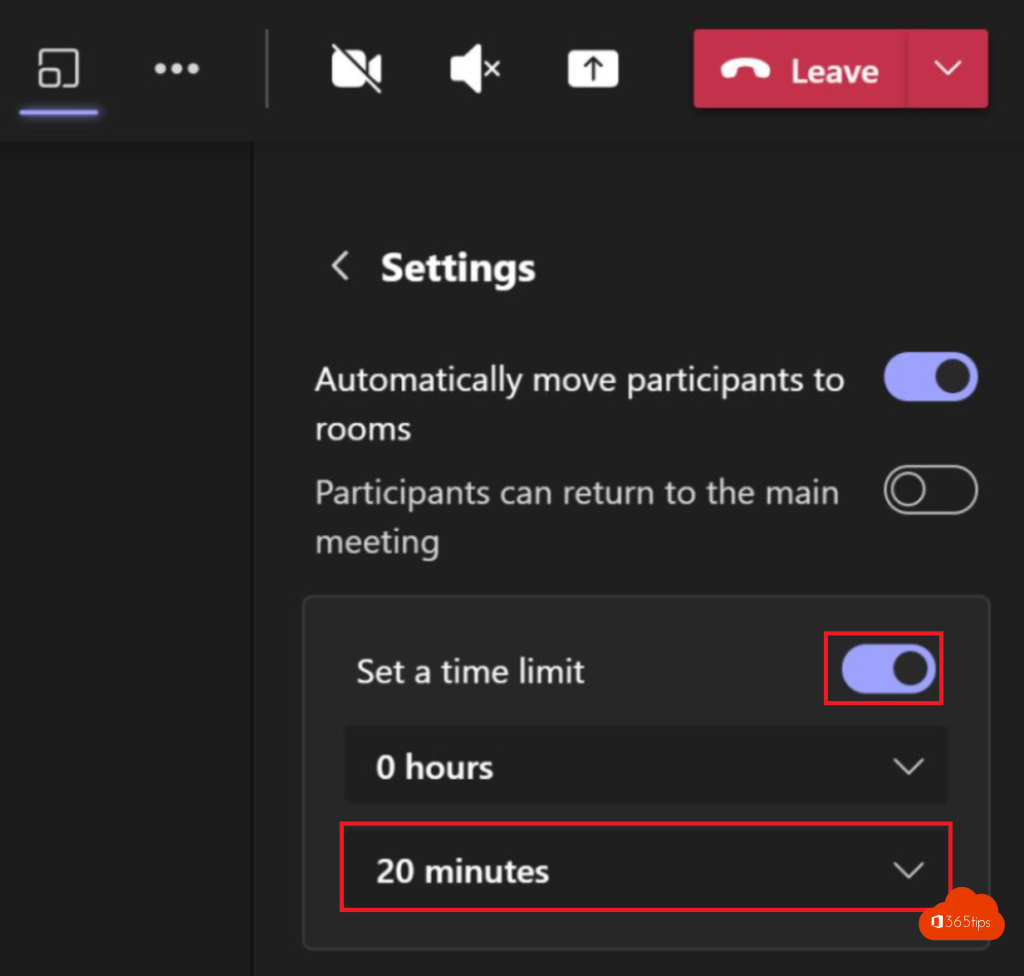
- Zet Een tijdslimiet instellen aan.
- Kies de duur, bijvoorbeeld 15 minuten.
- Klik op Ruimtes openen of Starten. Deelnemers zien bovenaan een aftelklok.
Wat gebeurt er als de tijd om is?
Kort voor het einde zien de deelnemers dat de ruimte bijna sluit. Op nul sluiten alle ruimtes automatisch en gaat iedereen terug naar de hoofdvergadering. Wie nog een zin aan het afmaken is, valt dus midden in het gesprek weg: kondig het einde daarom op tijd aan. Wil je de ruimtes vroeger sluiten, klik dan op Ruimtes sluiten. Heb je meer tijd nodig, pas dan de tijdslimiet aan terwijl de ruimtes open zijn.
Aankondigingen naar alle ruimtes
Met Een aankondiging doen in het deelvenster stuur je een bericht naar de chat van alle ruimtes tegelijk. Perfect voor:
- "Nog 2 minuten, rond af en noteer jullie top 3."
- "Vergeet niet één woordvoerder te kiezen."
- "Het werkdocument staat in de chat van de hoofdvergadering."
Als organisator kun je ook zelf een ruimte binnenstappen om te helpen, en daarna terugkeren naar de hoofdvergadering.
Andere handige instellingen
- Deelnemers automatisch naar ruimtes verplaatsen: staat dit uit, dan moeten ze zelf op Deelnemen klikken. Aan is meestal vlotter.
- Deelnemers kunnen teruggaan naar de hoofdvergadering: handig als een groep eerder klaar is of iemand een vraag heeft.
- Ruimtebeheerders: duid presentatoren aan die ook ruimtes mogen openen, sluiten en aankondigingen doen. Zo hoeft de organisator niet alles alleen te doen.
Draaiboek voor een vlotte workshop
- Maak de ruimtes en verdeling vóór de vergadering klaar.
- Leg in de hoofdvergadering de opdracht uit en zet ze ook in de chat.
- Start de ruimtes met een timer van 10 tot 20 minuten.
- Stuur halverwege en twee minuten voor het einde een aankondiging.
- Laat elke groep na afloop één minuut terugkoppelen in de hoofdvergadering.
Zo blijft je schema overeind en krijgt elke groep evenveel tijd. Meer tips over rollen en goede vergaderingen lees je in rollen in een Teams-vergadering en tips voor goede Teams-vergaderingen.