Wie was er in je Teams-vergadering of les, wanneer kwamen ze binnen en hoe lang bleven ze? Dat hoef je niet meer op papier bij te houden. Teams maakt automatisch een aanwezigheidsrapport dat je tijdens en na de vergadering kunt bekijken en als Excel-bestand kunt downloaden. In dit artikel lees je waar je het rapport vindt, wat erin staat, wie het mag zien en wat je doet als het ontbreekt.
Wie kan het rapport zien?
- De organisator en de medeorganisatoren van de vergadering.
- Bij een kanaalvergadering: de persoon die de vergadering startte of plande.
- Gewone deelnemers zien het rapport niet.
Tijdens de vergadering
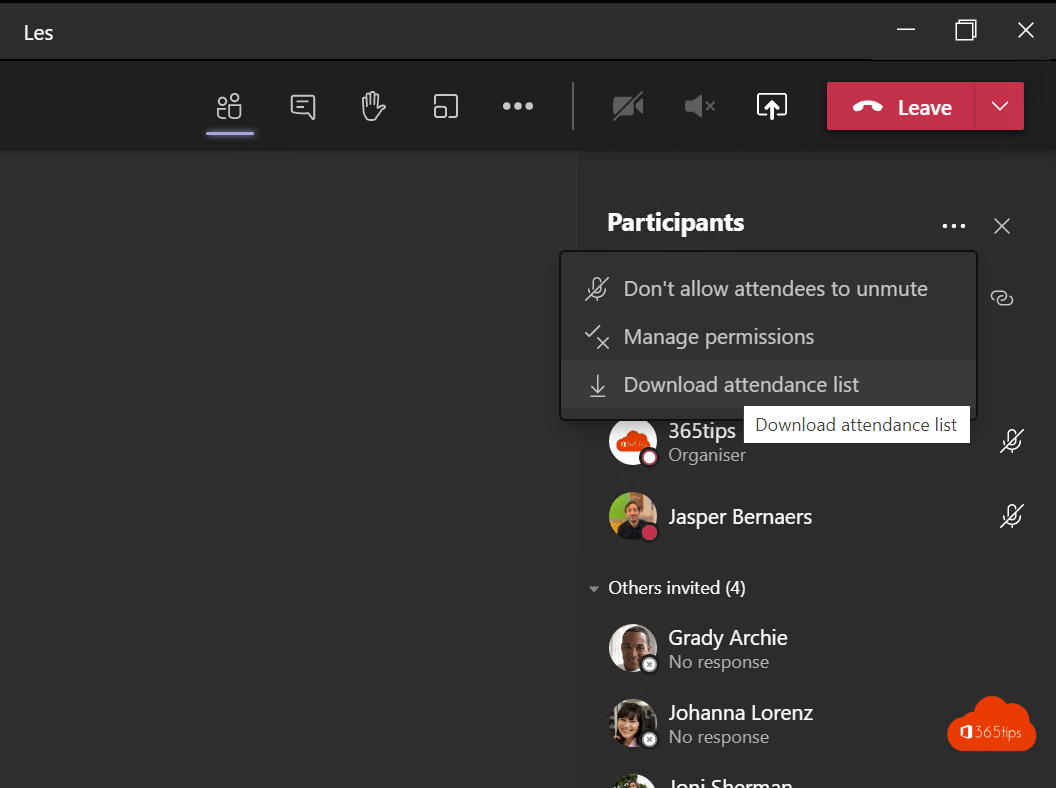
- Klik bovenaan op Personen om de lijst met deelnemers te openen.
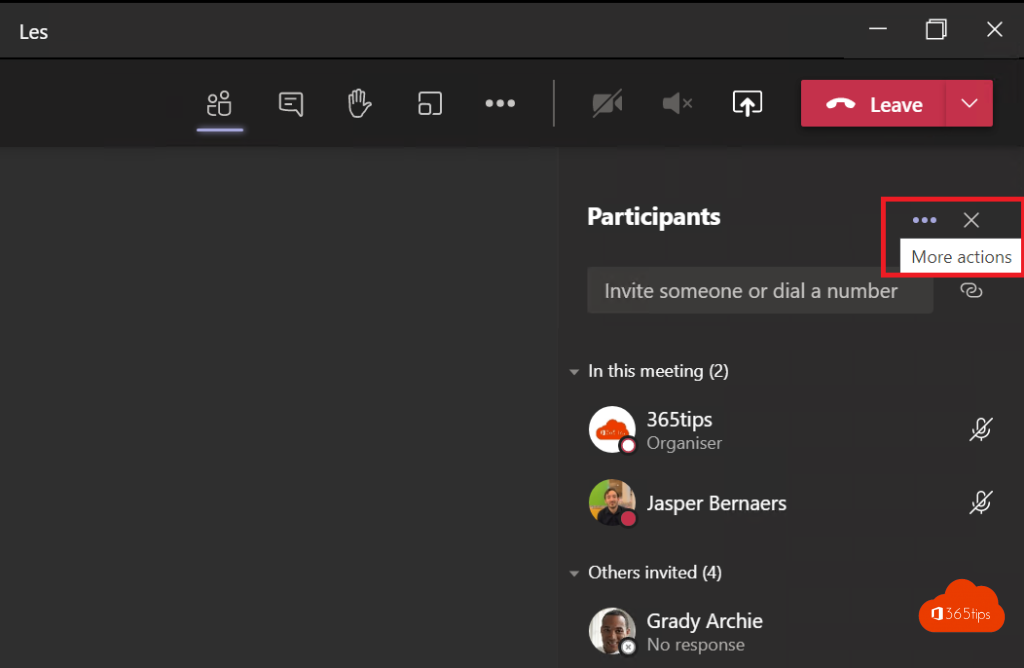
- Klik bovenaan die lijst op ... (Meer acties).
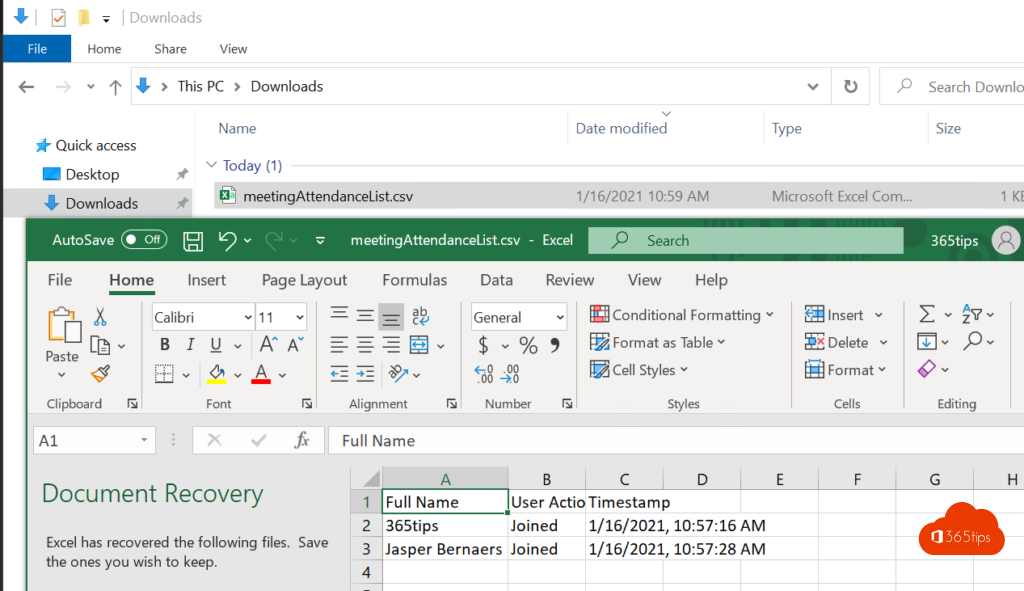
- Kies Aanwezigheidslijst downloaden. Het bestand komt in je map Downloads.
Dit is een momentopname: wie later binnenkomt, staat er niet in. Download na afloop het volledige rapport.
Na de vergadering
Je hebt twee plaatsen:
- De chat van de vergadering: na afloop verschijnt een kaart Aanwezigheidsrapport. Klik erop om het te openen.
- De agenda: open de vergadering in je Teams-agenda en klik op het tabblad Aanwezigheid. Bij een terugkerende vergadering kies je eerst de juiste datum.
Op het tabblad klik je op Downloaden voor een Excel-bestand (.csv).
Wat staat er in het rapport?
| Onderdeel | Inhoud |
|---|---|
| Samenvatting | Aantal deelnemers, begin- en eindtijd, gemiddelde aanwezigheidsduur |
| Deelnemers | Naam, e-mailadres, eerste keer binnen, laatste keer weg, totale duur, rol (organisator, presentator, deelnemer) |
| Activiteit in de vergadering | Elke keer dat iemand binnenkwam of vertrok, ook als iemand meerdere keren opnieuw verbond |
| Registratie (webinars) | Wie zich registreerde en de antwoorden op het registratieformulier |
Deelnemers die via de telefoon inbellen, verschijnen met hun nummer (deels verborgen). Anonieme deelnemers staan erin met de naam die ze zelf invulden.
Voor beheerders: rapport niet beschikbaar?
- Open het Teams admin center > Vergaderingen > Vergaderbeleid.
- Kies het beleid van de organisator en zoek Aanwezigheids- en betrokkenheidsrapport.
- Kies Aan. Met Aan, maar organisatoren kunnen het niet beheren kan de organisator het rapport niet uitzetten per vergadering.
Met PowerShell:
Set-CsTeamsMeetingPolicy -Identity Global -AllowEngagementReport Enabled
Organisatoren kunnen het rapport ook zelf uitschakelen in de vergaderopties (Aanwezigheidsrapport toestaan). Staat het daar uit, dan wordt er niets bijgehouden.
Tips voor scholen en trainingen
- Plan lessen als vergadering in de agenda, zodat het rapport onder Aanwezigheid per datum bewaard blijft.
- Bewaar het Excel-bestand in de klas- of trainingsmap als bewijs van deelname.
- Het rapport toont aanwezigheid, niet aandacht: iemand kan verbonden zijn zonder mee te volgen.