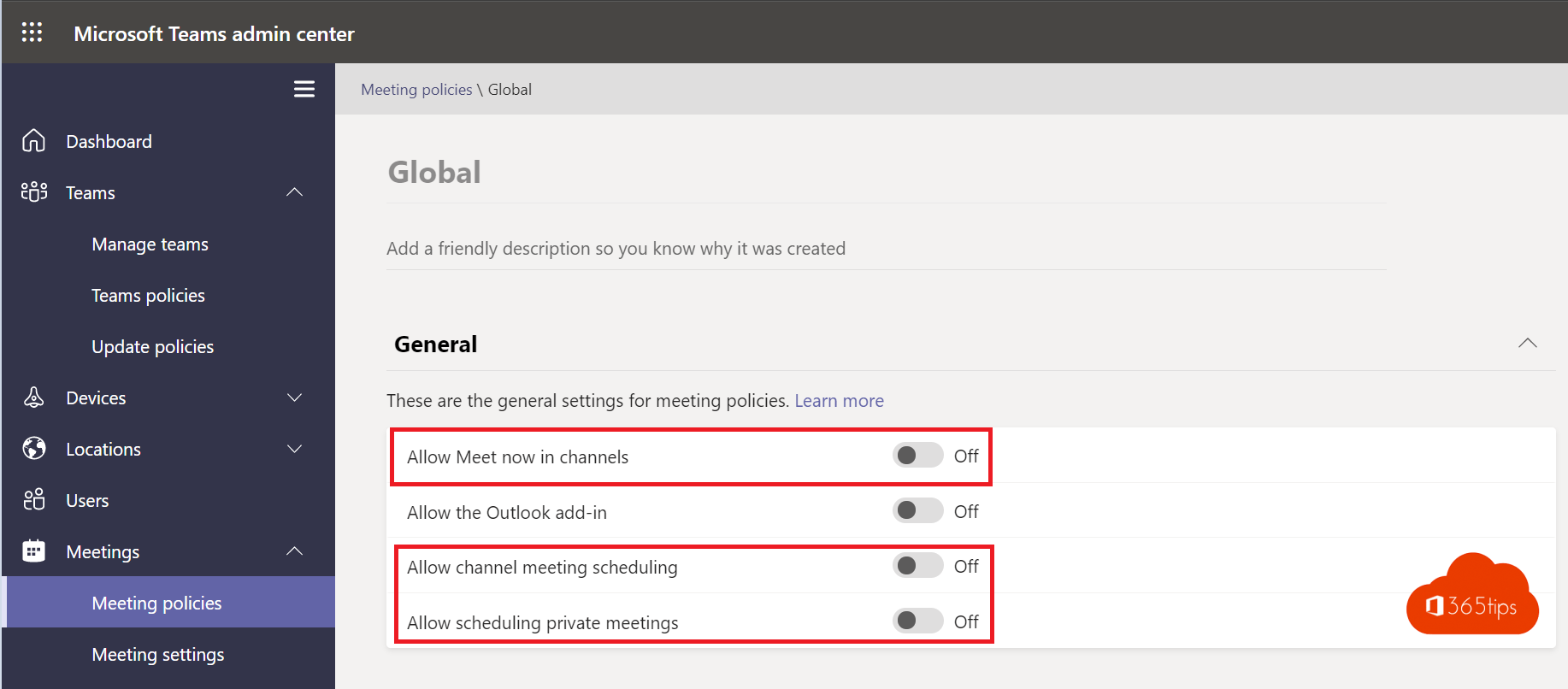
Met Nu vergaderen (Meet now) start iedereen in Teams met één klik een vergadering, zonder planning. Handig voor collega's, maar in een school betekent het dat leerlingen zonder leerkracht vergaderingen kunnen starten, opnemen en er anderen bij halen. Als beheerder kun je dat per groep uitschakelen. In dit artikel lees je welke instellingen er zijn, hoe je een apart beleid voor leerlingen maakt en wat leerlingen dan nog wel kunnen.
Welke instellingen zijn er?
| Instelling in het vergaderbeleid | Wat het beperkt | PowerShell |
|---|---|---|
| Nu vergaderen in kanalen | Een vergadering starten in een kanaal | AllowMeetNow |
| Nu vergaderen in privévergaderingen | Een vergadering starten vanuit de agenda of een chat | AllowPrivateMeetNow |
| Privévergaderingen plannen | Vergaderingen inplannen in de agenda | AllowPrivateMeetingScheduling |
| Kanaalvergaderingen plannen | Vergaderingen inplannen in een kanaal | AllowChannelMeetingScheduling |
Leerlingen kunnen nog steeds deelnemen aan vergaderingen die een leerkracht plant. Je neemt hen alleen de mogelijkheid af om er zelf een te starten.
Een beleid voor leerlingen maken
- Ga naar het Teams admin center > Vergaderingen > Vergaderbeleid.
- Klik op Toevoegen en geef het beleid een naam, bijvoorbeeld Leerlingen.
- Zet onder Vergaderingen plannen Nu vergaderen in kanalen, Nu vergaderen in privévergaderingen en eventueel het plannen van vergaderingen uit.
- Zet ook de instellingen uit die leerlingen niet nodig hebben, zoals opnemen en wie mag presenteren.
- Klik op Opslaan.
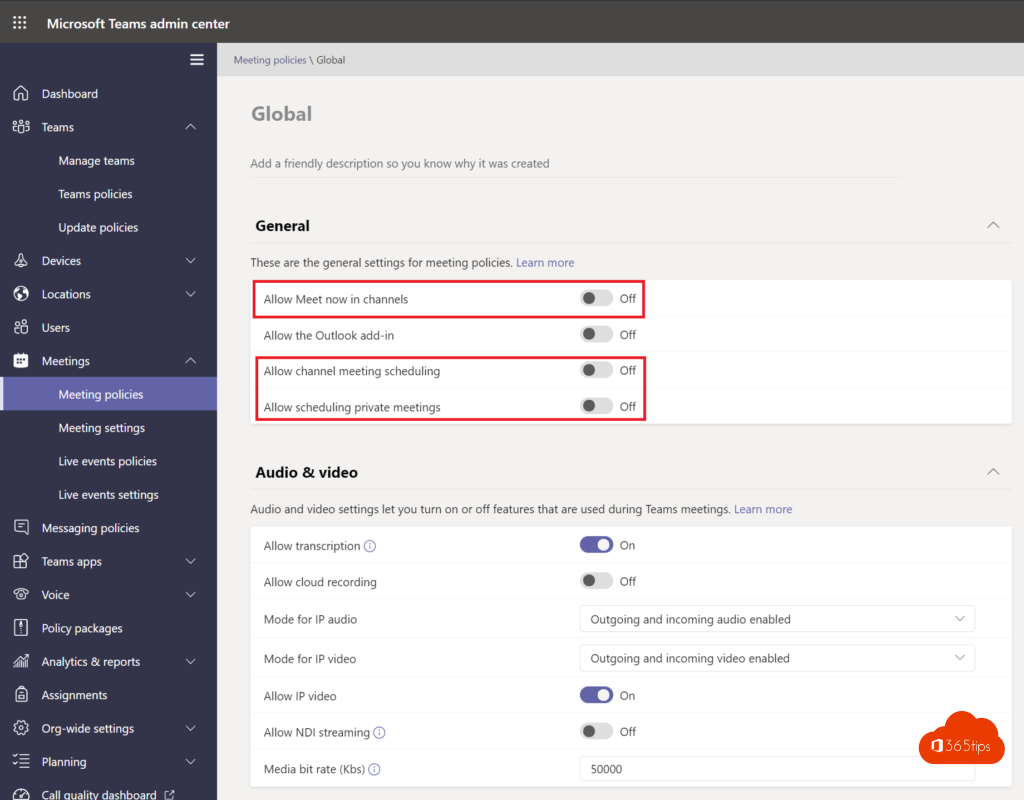
Het beleid toewijzen aan alle leerlingen
- Ga in het Teams admin center naar Vergaderingen > Vergaderbeleid > tabblad Groepsbeleidstoewijzing.
- Klik op Toevoegen, kies de groep met alle leerlingen en het beleid Leerlingen.
- Geef het een rangorde (1 is de hoogste) en sla op.
Werken met een groep is beter dan per leerling: nieuwe leerlingen krijgen het beleid automatisch zodra ze in de groep komen. Het kan tot 24 uur duren voor een beleid overal actief is.
Met PowerShell kan het ook:
New-CsTeamsMeetingPolicy -Identity "Leerlingen" -AllowMeetNow $false -AllowPrivateMeetNow $false
New-CsGroupPolicyAssignment -GroupId leerlingen@school.be -PolicyType TeamsMeetingPolicy -PolicyName "Leerlingen" -Rank 1
Tip voor scholen: beleidswizard
Het Teams admin center heeft voor onderwijsinstellingen een beleidswizard voor onderwijs op de startpagina. Daarmee stel je in één keer veilige standaarden in voor leerlingen en leerkrachten, waaronder Nu vergaderen, chat en privévergaderingen.
Controleren
- Een leerling ziet in een kanaal geen knop Vergaderen meer, en in de agenda geen Nu vergaderen.
- Controleer met PowerShell welk beleid een gebruiker heeft: Get-CsUserPolicyAssignment -Identity leerling@school.be.
- Werkt het nog niet, wacht dan tot 24 uur en laat de leerling opnieuw aanmelden in Teams.