Lesgeven in Microsoft Teams lijkt vandaag sterk op een echte klas: je ziet veel leerlingen tegelijk, je splitst de klas op in groepjes en je houdt de vergadering zelf onder controle. In dit artikel vind je de belangrijkste vergaderfuncties van Teams voor het onderwijs en hoe je ze gebruikt.
Tot 49 leerlingen tegelijk zien
In een vergadering kies je bovenaan Weergave. In de Galerie zie je tot 49 video's tegelijk, afhankelijk van je toestel, je scherm en het aantal camera's dat aan staat. Wil je iedereen in één virtuele ruimte zien, kies dan Samen-modus (Together mode).
- Vastmaken: maak een leerling vast voor jezelf via de drie puntjes naast zijn naam.
- Spotlight: zet een spreker in de kijker voor de hele klas.
Breakout rooms voor groepswerk
Met Aparte vergaderruimten (breakout rooms) verdeel je de klas in kleine groepen. Je kiest zelf of Teams de leerlingen automatisch of handmatig verdeelt, je stelt een timer in en je haalt iedereen met één klik terug naar de hoofdvergadering. Alleen de organisator (of een aangeduide ruimtebeheerder) kan de ruimten beheren.
De vergadering onder controle houden
- Hand opsteken: leerlingen vragen het woord zonder door elkaar te praten.
- Vergaderopties: bepaal wie mag presenteren, wie de wachtruimte (lobby) overslaat en of leerlingen hun microfoon of camera mogen gebruiken.
- Vergadering vergrendelen: niemand kan er nog bij zodra de les begonnen is.
- Chat uitschakelen tijdens of na de les.
- Aanwezigheidsrapport: zie na afloop wie aanwezig was en hoe lang.
- Eigen achtergrond: via Video-effecten kies of upload je een achtergrond. De school kan dit beperken.
Inzichten in de klas
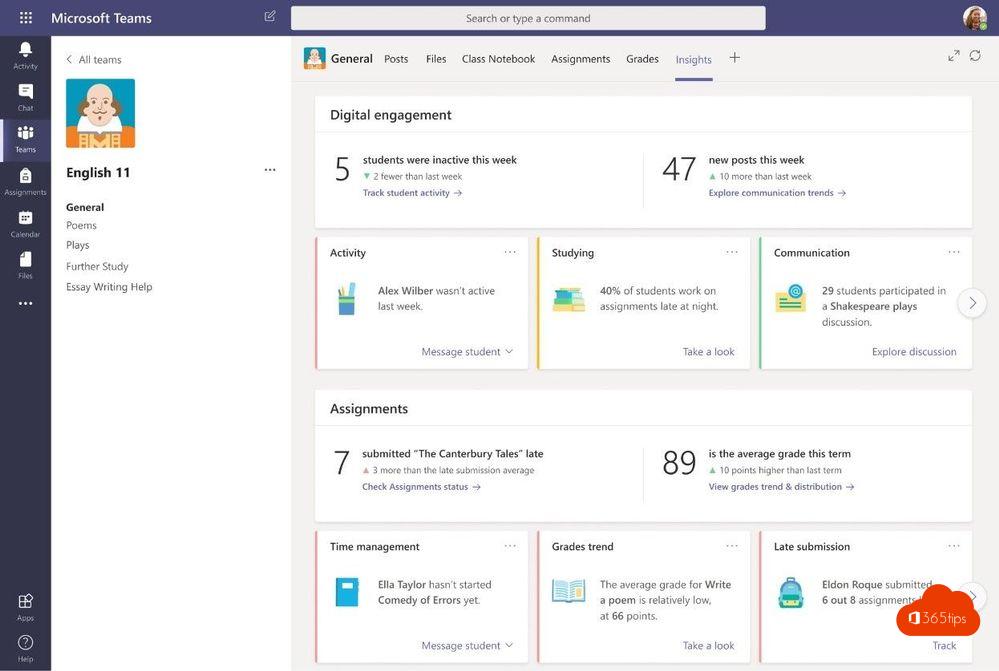
Voor leerkrachten bestaat de app Insights (vroeger Class Insights). Die toont onder andere activiteit, opdrachten en aanwezigheid van leerlingen in een klasteam. De beschikbare gegevens hangen af van de instellingen van je school.
Meer leren
Microsoft biedt gratis snelstartgidsen en trainingen voor leerkrachten en leerlingen via Microsoft Learn en het Microsoft Education-centrum. In Teams vind je ook Help > Training.