In een workshop, les of brainstorm werk je vaak beter in kleine groepjes. Met breakout rooms (in de Nederlandstalige Teams: vergaderruimten) splits je een Teams-vergadering op in aparte ruimtes en haal je iedereen daarna weer samen in de hoofdvergadering. In deze handleiding lees je hoe je ruimtes maakt, deelnemers verdeelt, een timer instelt en wat je moet weten over de limieten.
Wat is er nieuw in 2026?
Sinds de zomer van 2026 werken breakout rooms in vergaderingen met tot 1.000 deelnemers, en je maakt tot 200 ruimtes per vergadering. Vroeger was dat 300 deelnemers en 50 ruimtes. Microsoft rolde die uitbreiding uit tussen juni en september 2026, zonder extra licentie. Voor kleine vergaderingen verandert er niets: de werkwijze is dezelfde.
Daarnaast kan je deelnemers zelf een ruimte laten kiezen uit een lijst, in plaats van ze allemaal toe te wijzen. Handig bij een sessie met thematafels, waar iedereen kiest wat hem interesseert.
Ruimtes maken tijdens de vergadering
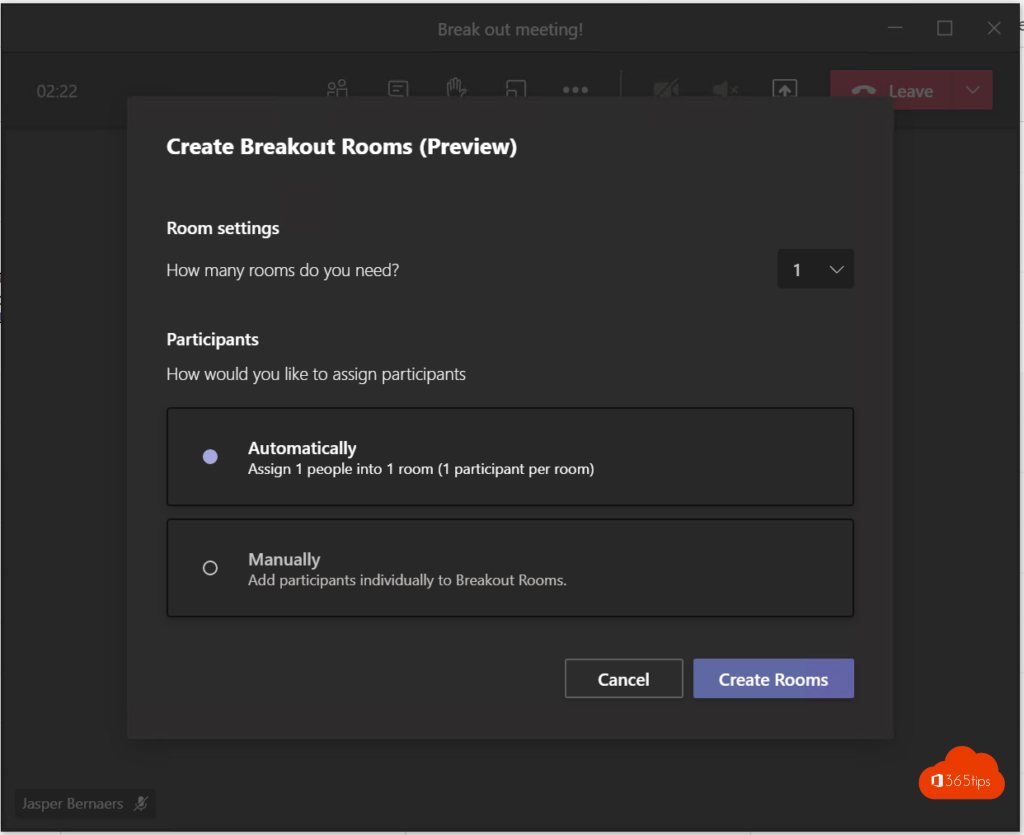
- Start de vergadering als organisator in de Teams-app voor Windows of Mac en klik bovenaan op Ruimten.
- Kies het aantal ruimtes.
- Kies Automatisch (Teams verdeelt de deelnemers gelijk) of Handmatig (jij kiest wie waar zit).
- Klik op Ruimten maken. Via de drie puntjes naast een ruimte geef je ze een duidelijke naam, zoals Groep marketing of Tafel 3.
Ruimtes vooraf maken en deelnemers toewijzen
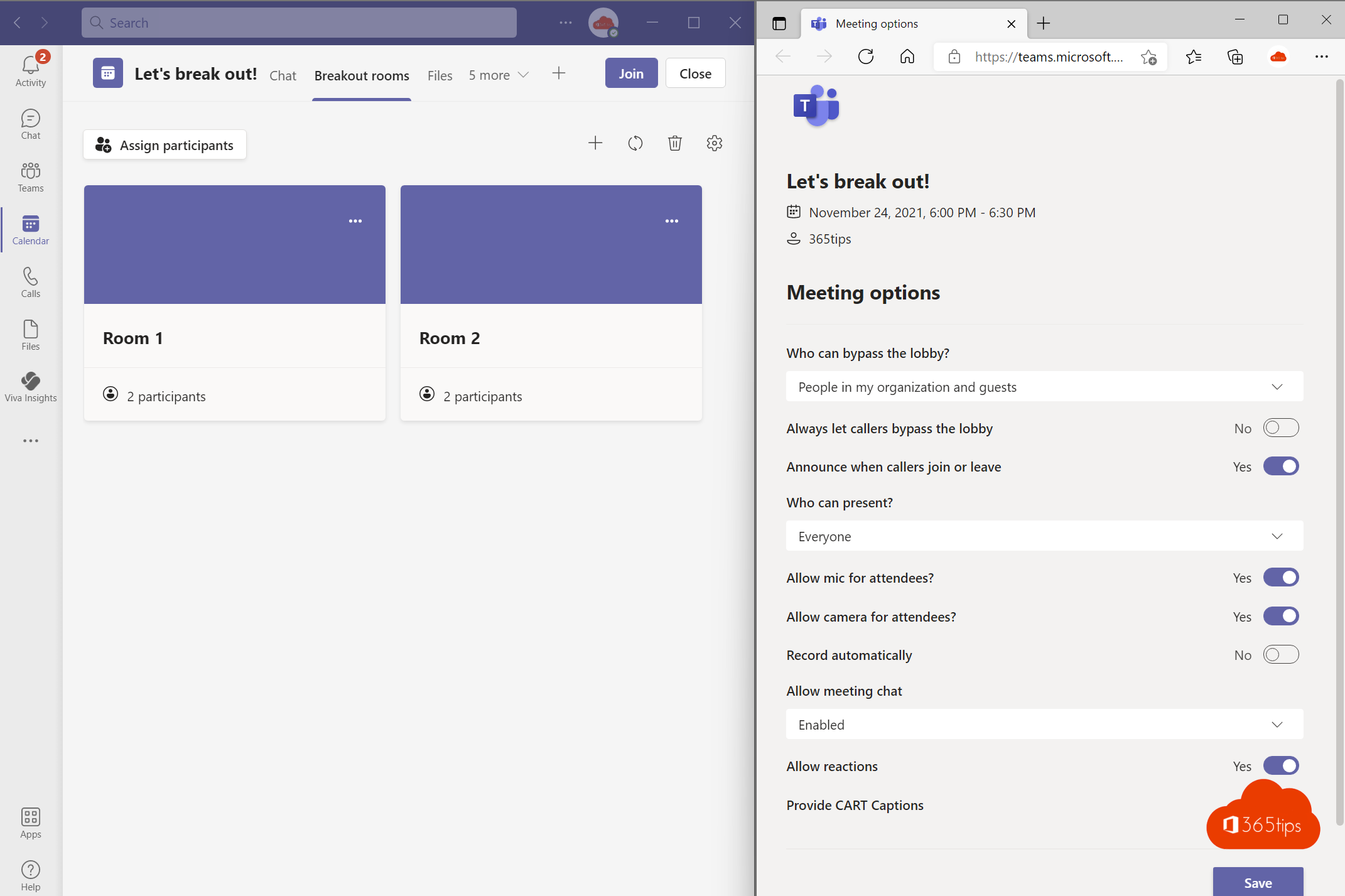
Bij een geplande vergadering bereid je alles voor: open de vergadering in je agenda en kies het tabblad Vergaderruimten. Je maakt er de ruimtes en wijst de mensen toe die je uitnodigde. Enkele regels:
- Alleen de organisator kan ruimtes vooraf maken en deelnemers vooraf toewijzen.
- Dat kan alleen als de vergadering niet bezig is en alle ruimtes gesloten zijn.
- Ruimtes die je niet binnen 60 dagen opent, vervallen.
- Wie te laat binnenkomt, nadat de ruimtes al open zijn, wordt niet automatisch verplaatst. Dat doe je dan zelf via Deelnemers toewijzen.
Instellingen
Klik in het deelvenster Ruimten op de drie puntjes > Ruimte-instellingen:
- Presentatoren aanstellen als ruimtebeheerders: tot tien presentatoren uit je organisatie helpen je bij het beheer. Ze kunnen vrij tussen de ruimtes wisselen.
- Personen automatisch naar geopende ruimten verplaatsen: deelnemers hoeven niet zelf te klikken.
- Personen toestaan terug te keren naar de hoofdvergadering.
- Deelnemers zelf een ruimte laten kiezen: de lijst met open ruimtes wordt zichtbaar voor iedereen.
- Tijdslimiet instellen: na afloop keren alle deelnemers automatisch terug. Meer daarover in de timer voor breakout rooms.
Tijdens de sessie
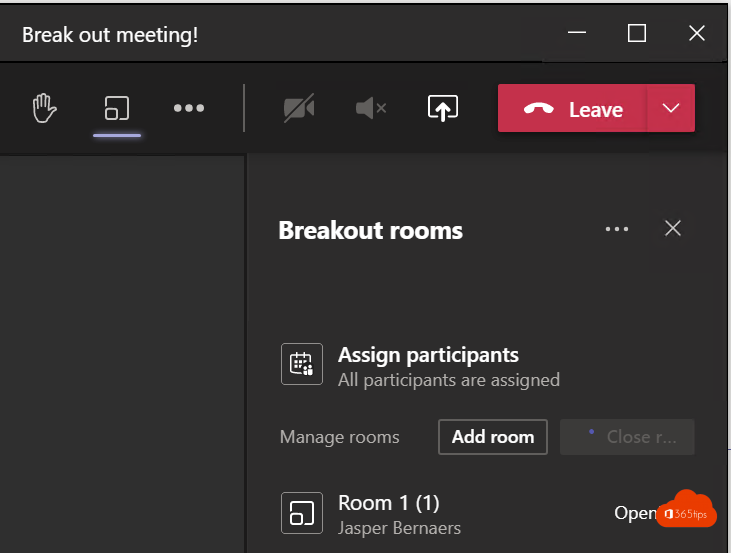
- Klik op Ruimten openen om de groepen te starten. Een lege ruimte gaat niet open.
- Stuur een aankondiging naar alle ruimtes, bijvoorbeeld nog 5 minuten.
- Ga zelf een ruimte binnen via Meer opties > Deelnemen aan ruimte.
- Klik op Ruimten sluiten om iedereen terug te halen. Let op: als je de hoofdvergadering beëindigt, sluiten de ruimtes niet vanzelf.
Elke ruimte heeft een eigen chat. Als organisator zie je alle chats van de ruimtes in je chatlijst, en bestanden en notities blijven daarna beschikbaar. Gebruik per ruimte een Whiteboard om samen ideeën te verzamelen.
Als deelnemer
Heeft de organisator je toegewezen, dan kom je automatisch in je ruimte terecht zodra die opengaat. Mag je zelf kiezen, dan klik je op Ruimten, zoek je de gewenste ruimte en kies je Deelnemen. Je camera en microfoon gaan uit wanneer je een ruimte binnengaat. Terug naar de hoofdvergadering gaat via Ruimte verlaten, als de organisator dat toelaat.
Ruimtes hergebruiken
Bij een terugkerende vergadering blijven de ruimtes en de verdeling bewaard. Wil je opnieuw beginnen? Kies Ruimten opnieuw maken.
Goed om te weten
- Organisator en ruimtebeheerders hebben de Teams-app voor Windows of Mac nodig. Wie via het web, Linux, iOS, Android of de telefoon deelneemt, kan wel naar een ruimte verplaatst worden, maar kan ze niet beheren.
- Breakout rooms werken in geplande vergaderingen, Nu vergaderen en kanaalvergaderingen, maar niet in private of gedeelde kanalen, webinars en townhalls.
- Deelnemers met een persoonlijk Teams-account (Teams gratis) kunnen niet verplaatst worden. Laat ze anoniem deelnemen.
- Telefonische deelnemers moet je opnieuw toewijzen als ze de verbinding verliezen en opnieuw inbellen.
- Ben je geen organisator? Laat je aanstellen als medeorganisator of ruimtebeheerder. Het verschil tussen de rollen lees je in rollen in een Teams-vergadering.
Veelgestelde vragen
Hoeveel breakout rooms kan je maken in Teams?
Tot 200 ruimtes per vergadering, in vergaderingen tot 1.000 deelnemers. Komen er meer dan 1.000 mensen binnen, dan blijven de ruimtes uitgeschakeld.
Waarom zie ik de knop Ruimten niet?
Je bent geen organisator of ruimtebeheerder, je zit in de webversie of op je gsm, de vergadering zit in een privé- of gedeeld kanaal, of je beheerder heeft breakout rooms uitgeschakeld in het vergaderbeleid.
Kan ik breakout rooms beheren vanaf mijn gsm of in de browser?
Nee. Op je gsm, tablet of in de webversie kan je wel naar een ruimte gaan als deelnemer, maar ruimtes maken en beheren kan alleen in de Teams-app voor Windows of Mac.
Kan ik iedereen tegelijk dempen?
Ja, in de hoofdvergadering. Hoe dat werkt, lees je in iedereen dempen in Teams.