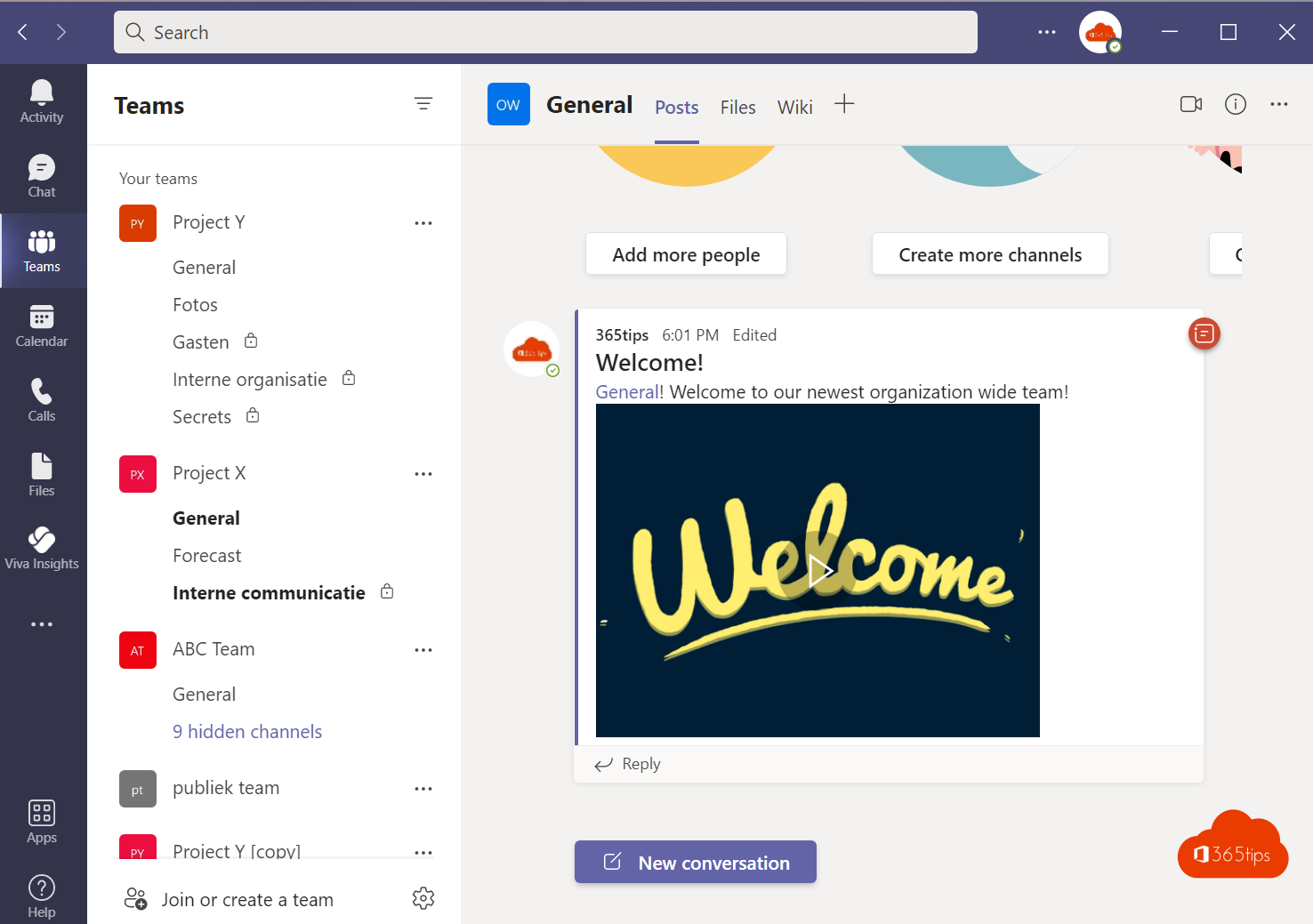
Teams gebruiken doen we allemaal, maar de meeste mensen kennen maar een deel van wat het kan. Hier zijn de handigste functies op een rij, van chat tot vergaderingen en rustig werken. Bij elke tip staat kort hoe je hem gebruikt, en waar het kan verwijst een link naar een uitgebreide handleiding.
Chat
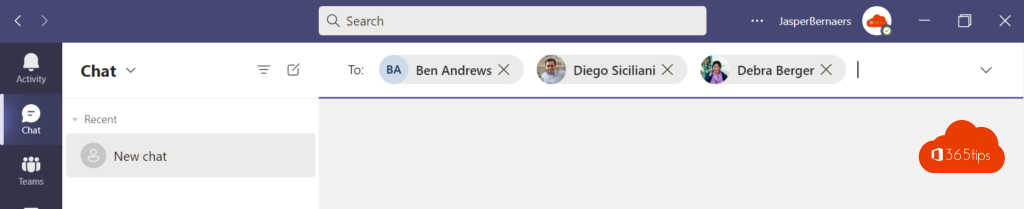
- Chatten met jezelf als notitieblok: bovenaan je chatlijst staat een chat met je eigen naam. Ideaal voor links, bestanden en snelle notities. Lees hoe.
- Een bericht plannen om het later te versturen: klik met rechts op de verzendknop en kies een datum en tijd. Handig als je 's avonds werkt maar je collega pas 's morgens wilt storen.
- Antwoorden op een specifiek bericht om duidelijk te maken waar je op reageert: wijs het bericht aan, klik op Meer opties (...) en kies Antwoorden. Het oorspronkelijke bericht verschijnt als citaat.
- Markeren als ongelezen om er later op terug te komen. Lees hoe je een bericht markeert als ongelezen en zo een overzicht bijhoudt.
- Chat in een apart venster: dubbelklik op een chat in de lijst of kies Chat uitklappen. Lees hoe.
- Chats vastmaken: klik met rechts op een chat en kies Vastmaken, zodat je belangrijkste gesprekken altijd bovenaan staan.
Vergaderen
- Ruisonderdrukking tegen een blaffende hond of een boormachine. Je vindt ze in de vergadering via Meer > Instellingen > Audio-instellingen, of vooraf bij Instellingen > Apparaten.
- Live ondertiteling zet je aan via Meer > Taal en spraak. Vertaalde ondertitels vragen meestal een Teams Premium- of Copilot-licentie.
- PowerPoint Live voor scherpe dia's en je notities: deelnemers kunnen zelf terugbladeren, jij ziet je notities en de volgende dia. Lees hoe.
- Breakout rooms om in kleine groepen te werken. Als organisator verdeel je deelnemers automatisch of handmatig.
- Aanwezigheidsrapport om te zien wie er was en hoe lang. Na de vergadering vind je het in de vergaderchat of op het tabblad Aanwezigheid van de afspraak.
Productief werken
- Sneltoetsen: druk op Ctrl + . voor het overzicht. Bekende voorbeelden zijn Ctrl + Shift + M om je microfoon aan of uit te zetten en Ctrl + Shift + O voor je camera. De volledige lijst staat in de handigste sneltoetsen voor Teams op Windows en Mac.
- Zoeken met Ctrl + E en filters op persoon, datum of type. Lees hoe.
- Een taak maken van een bericht in Planner: klik op Meer opties (...) bij een bericht en kies Meer acties > Taak maken.
- Berichten opslaan: via Meer opties > Dit bericht opslaan bewaar je een bericht in je lijst met opgeslagen items.
- Stille uren op je gsm voor rust buiten de werkuren. In de mobiele app stel je bij de meldingsinstellingen in wanneer Teams je niet mag storen. Meer tips voor de mobiele app lees je in aan de slag met Teams op iPhone en iPad.
Veelvoorkomende problemen
Ik zie een functie niet. Sommige opties hangen af van je licentie of van het beleid dat je beheerder instelt, zoals vertaalde ondertitels of het plannen van berichten. Menu's kunnen ook licht verschillen per versie. Controleer eerst of je de nieuwe Teams gebruikt en of de app up-to-date is via Instellingen en meer (...) > Controleren op updates.
Ik krijg te veel meldingen. Ga naar Instellingen > Meldingen en activiteit en zet meldingen per kanaal of per chat lager. Een drukke groepschat kun je ook dempen via de rechtermuisknop.
Voor beheerders: veel van deze functies, zoals opnames, ondertiteling en aanwezigheidsrapporten, regel je via vergader- en berichtenbeleid in het Teams-beheercentrum. Communiceer duidelijk welke opties aan staan, zodat gebruikers niet zoeken naar iets dat bewust is uitgeschakeld.