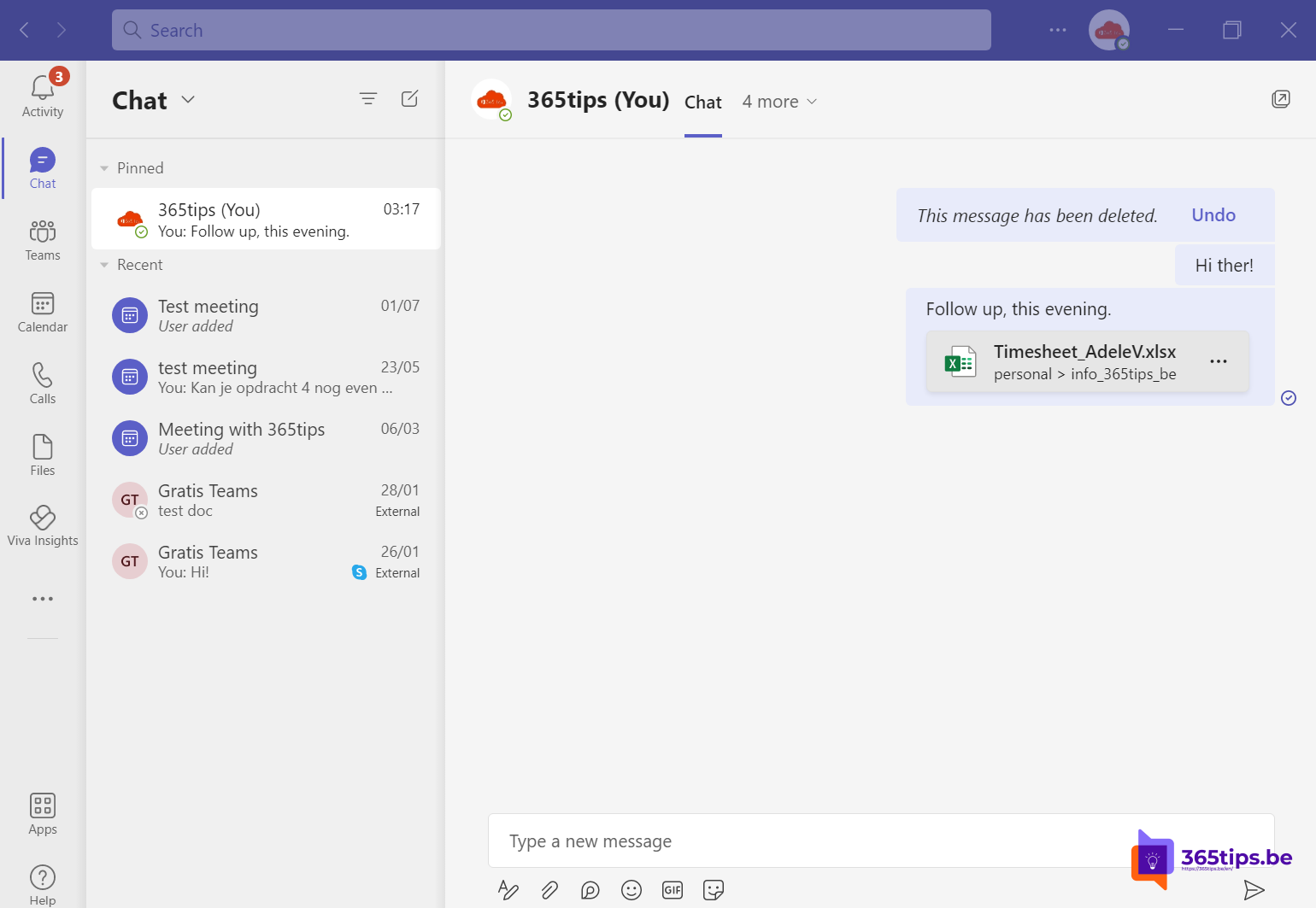
Een snelle notitie, een link die je later wil lezen, een bestand dat je van je telefoon naar je laptop wil krijgen: in Microsoft Teams kan je met jezelf chatten. Je eigen chat werkt als een persoonlijk kladblok dat overal meegaat, op je computer en op je telefoon. In dit artikel zie je hoe je die chat vindt, wat je ermee kan doen en een paar handige manieren om ze te gebruiken.
Je eigen chat vinden
- Open Chat in Teams.
- Bovenaan de lijst staat je eigen naam met (jij) erachter. Klik erop.
- Zie je die niet, klik dan op Nieuwe chat en typ je eigen naam.
Tip: klik met de rechtermuisknop op je eigen chat en kies Vastmaken, dan staat ze altijd bovenaan.

Wat kan je ermee?
- Notities en to-do's: typ snel iets dat je niet wil vergeten. Met opmaak (
Ctrl + Shift + Xopent de opmaakbalk) maak je lijstjes of koppen. - Links bewaren: plak een link naar een artikel, document of vergadering om later te bekijken.
- Bestanden van telefoon naar computer: stuur in de Teams-app op je telefoon een foto of document naar jezelf en open het meteen op je laptop. Bestanden komen in je eigen OneDrive, in de map Microsoft Teams-chatbestanden.
- Berichten opstellen: schrijf een lang bericht of een aankondiging eerst in je eigen chat, kopieer het daarna naar een kanaal.
- Loop-onderdelen: voeg via + een Loop-takenlijst of tabel toe die je ook in andere chats kan delen en die overal up-to-date blijft.
- Een vergadering met jezelf: start vanuit je eigen chat een vergadering om je camera, microfoon of scherm delen te testen.
Opgeslagen berichten
Wil je een bericht van iemand anders bewaren? Dan hoef je het niet naar jezelf te kopiëren. Beweeg over het bericht, klik op ... en kies Dit bericht opslaan. Je vindt alle opgeslagen berichten terug via je profielfoto > Opgeslagen. Lees meer in een bericht opslaan voor later in Teams.
Terugvinden wat je naar jezelf stuurde
- Gebruik het zoekvak bovenaan Teams en filter op je eigen chat.
- Bestanden vind je terug op het tabblad Gedeeld (of Bestanden) van je eigen chat.
- Geef je notities een vast woord, zoals #todo of #lezen, dan vind je ze snel terug met zoeken.
Wie kan het zien?
Alleen jij ziet je eigen chat. Wel gelden dezelfde regels als voor andere chats in je organisatie: bewaarbeleid, eDiscovery en back-ups kunnen ook je eigen chat omvatten. Zet er dus geen wachtwoorden in. Gebruik daarvoor een wachtwoordbeheerder.
Alternatieven
- Microsoft To Do of Planner voor taken met een deadline.
- OneNote voor langere notities met structuur.
- Loop voor notities die je met anderen wil delen en samen bijwerken.
Voor snelle, losse notities is je eigen chat vaak het snelst, omdat Teams toch al openstaat.