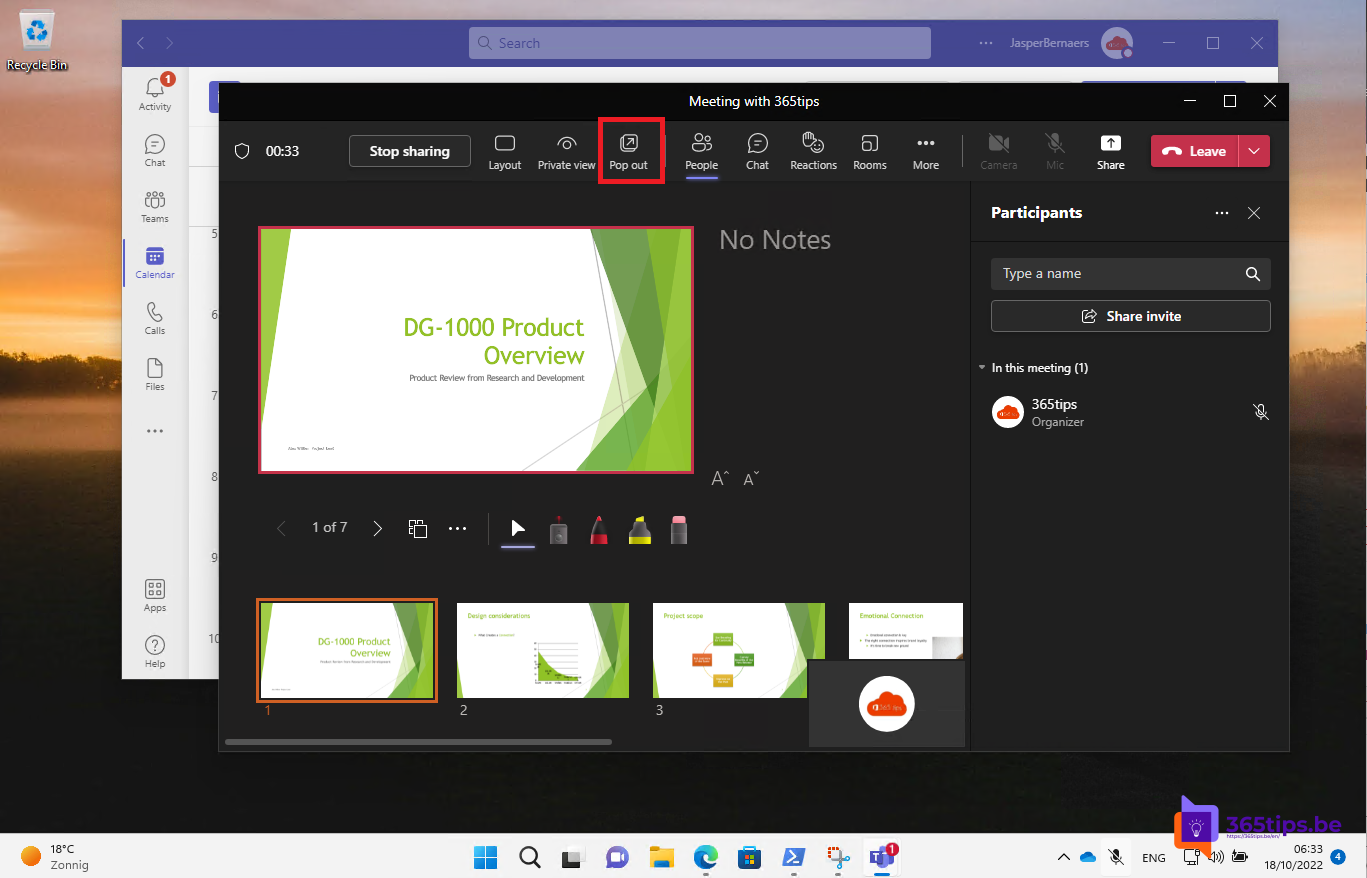
Een vergadering op je ene scherm, de chat met een collega op het andere en een gedeelde presentatie groot in beeld: in Microsoft Teams kun je chats, vergaderingen, gedeelde inhoud en zelfs kanalen in een apart venster openen. Zo hoef je niet steeds heen en weer te klikken. In dit artikel lees je welke onderdelen je kunt uitklappen (pop-out), hoe je dat doet en hoe je Teams een tweede keer opent voor een ander account.
Wat kun je in een apart venster openen?
| Onderdeel | Hoe |
|---|---|
| Chat | Dubbelklik op de chat, of klik op het pop-out-pictogram |
| Kanaal of bericht | ... naast het kanaal > Openen in nieuw venster |
| Vergadering | Opent standaard in een eigen venster |
| Gedeelde inhoud | Uitklappen boven het gedeelde scherm |
| Bestand | ... > Openen in bureaublad-app of browser |
Een chat in een apart venster
- Dubbelklik op een chat in de lijst, of beweeg erover en klik op het pictogram Chat uitklappen (vierkant met pijl).
- Het venster kun je vrij verslepen, ook naar een tweede scherm. Open zoveel chats als je wilt.
Ook tijdens een vergadering kun je de vergaderchat uitklappen, zodat het videobeeld groot blijft.
Een kanaal of bericht in een apart venster
In de nieuwe Teams klik je op ... naast een kanaal en kies je Openen in nieuw venster. Handig om een projectkanaal open te houden terwijl je in een chat werkt. Een lang gesprek in een kanaal open je met ... bij het bericht > Openen in nieuw venster, als je versie dat aanbiedt.
Vergaderingen
Een vergadering opent in de nieuwe Teams altijd in een eigen venster, los van je chats en kanalen. Je kunt het hoofdvenster dus gewoon blijven gebruiken. Minimaliseer je het vergadervenster, dan verschijnt een klein zwevend venstertje met de spreker, zodat je de vergadering blijft volgen.
Gedeelde inhoud uitklappen
- Deelt iemand zijn scherm of een presentatie, beweeg dan over de gedeelde inhoud.
- Klik bovenaan op Uitklappen (Pop out).
- De inhoud opent in een eigen venster. Sleep het naar je tweede scherm en maak het zo groot als je wilt.
In het vergadervenster zie je dan de deelnemers groot, en in het andere venster de presentatie. Sluit je het uitgeklapte venster, dan komt de inhoud terug in de vergadering.


Twee accounts naast elkaar
Werk je voor twee organisaties? In de nieuwe Teams voeg je een tweede werk- of schoolaccount toe via je profielfoto > Een ander account toevoegen. Elk account opent in een eigen venster. Je kunt Teams ook in de browser openen op teams.microsoft.com met een ander profiel.
Tips voor twee schermen
- Met Windows-toets + pijltjes zet je een venster snel links of rechts op het scherm. Lees meer in vensters naast elkaar zetten in Windows 11.
- Presenteer je zelf, deel dan één venster in plaats van je hele scherm. Zo zien anderen je uitgeklapte chats niet.