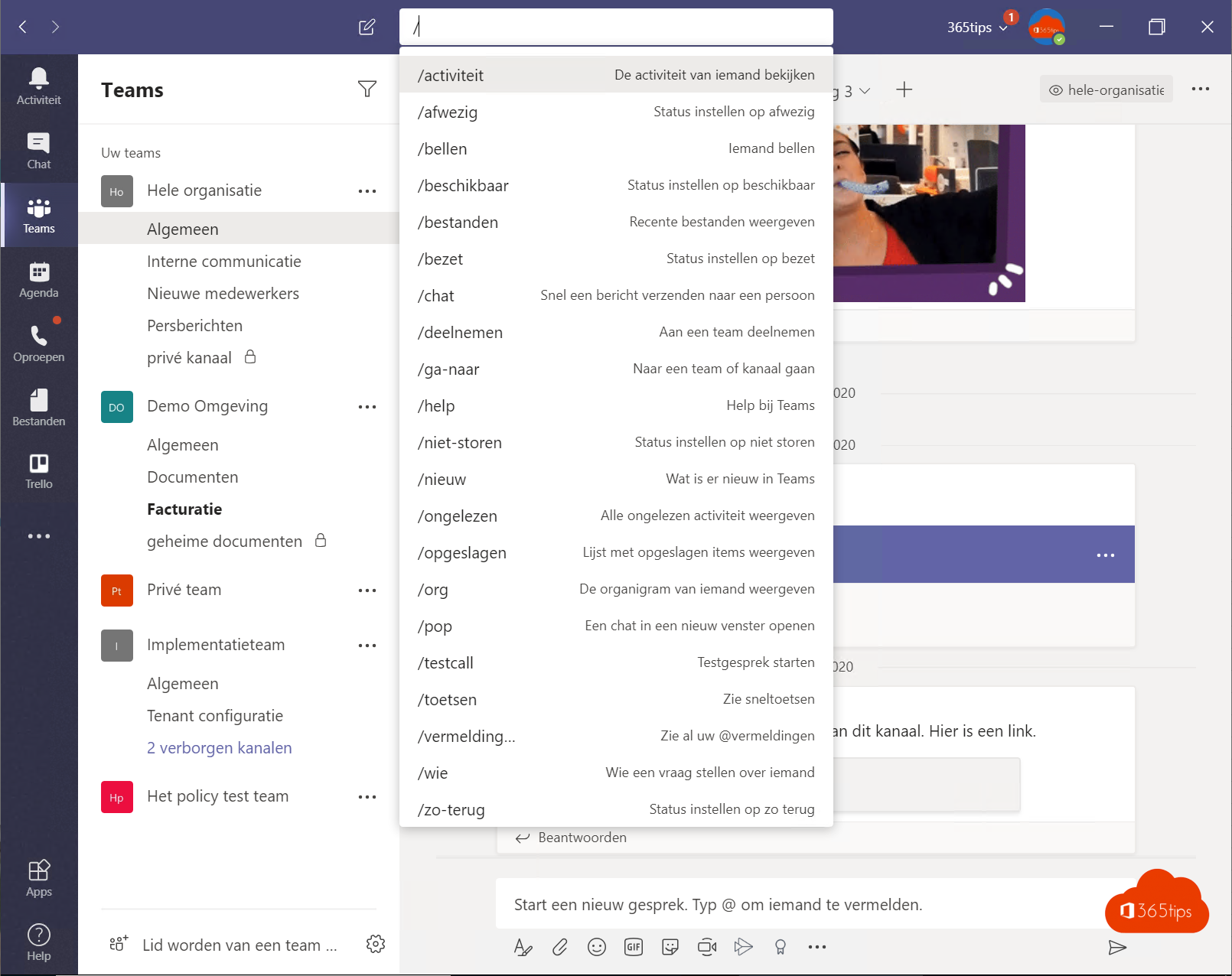
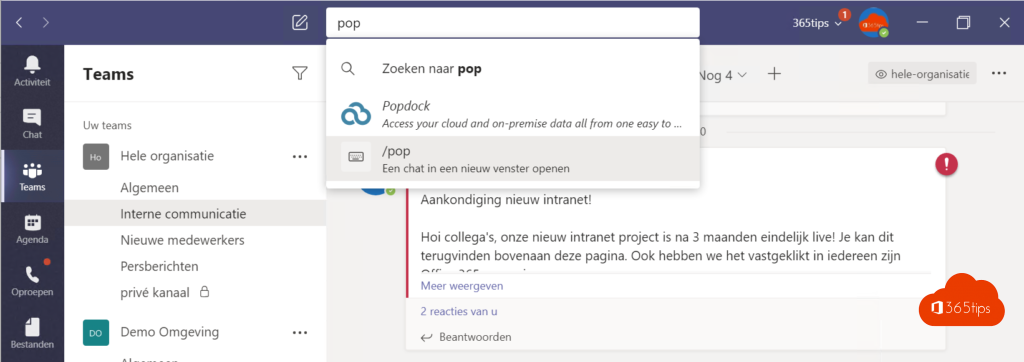
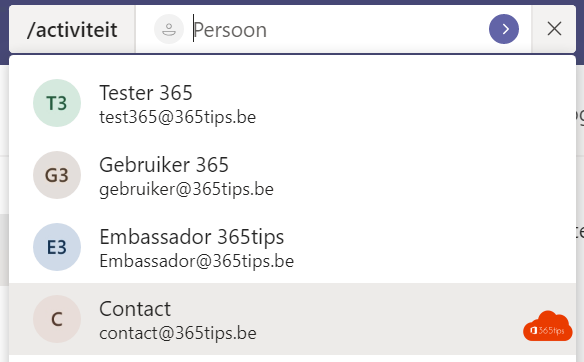
De zoekbalk bovenaan Teams is de snelste manier om een bericht, bestand of persoon terug te vinden. Vroeger kon je er ook commando's typen, zoals /files of /unread. Die slash-commando's bestaan niet meer in de nieuwe Teams. In dit artikel lees je wat er nu werkt.
Bijgewerkt op 20 oktober 2026. De slash-commando's in de zoekbalk zijn verdwenen met de nieuwe Teams-app. Het artikel toont nu de zoekfilters en sneltoetsen die ze vervangen.
Zoeken en filteren
- Klik in de zoekbalk of druk op Ctrl + E (Mac: Cmd + E).
- Typ een woord en druk op Enter.
- Kies bovenaan een tabblad: Berichten, Personen, Bestanden of Teams en kanalen.
- Verfijn met filters zoals Van, Datum, Bestandstype of Met vermelding van mij.


Zoeken in één chat of kanaal
Druk in een chat of kanaal op Ctrl + F. Teams zoekt dan alleen in dat gesprek.
Wat vervangt de oude commando's?
- /unread: filter in Activiteit of Chat op Ongelezen.
- /mentions: filter in Activiteit op @Vermeldingen.
- /files: open OneDrive of Bestanden in Teams voor je recente bestanden.
- /available, /busy, /away: klik op je profielfoto en kies je status.
- /keys: druk op Ctrl + . voor alle sneltoetsen.
Meer over Teams
▸De handigste sneltoetsen voor Microsoft Teams op Windows en MacDe handigste sneltoetsen voor de nieuwe Teams-app: navigeren, chatten, dempen, camera, hand opsteken en…
▸Voorgestelde antwoorden en zoeken in één chat in Microsoft TeamsAntwoord sneller met voorgestelde antwoorden en zoek met Ctrl+F in één chat of kanaal in Microsoft Teams.
▸Berichten opslaan in Microsoft Teams en snel terugvindenSla belangrijke chat- en kanaalberichten op in Teams met één klik en vind ze snel terug via je opgeslagen…
▸Snel zoeken in Windows 11 en Microsoft TeamsVind apps, bestanden en instellingen in Windows 11 met filters en uitgebreide indexering, en zoek berichten…
▸Basishandleiding voor Microsoft Teams in het NederlandsLeer de basis van Microsoft Teams: navigeren, chatten, teams en kanalen gebruiken en vergaderen in de nieuwe…