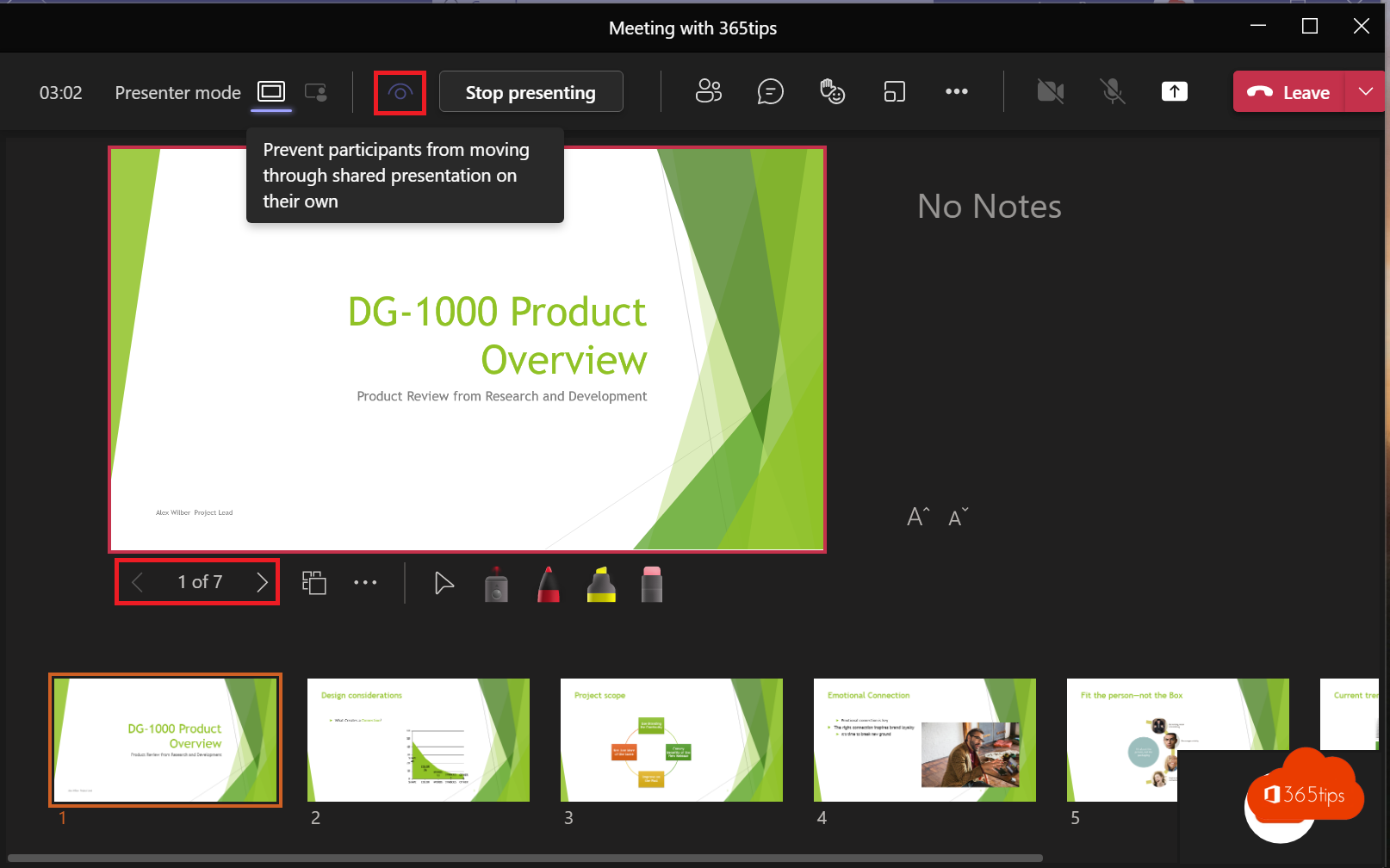
Een PowerPoint tonen in Teams kan op twee manieren: je hele scherm of venster delen, of PowerPoint Live gebruiken. De tweede manier is bijna altijd beter. Je ziet je notities en de volgende dia, het beeld is scherper en deelnemers met een trage verbinding volgen beter.
Bijgewerkt op 20 oktober 2026. Het artikel volgt nu de nieuwe Teams-app, met de presentatorweergave, Cameo en de optie om privé bladeren uit te zetten.
PowerPoint Live starten
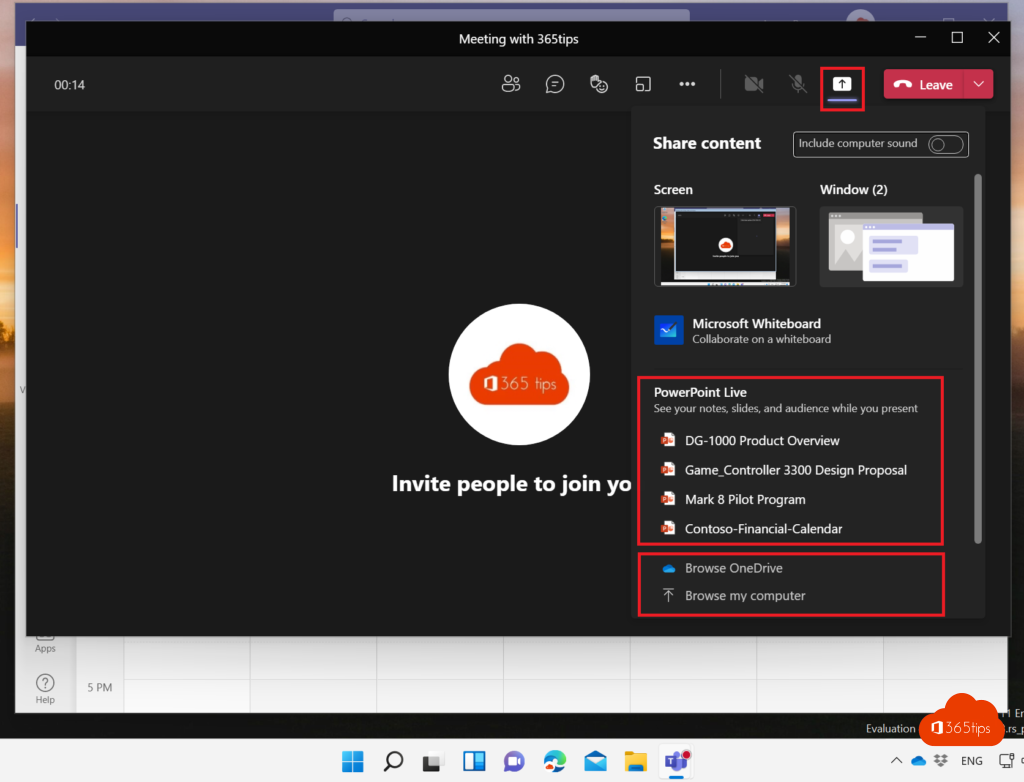
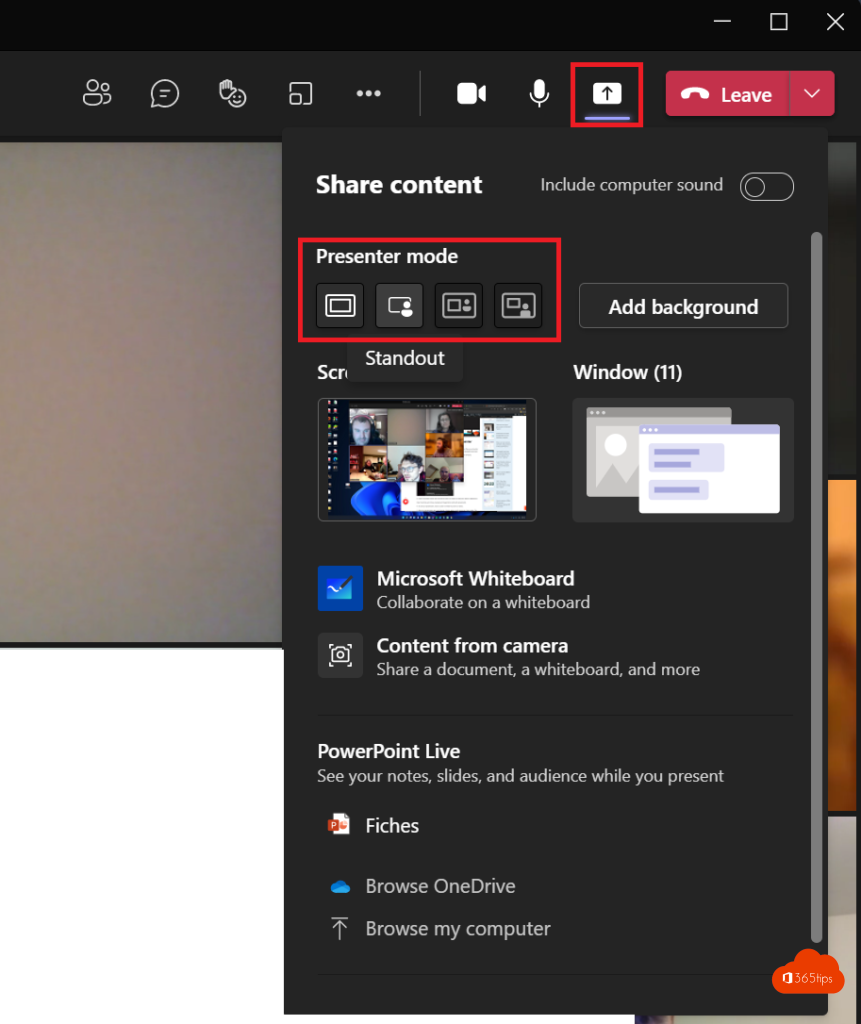
- Klik in de vergadering op Delen.
- Kies onder PowerPoint Live een recent bestand of klik op Bladeren om je presentatie te kiezen.
- Je presentatie opent in Teams. Je ziet je notities, de dia-overzicht en je deelnemers.
Tip: open de presentatie ook in de PowerPoint-app en kies daar Presenteren in Teams.

Waarom PowerPoint Live?
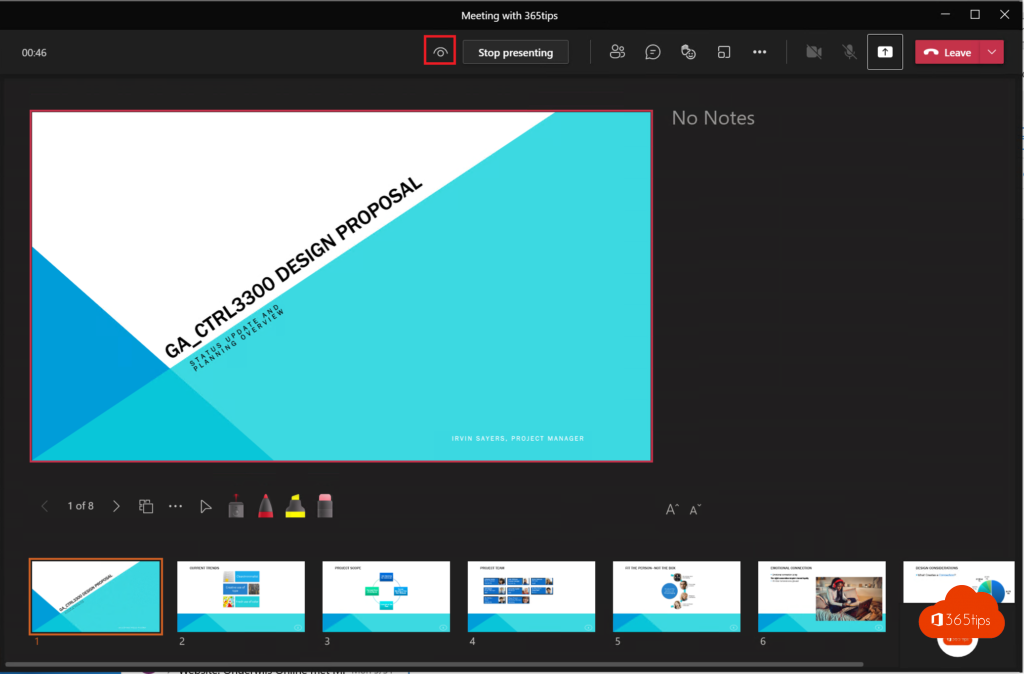
- Presentatorweergave: notities en de volgende dia zie alleen jij.
- Laserpointer, pen en markeerstift om iets aan te duiden.
- Cameo: je camerabeeld in de dia zelf.
- Minder bandbreedte: Teams stuurt de dia's, geen video van je scherm. Video's en animaties blijven scherp.
- Toegankelijk: deelnemers kunnen de dia's lezen met een schermlezer of in hoog contrast.

Bladeren door deelnemers
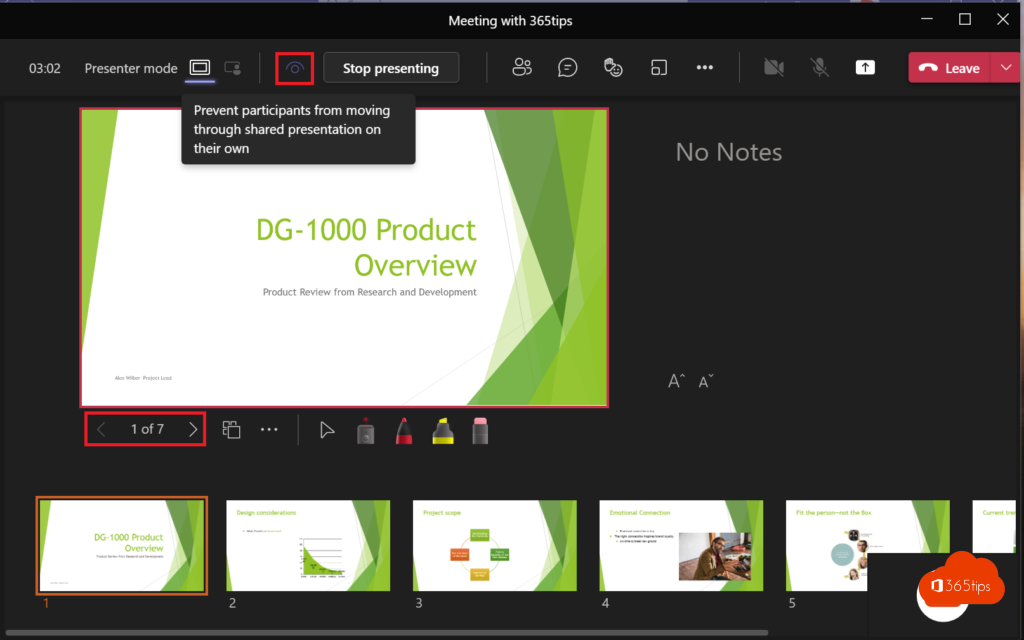
Standaard kunnen deelnemers zelf terugbladeren in je presentatie. Wil je dat niet, klik dan bovenaan op het oog-pictogram om privé bekijken uit te zetten. Lees voorkomen dat deelnemers door je presentatie bladeren.
Meer over Teams
▸Voorkomen dat deelnemers door je presentatie bladeren in TeamsZet Privé bekijken uit in PowerPoint Live, zodat deelnemers alleen de dia zien die jij toont.
▸Je camerabeeld in je dia's met Cameo in PowerPoint en TeamsVoeg een Cameo-kader toe in PowerPoint en presenteer met PowerPoint Live in Teams, zodat je camerabeeld in je…
▸Een PowerPoint-presentatie geven vanuit de Teams-app op je gsmDeel een PowerPoint-presentatie in een Teams-vergadering vanaf je iPhone, iPad of Android-toestel en blader…
▸Present Live in PowerPoint is verdwenen: gebruik PowerPoint LivePresent Live in PowerPoint voor het web bestaat niet meer. Zo presenteer je interactief met PowerPoint Live…
▸Je scherm, een venster of een whiteboard delen in TeamsDeel je scherm, één venster, PowerPoint Live of een whiteboard in een Teams-vergadering, en geef de besturing…