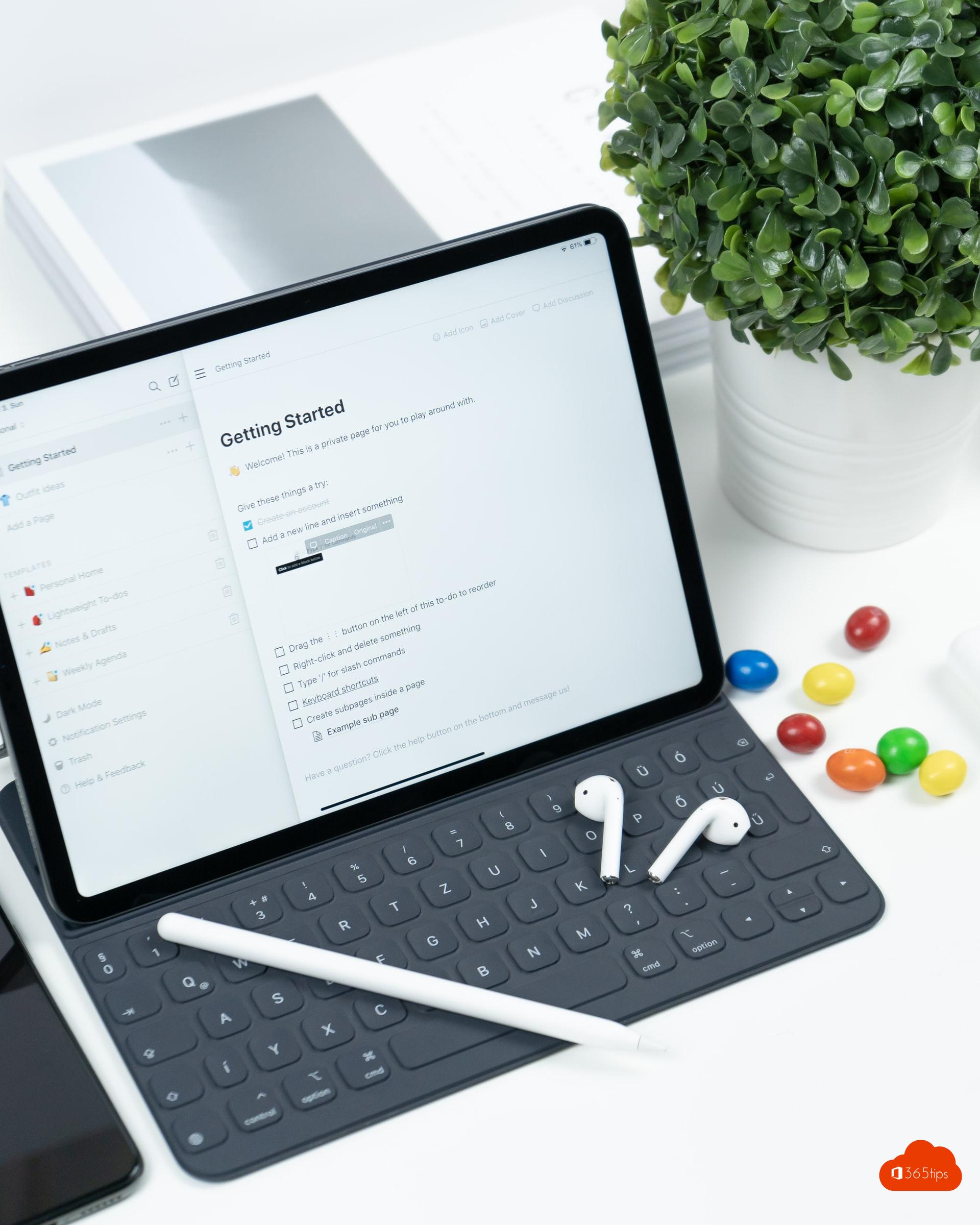
Met een paar sneltoetsen werk je veel sneller in OneNote: een nieuwe pagina, een takenlijst of de datum invoegen zonder je muis aan te raken. Hier zijn de handigste sneltoetsen voor OneNote op Windows, overzichtelijk per taak in tabellen, met tips om ze te onthouden en uitleg over de verschillen tussen de OneNote-versies.
Welke OneNote gebruik je?
OneNote voor Windows 10 wordt niet meer ondersteund. Gebruik de OneNote-app van Microsoft 365 (vroeger OneNote 2016), die je samen met Word en Excel installeert. De sneltoetsen hieronder werken daarin. In OneNote voor het web werken de meeste basissneltoetsen ook, maar niet allemaal. Ben je nieuw in OneNote, lees dan eerst aan de slag met OneNote in Microsoft 365.
Pagina's en secties
| Sneltoets | Actie |
|---|---|
| Ctrl + N | Nieuwe pagina |
| Ctrl + Alt + N | Nieuwe pagina onder de huidige pagina |
| Ctrl + Shift + Alt + N | Nieuwe subpagina onder de huidige pagina |
| Ctrl + T | Nieuwe sectie |
| Ctrl + E | Zoeken in alle notitieblokken |
| Ctrl + F | Zoeken op de huidige pagina |
| Ctrl + Page Up / Page Down | Vorige of volgende pagina |
| Ctrl + Tab | Volgende sectie |
| Ctrl + Shift + Tab | Vorige sectie |
Tekst en opmaak
| Sneltoets | Actie |
|---|---|
| Ctrl + 1 | Takenlijst-label (selectievakje) |
| Ctrl + 2 | Label Belangrijk |
| Ctrl + 3 | Label Vraag |
| Ctrl + 0 | Alle labels van de selectie verwijderen |
| Ctrl + . | Lijst met opsommingstekens |
| Ctrl + / | Genummerde lijst |
| Ctrl + Alt + 1 t/m 6 | Kop 1 tot 6 |
| Ctrl + Shift + N | Opmaak wissen (stijl Normaal) |
| Ctrl + Alt + H | Tekst markeren |
| Ctrl + K | Koppeling invoegen |
| Alt + Shift + ↑ / ↓ | Alinea omhoog of omlaag verplaatsen |
Een takenlijst met Ctrl + 1 is een van de handigste combinaties: druk nog eens op dezelfde sneltoets om het vakje aan te vinken, en een derde keer om het label weer te verwijderen.
Invoegen
| Sneltoets | Actie |
|---|---|
| Alt + Shift + D | Datum invoegen |
| Alt + Shift + T | Tijd invoegen |
| Alt + Shift + F | Datum en tijd invoegen |
| Alt + = | Wiskundige vergelijking invoegen |
| Windows + Shift + S | Schermopname maken en plakken met Ctrl + V |
Wil je een volledig bestand in je notities zetten in plaats van een schermopname, lees dan hoe je Word-, Excel- en PowerPoint-bestanden opslaat in OneNote.
Weergave
| Sneltoets | Actie |
|---|---|
| F11 | Volledige paginaweergave aan of uit |
| Ctrl + M | Nieuw OneNote-venster openen |
| Ctrl + Z / Ctrl + Y | Ongedaan maken of opnieuw |
Tips om sneltoetsen te leren
- Ga met je muis over een knop in het lint om de sneltoets te zien.
- Druk op Alt om letters bij elke knop te tonen. Zo bedien je het hele lint met het toetsenbord, ook voor functies zonder vaste sneltoets.
- Leer er niet te veel tegelijk. Begin met drie sneltoetsen die je dagelijks nodig hebt, bijvoorbeeld een nieuwe pagina, een takenlijst en de datum.
- Veel sneltoetsen zijn hetzelfde als in Word en Teams. Bekijk ook de handigste sneltoetsen voor Microsoft Teams.
Veelvoorkomende problemen
Een sneltoets doet niets. Controleer of je in de juiste versie werkt. Sommige sneltoetsen bestaan niet in OneNote voor het web of op een Mac, waar je meestal Cmd gebruikt in plaats van Ctrl.
Er gebeurt iets anders dan verwacht. Een andere app, zoals een tool voor schermopnames of een vertaalprogramma, kan dezelfde toetscombinatie gebruiken. Sluit die app of pas de sneltoets daar aan.
De datum staat in het verkeerde formaat. OneNote gebruikt de regionale instellingen van Windows. Pas het datumformaat daar aan.