Wie Microsoft Teams de hele dag gebruikt, wint veel tijd met sneltoetsen. Je microfoon dempen zonder te zoeken, snel een nieuwe chat starten of je scherm delen: het kan allemaal met het toetsenbord. In dit artikel vind je de handigste sneltoetsen voor de nieuwe Teams-app op Windows en Mac.
Bijgewerkt op 19 oktober 2026. Het artikel volgt nu de nieuwe Teams-app voor werk en school, met sneltoetsen voor navigatie, chat en vergaderingen.
Alle sneltoetsen zien
Druk op Ctrl + . (punt) in Teams om de volledige lijst te openen. Op een Mac gebruik je Cmd in plaats van Ctrl en meestal Option in plaats van Alt.
Algemeen en navigatie
| Actie | Windows | Mac |
|---|---|---|
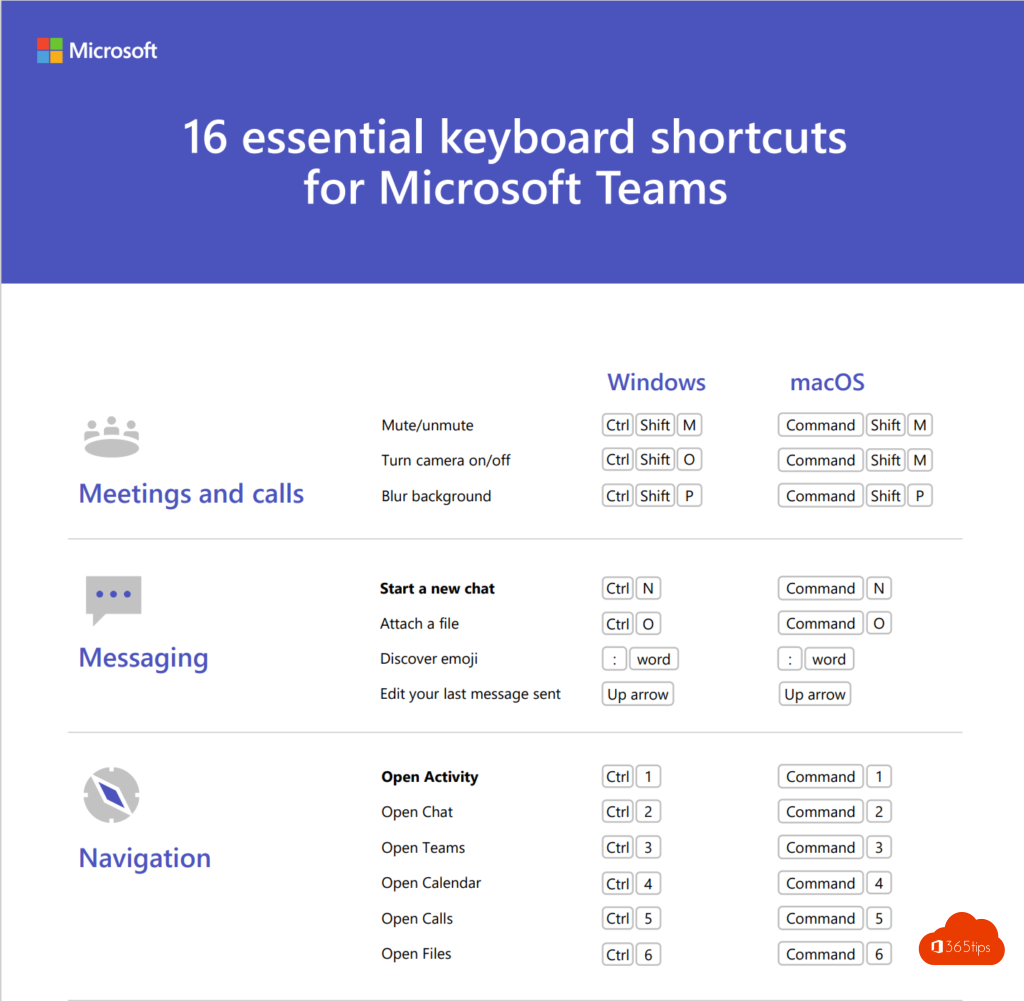
| Zoeken | Ctrl + E | Cmd + E |
| Sneltoetsen tonen | Ctrl + . | Cmd + . |
| Instellingen openen | Ctrl + , | Cmd + , |
| Ga naar Activiteit, Chat, Teams, Agenda ... | Ctrl + 1, 2, 3, 4 ... | Cmd + 1, 2, 3, 4 ... |
| Inzoomen / uitzoomen | Ctrl + = / Ctrl + - | Cmd + = / Cmd + - |
Chatten
| Actie | Windows | Mac |
|---|---|---|
| Nieuwe chat | Ctrl + N | Cmd + N |
| Opmaakvak uitvouwen | Ctrl + Shift + X | Cmd + Shift + X |
| Nieuwe regel zonder verzenden | Shift + Enter | Shift + Enter |
| Bestand bijvoegen | Ctrl + O | Cmd + O |
| Antwoorden op een bericht | Alt + Shift + R | Option + Shift + R |
Vergaderen en bellen
| Actie | Windows | Mac |
|---|---|---|
| Microfoon aan/uit | Ctrl + Shift + M | Cmd + Shift + M |
| Camera aan/uit | Ctrl + Shift + O | Cmd + Shift + O |
| Even praten terwijl je gedempt bent | Ctrl + spatie (ingedrukt houden) | Option + spatie |
| Hand opsteken of laten zakken | Ctrl + Shift + K | Cmd + Shift + K |
| Scherm delen | Ctrl + Shift + E | Cmd + Shift + E |
| Achtergrond vervagen | Ctrl + Shift + P | Cmd + Shift + P |
| Oproep beantwoorden met video / audio | Ctrl + Shift + A / S | Cmd + Shift + A / S |
| Oproep weigeren | Ctrl + Shift + D | Cmd + Shift + D |
| Ophangen of vergadering verlaten | Ctrl + Shift + H | Cmd + Shift + H |
Werkt een sneltoets niet? Dan gebruikt een andere app op je pc dezelfde combinatie, of je hebt het venster van de vergadering niet geselecteerd.
Tips
- Typ in de zoekbalk een naam en druk op Enter om meteen een chat met die persoon te openen.
- Gebruik @ om iemand te vermelden en : voor een emoji.
- Voor Windows zelf: lees de meestgebruikte sneltoetsen voor Windows 11.
Meer over Teams
▸De handigste sneltoetsen in OneNote voor WindowsSneltoetsen voor pagina's, takenlijsten, koppen, datum en tijd in OneNote op Windows, in handige tabellen.
▸Snel zoeken in Microsoft Teams, zonder de oude commando'sDe slash-commando's zijn weg uit de nieuwe Teams. Zo zoek je nu berichten, bestanden en personen met filters…
▸Je hand opsteken in een Microsoft Teams-vergaderingSteek je hand op in een Teams-vergadering met een klik of Ctrl + Shift + K. De organisator ziet de volgorde…
▸Iedereen dempen in een Microsoft Teams-vergaderingDemp alle deelnemers in een Teams-vergadering in één klik en voorkom dat ze hun microfoon weer aanzetten. Met…
▸Op een specifiek bericht antwoorden in Microsoft TeamsAntwoord op een specifiek bericht in een Teams-chat of kanaal, met het originele bericht als citaat, op je…