Een bestand, een app of een instelling zoeken op je pc, of een bericht in Teams terugvinden: met de juiste zoekfuncties gaat dat in een paar seconden. Toch scrollen veel mensen nog door mappen of eindeloze chats. Hier vind je de handigste manieren om te zoeken in Windows 11 en Microsoft Teams, hoe je meer resultaten krijgt en wat je doet als iets niet gevonden wordt.
Zoeken in Windows 11
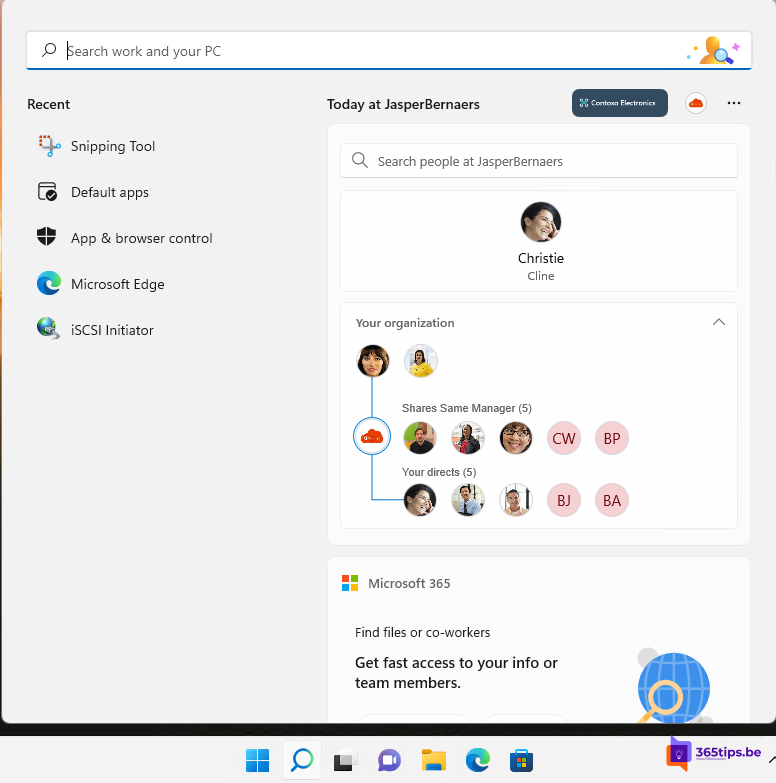
- Druk op Windows + S, of druk op Windows en begin te typen.
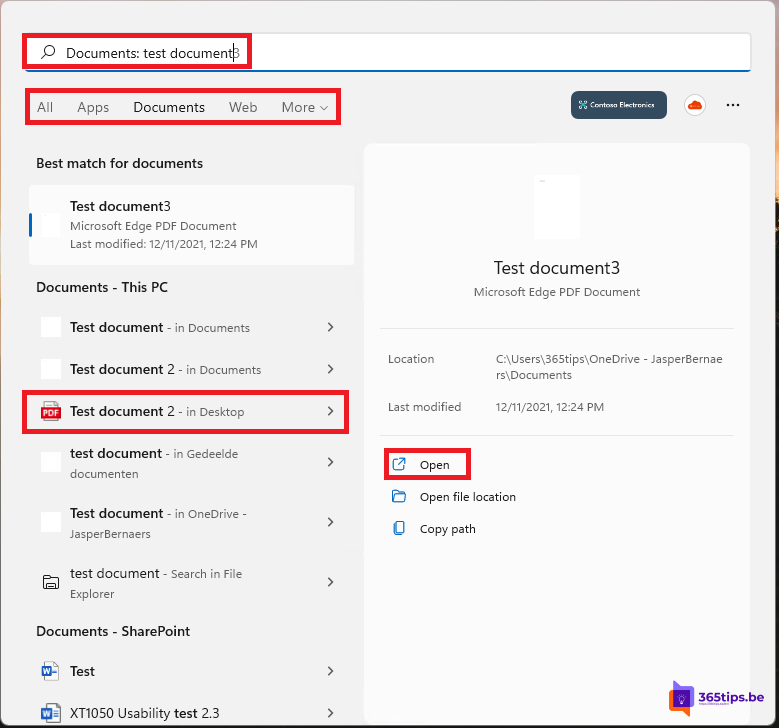
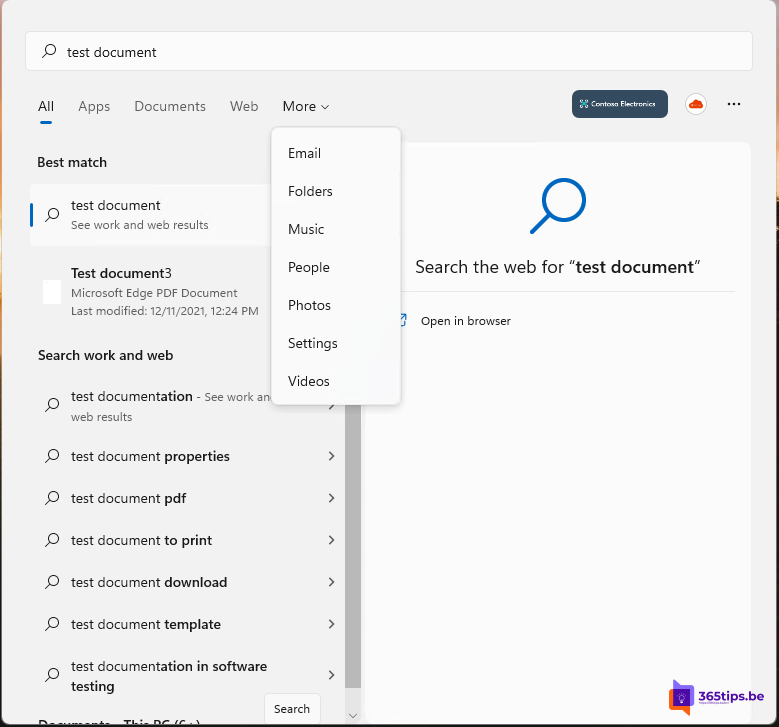
- Gebruik de filters bovenaan: Apps, Documenten, Instellingen, Foto's of Web.
- Met een werkaccount zie je ook bestanden uit OneDrive en SharePoint en collega's uit je organisatie.
Je hoeft niet de volledige naam te typen. "bluet" is genoeg om de Bluetooth-instellingen te openen, en "exc" start Excel. Druk op Enter om het bovenste resultaat te openen, of gebruik de pijltjestoetsen om een ander resultaat te kiezen. Rechts van een resultaat zie je vaak extra acties, zoals Als administrator uitvoeren of Bestandslocatie openen.
Op recente pc's met Copilot+ kun je ook in gewone taal zoeken, bijvoorbeeld "foto's van de zee" of "instelling om de tekst groter te maken". Op andere pc's werkt zoeken vooral op naam en inhoud.
Meer bestanden vinden
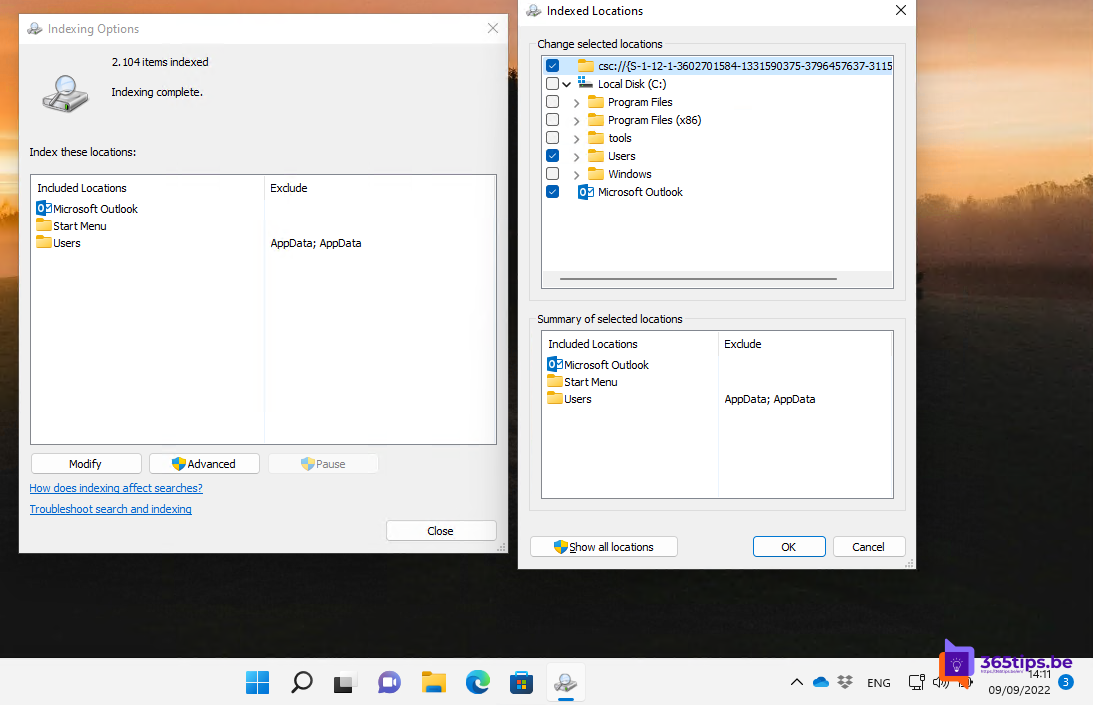
Vindt Windows je bestand niet? Ga naar Instellingen > Privacy en beveiliging > Zoeken in Windows en kies Uitgebreid, zodat je hele pc wordt geïndexeerd. In Verkenner zoek je ook rechtsboven in een map.
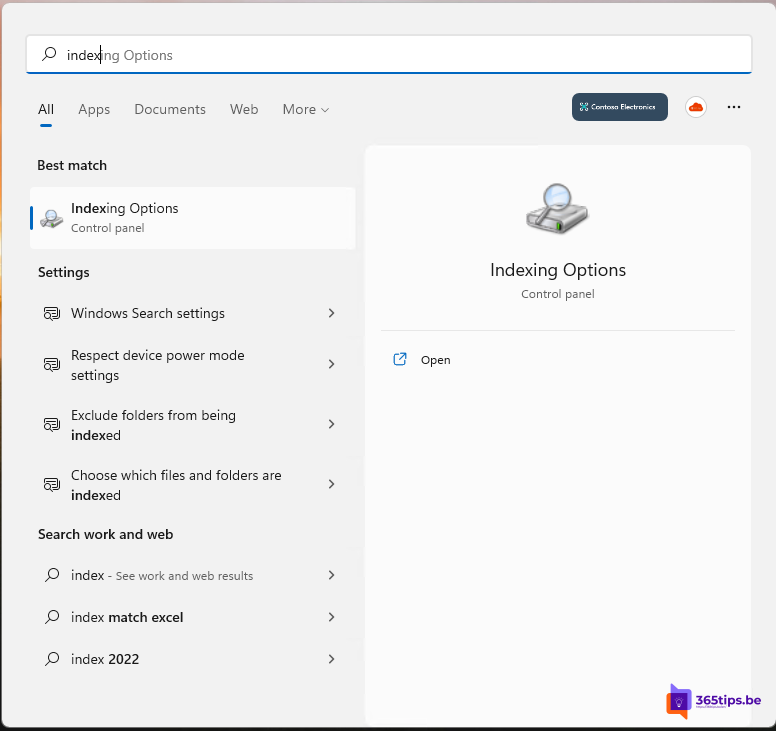
Op dezelfde pagina kun je mappen uitsluiten van de index, bijvoorbeeld een map met back-ups of ontwikkelprojecten die je resultaten vervuilen. Onder Geavanceerde indexeringsopties kun je de index ook opnieuw opbouwen als zoeken vreemde resultaten geeft. Reken erop dat dat een tijdje duurt.
Slimmer zoeken in Verkenner
- Zoek in de juiste map: Verkenner zoekt in de map waar je staat en de submappen. Begin dus niet altijd vanaf Deze pc.
- Typ *.pdf om alleen pdf-bestanden te zien, of zet een woord tussen aanhalingstekens voor een exacte zin.
- Gebruik de zoekopties in de werkbalk om te filteren op datum gewijzigd, soort of grootte. De namen kunnen licht verschillen per versie.
- Open de resultaten in een apart tabblad, zodat je map gewoon open blijft. Lees tabbladen gebruiken in Verkenner.
Zoeken in Teams
- Druk op Ctrl + E en typ een woord. Filter op Berichten, Personen of Bestanden.
- Druk in een chat op Ctrl + F om alleen in dat gesprek te zoeken.

Op de resultatenpagina verfijn je verder met filters zoals de afzender, het team of kanaal, een periode of berichten waarin je zelf vermeld bent. De oude commando's met een schuine streep bestaan in de nieuwe Teams niet meer. Lees hoe het nu werkt in snel zoeken in Microsoft Teams, zonder de oude commando's.
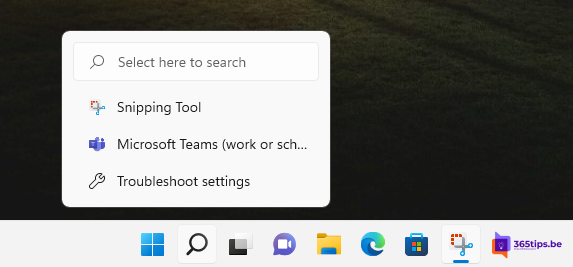
Zoeken in één gesprek is vaak de snelste weg naar een oud bericht, zeker in drukke groepschats. Meer daarover lees je in zoeken in één chat in Microsoft Teams. Heeft je organisatie een Copilot-licentie, dan kun je Copilot in Teams ook vragen om berichten of bestanden over een onderwerp samen te vatten.
Veelvoorkomende problemen
Windows vindt een bestand niet dat er wel is.
Controleer of de map niet uitgesloten is en of de indexering klaar is. Bestanden die alleen online in OneDrive staan, worden soms minder volledig doorzocht dan bestanden die op je pc staan.
Zoeken in Windows toont veel webresultaten.
Kies eerst het filter Documenten of Apps en typ dan je zoekterm. Op werk-pc's kan je beheerder webresultaten uitschakelen.
Teams vindt een oud bericht niet.
Probeer een ander, specifieker woord of zoek in de chat zelf. Berichten die door een bewaarbeleid zijn verwijderd, kun je niet meer terugvinden.
Tips voor beheerders
Het zoekgedrag van Windows stel je centraal in met groepsbeleid of Intune, bijvoorbeeld om webresultaten of zoeken in cloudinhoud uit te zetten. In Teams en Microsoft 365 ziet een gebruiker alleen resultaten waar hij rechten op heeft. Wie klaagt dat een bestand ontbreekt in de resultaten, heeft dus vaak gewoon geen toegang tot de site waar het staat.