In Teams worden elke dag documenten, klantgegevens en soms ook rekeningnummers of paswoorden gedeeld. Met Data Loss Prevention (DLP) uit Microsoft Purview herken je gevoelige informatie automatisch en voorkom je dat ze in een chat of kanaal terechtkomt bij de verkeerde persoon. In dit artikel lees je wat DLP in Teams doet, welke licentie je nodig hebt en hoe je stap voor stap een beleid maakt.
Wat doet DLP in Microsoft Teams?
- Het scant chatberichten en kanaalberichten op gevoelige informatie, zoals IBAN-nummers, creditcardnummers of rijksregisternummers.
- Het kan een bericht blokkeren, alleen blokkeren voor externe gebruikers of enkel een waarschuwing tonen.
- De gebruiker krijgt een beleidstip met uitleg en kan, als je dat toelaat, een zakelijke reden opgeven.
- Bestanden die je in Teams deelt, staan in SharePoint en OneDrive. Neem die locaties dus ook op in je beleid.
Welke licentie heb je nodig?
DLP voor Exchange, SharePoint en OneDrive zit al in Microsoft 365 E3. Voor DLP in Teams-chats en -kanalen heb je Microsoft 365 E5 of A5, Office 365 E5 of een add-on zoals Microsoft 365 E5 Compliance nodig. Controleer welke licentie je hebt in het overzicht van je licenties.
Een DLP-beleid maken voor Teams
- Ga naar purview.microsoft.com en open Preventie van gegevensverlies > Beleid.
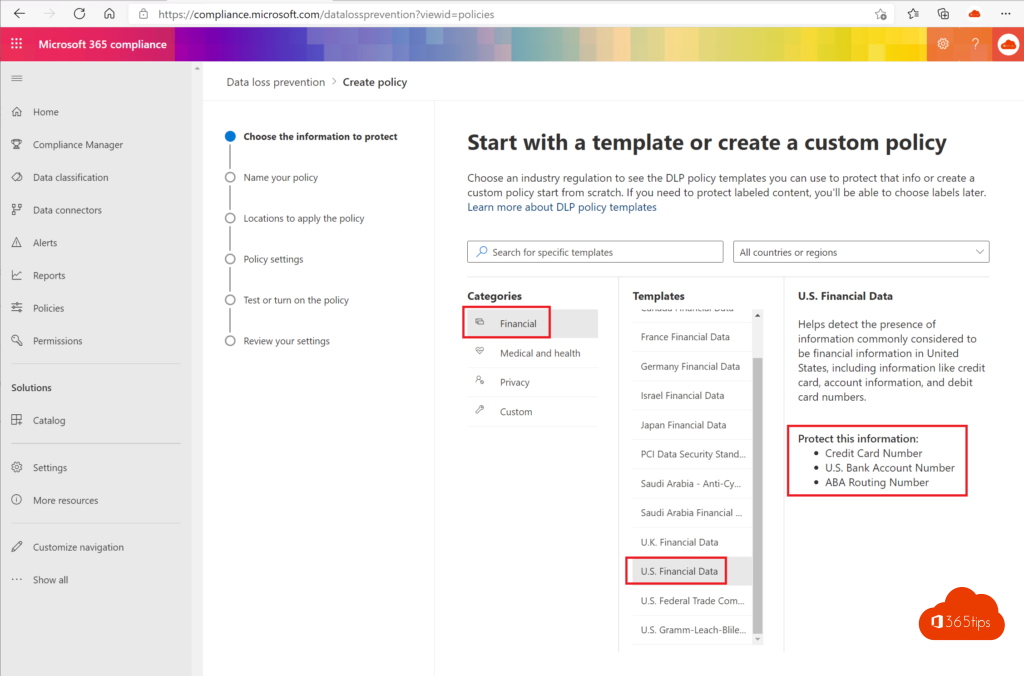
- Klik op Beleid maken en kies een sjabloon, bijvoorbeeld Financieel of Privacy voor België, of start met een aangepast beleid.
- Kies als locatie Teams-chat- en kanaalberichten. Voeg ook SharePoint-sites en OneDrive-accounts toe.
- Stel de regels in: welk type gevoelige informatie, hoeveel exemplaren en wat er moet gebeuren (blokkeren, beleidstip, melding naar de beheerder).
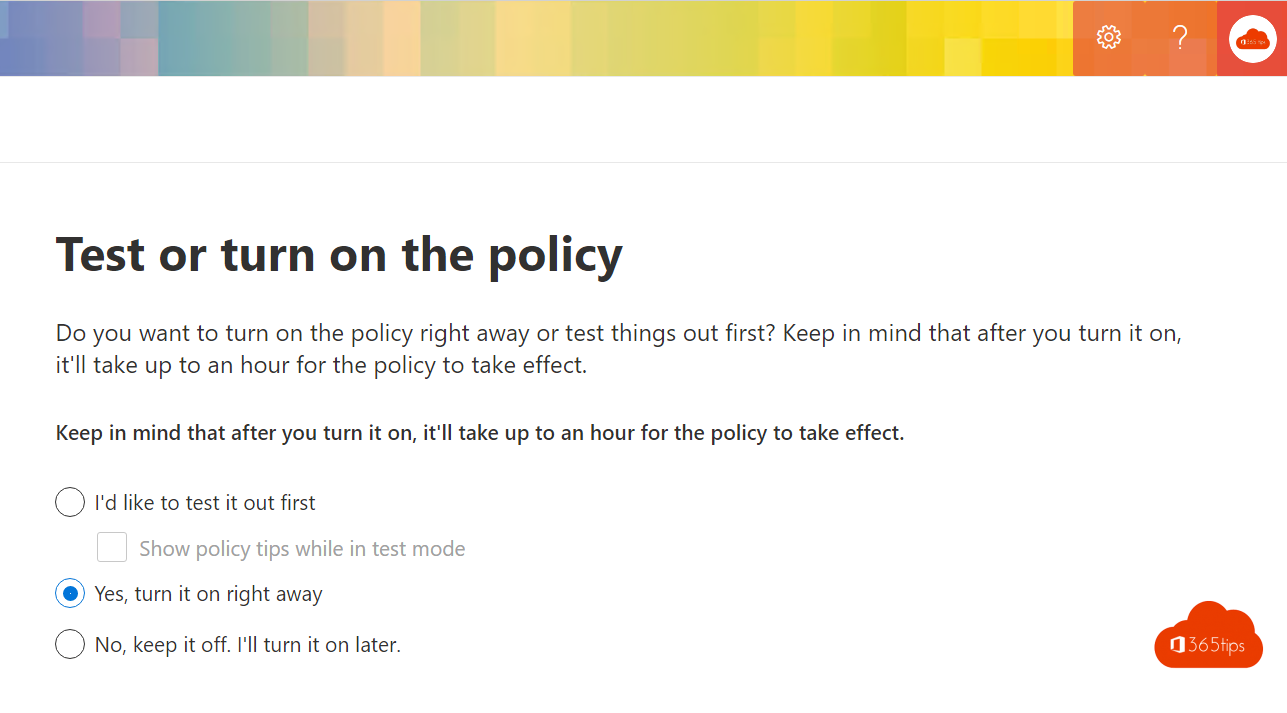
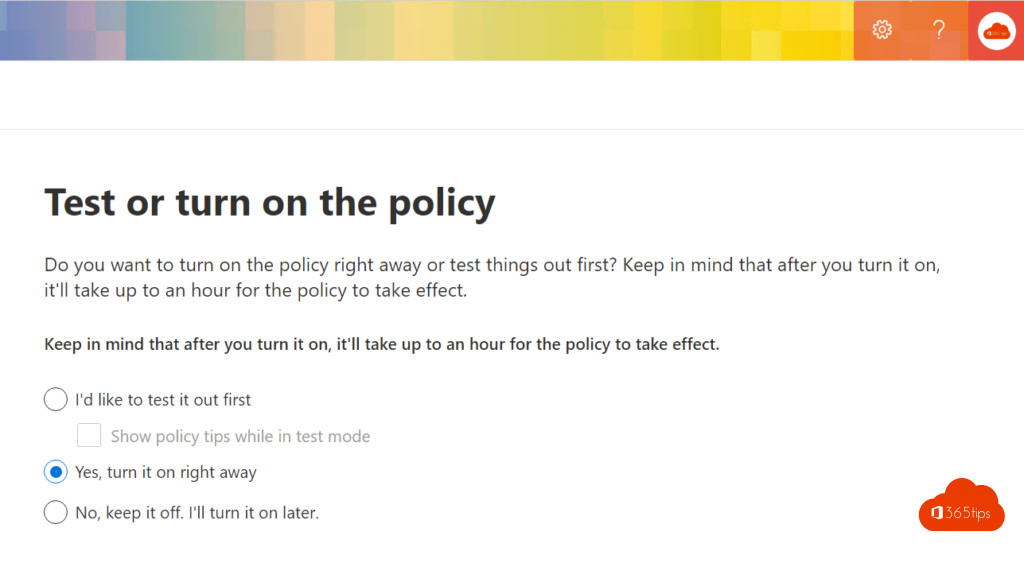
- Kies eerst Beleid uitvoeren in simulatiemodus. Zo zie je wat er geblokkeerd zou worden, zonder gebruikers te storen.
- Bekijk na een week de resultaten en zet het beleid dan aan.

Wat ziet de gebruiker?
Wordt een bericht geblokkeerd, dan ziet de afzender een rode melding met Dit bericht is geblokkeerd en een link naar meer uitleg. De ontvanger ziet alleen dat er een bericht verwijderd is. Je kunt toelaten dat de gebruiker het bericht als fout-positief meldt of toch verstuurt met een reden.
Tips
- Begin klein: één type gegevens en een beleidstip, en verstrak pas daarna.
- Gebruik de activiteitenverkenner in Purview om te zien hoe vaak regels afgaan.
- Combineer DLP met versleutelde e-mail en het blokkeren van automatisch doorsturen.