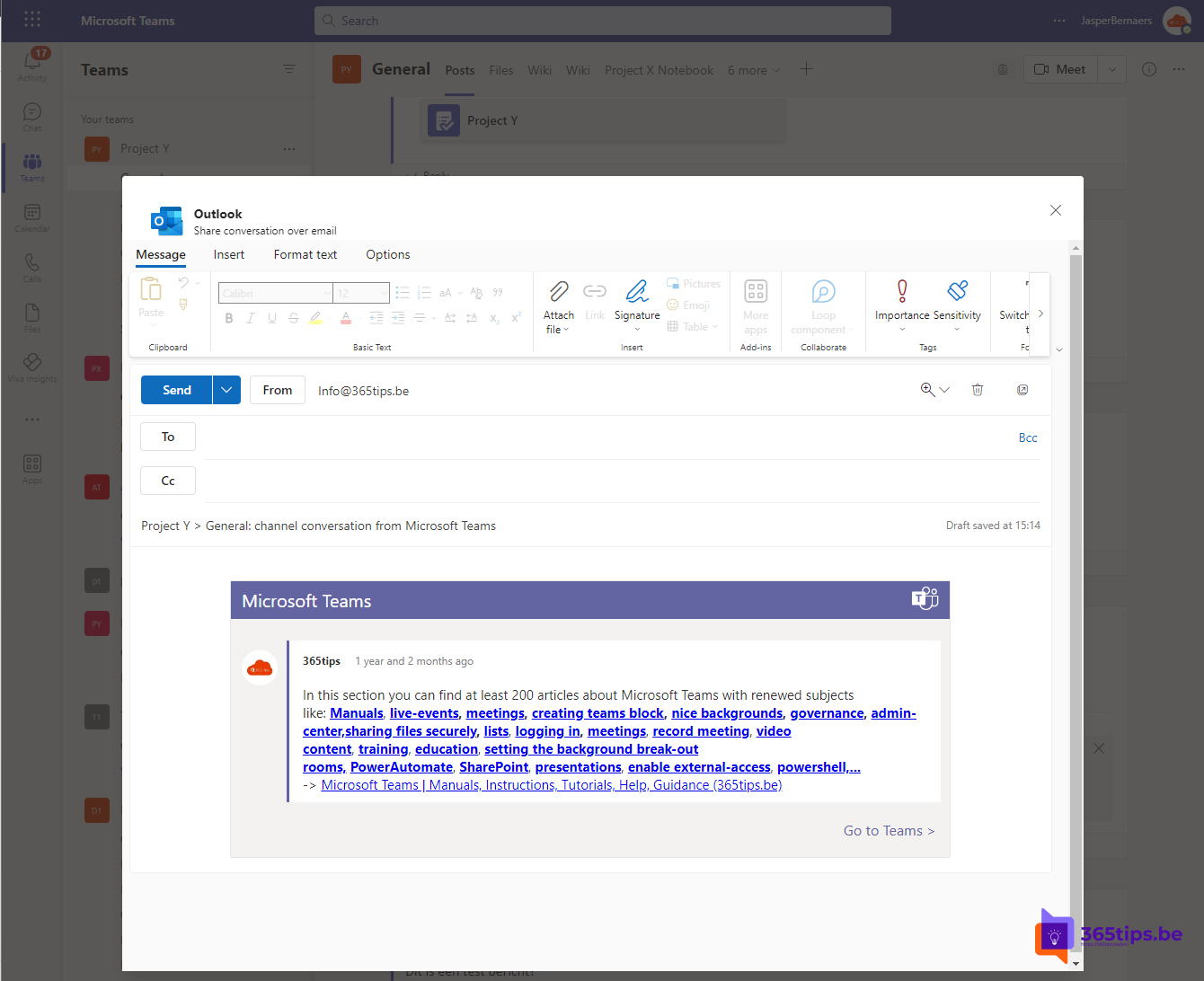
Een beslissing staat in een Teams-chat, maar een klant, leverancier of collega zonder Teams moet ze ook zien. Je hoeft niets te kopiëren en te plakken: met Delen naar Outlook stuur je een Teams-bericht met de reacties als e-mail. In dit artikel lees je hoe dat werkt, wat de ontvanger precies krijgt, waarom de optie soms ontbreekt en welke alternatieven er zijn.
Een bericht delen via Outlook
- Ga met je muis over het bericht in een chat of kanaal.
- Klik op Meer opties (...) > Delen naar Outlook. In sommige versies staat de optie onder een submenu; de exacte naam kan licht verschillen.
- Er opent een e-mailvenster met het bericht en de antwoorden erin. Vul de ontvanger in, voeg eventueel tekst toe en klik op Verzenden.
De e-mail wordt verstuurd vanuit je eigen mailbox en komt in je Verzonden items. Bijlagen gaan als link mee, dus controleer of de ontvanger toegang heeft.


Wat krijgt de ontvanger?
De ontvanger krijgt een gewone e-mail met de tekst van het bericht, de naam van de afzender, het tijdstip en de reacties. De e-mail is een momentopname: reacties die later in Teams bijkomen, verschijnen niet in de mail. Antwoordt de ontvanger, dan komt dat antwoord in je mailbox terecht en niet in de Teams-chat.
Voor je verzendt, kan je de inhoud in het e-mailvenster nog aanpassen. Verwijder reacties die niet voor de ontvanger bedoeld zijn en voeg een korte inleiding toe, zodat de lezer weet waarom hij de mail krijgt.
Let op bij bijlagen en vertrouwelijke informatie
- Bestanden uit een chat staan in de OneDrive van wie ze deelde, bestanden uit een kanaal in de SharePoint-site van het team. Een externe ontvanger kan ze alleen openen als ze ook met hem gedeeld zijn. Hoe je dat regelt, lees je in bestanden delen in Teams of via een link.
- Controleer of het gesprek geen interne of persoonlijke informatie bevat die niet naar buiten mag.
- Gebruikt je organisatie gevoeligheidslabels of DLP-beleid, dan kunnen die ook op de e-mail van toepassing zijn.
Zie je de optie niet?
- Je hebt een Exchange Online-mailbox nodig.
- Een beheerder kan de functie uitschakelen. Vraag je IT-afdeling of Delen naar Outlook is toegestaan.
- In de mobiele app zit de optie niet altijd; gebruik dan de desktop- of webversie.
- Werk Teams bij naar de nieuwste versie en start de app opnieuw.
- Bij sommige soorten berichten, zoals systeemmeldingen of berichten van bepaalde apps, is de optie niet beschikbaar.
Andere manieren
- Doorsturen: via Meer opties > Doorsturen stuur je een bericht naar een andere chat of persoon in Teams. Handig voor collega's, niet voor mensen zonder Teams.
- Link kopiëren: handig voor collega's met Teams die het bericht in de oorspronkelijke chat willen zien. Wie geen toegang heeft tot de chat, kan de link niet openen.
- Kopiëren en plakken: de eenvoudigste manier voor één korte zin, maar je verliest de context en de reacties.
- Samenvatting met Copilot: met een Copilot-licentie kan je een lang gesprek laten samenvatten en die samenvatting nalezen voor je ze mailt.
- Externe chat: als je organisatie externe toegang toelaat, kun je ook rechtstreeks chatten met mensen in een andere organisatie. Lees externe toegang inschakelen in Teams.
Werkt het omgekeerd, en wil je een e-mail in Teams krijgen? Dan kan je een e-mail naar een Teams-kanaal sturen.
Veelgestelde vragen
Ziet de ontvanger dat het uit Teams komt? Meestal wel: de mail toont de berichten met de namen van de afzenders en de tijdstippen, zoals in Teams. De opmaak kan licht verschillen per versie.
Kan ik een hele chat in één keer mailen? Je deelt telkens een bericht met de reacties eronder. Voor een lang gesprek is een samenvatting meestal duidelijker.
Kunnen externe contacten mij later rechtstreeks in Teams bereiken? Als externe toegang aanstaat wel. Zet dan een Chat met mij in Teams-link in je handtekening.