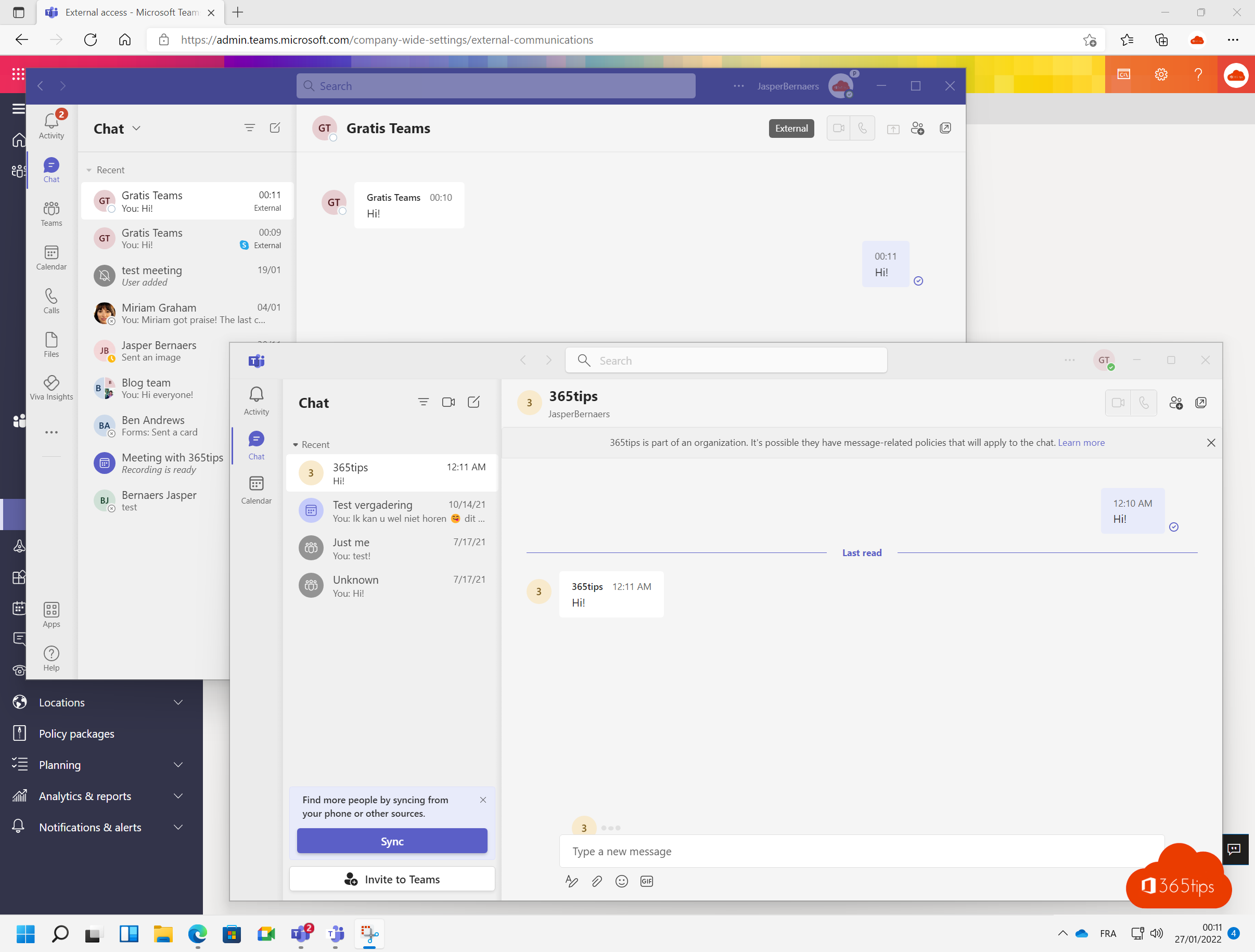
Met Microsoft Teams chat je niet alleen met collega's. Je kan ook contact leggen met mensen die Teams gebruiken met een persoonlijk Microsoft-account, zoals klanten, leveranciers, vrijwilligers of freelancers. Zo hoef je niet uit te wijken naar WhatsApp of sms om iemand buiten je organisatie te bereiken, en blijft het gesprek in de tool die je toch al de hele dag openhebt. In dit artikel lees je hoe dat werkt, wat de beheerder moet inschakelen en waar je op let.
Wat is chatten met onbeheerde Teams-accounts?
Microsoft maakt onderscheid tussen drie manieren om met externen te werken:
- Andere organisaties: mensen met een werk- of schoolaccount in een andere Microsoft 365-tenant. Dat regel je via externe toegang (federatie).
- Teams-accounts die niet door een organisatie beheerd worden: mensen die Teams gebruiken met een persoonlijk Microsoft-account, bijvoorbeeld een Outlook.com- of Hotmail-adres. Microsoft noemt ze ook onbeheerde accounts.
- Gasten: externen die je als lid toevoegt aan een team, met toegang tot kanalen en bestanden.
Dit artikel gaat over de tweede groep. Je kan met hen chatten en bellen, zonder dat ze gast worden in een team en zonder dat ze een account in jouw tenant krijgen. Een overzicht van alle opties vind je in vijf manieren om met externe gebruikers te werken.

De instelling inschakelen als beheerder
- Ga naar het Teams-beheercentrum via admin.teams.microsoft.com.
- Kies links Gebruikers > Externe toegang.
- Zet de schakelaar Personen in mijn organisatie kunnen communiceren met niet-beheerde Teams-accounts aan.
- Vink eventueel Externe gebruikers met Teams-accounts die niet door een organisatie worden beheerd, kunnen contact opnemen met gebruikers in mijn organisatie aan. Laat je dat uit, dan kunnen externen jouw gebruikers niet via hun e-mailadres vinden en moet jouw gebruiker altijd het eerste bericht sturen.
- Klik op Opslaan. Het kan enkele uren duren voor de wijziging overal actief is.
De exacte namen van de schakelaars verschillen soms licht tussen talen en versies van het beheercentrum. Beide instellingen staan standaard aan. Let op: zowel de organisatie-instelling als het beleid voor externe toegang dat aan een gebruiker hangt, moeten het toelaten. Zo kan je bijvoorbeeld een stagiair of een afdeling apart uitsluiten.

Met PowerShell
Werk je liever met scripts, gebruik dan de Teams PowerShell-module. Met Set-CsTenantFederationConfiguration -AllowTeamsConsumer $true -AllowTeamsConsumerInbound $false sta je chats toe, maar mogen alleen jouw gebruikers het gesprek starten.
Een chat starten met een persoonlijk account
- Klik in Teams op Chat en kies Nieuw bericht (het pen-pictogram).
- Typ het volledige e-mailadres van de persoon en kies de optie om extern te zoeken.
- Stuur je bericht. De ontvanger krijgt een uitnodiging en moet die eerst accepteren voor jullie verder kunnen chatten.
In het gesprek zie je het label Extern, zodat iedereen weet dat hij buiten de organisatie communiceert. Dat werkt in de desktop-app, in Teams op het web en in de mobiele app. Wil je meerdere mensen samen in één gesprek, lees dan hoe je een groepschat met interne en externe contacten start.


Waar moet je op letten?
- Niet alle functies van een interne chat zijn beschikbaar. Bestanden delen, bepaalde apps en Loop-onderdelen werken soms anders of niet in externe chats.
- Je beleid voor gegevensbescherming (zoals DLP en bewaring) geldt voor jouw kant van het gesprek. Spreek af welke informatie je wel en niet via chat deelt.
- Wil iemand langdurig samenwerken in kanalen en bestanden, dan is gasttoegang vaak de betere keuze.
- In overheidsomgevingen zoals GCC, GCC High en DoD is deze functie niet beschikbaar.
Veelvoorkomende problemen
- De persoon is niet te vinden: typ het volledige e-mailadres, niet alleen de naam. Controleer of de externe persoon echt Teams gebruikt met dat adres.
- De externe persoon kan jou niet vinden: waarschijnlijk staat het vinkje voor inkomende contacten uit. Start dan zelf het gesprek.
- Het werkte gisteren nog: kijk of een beleid voor externe toegang op gebruikersniveau het blokkeert, of of de persoon in de lijst met geblokkeerde gebruikers staat.
- Een ongewenst bericht: je kan het chatverzoek weigeren of de afzender blokkeren. Beheerders kunnen specifieke externe gebruikers ook centraal blokkeren.
Veelgestelde vragen
Moet de externe persoon betalen?
Nee. De gratis versie van Teams met een persoonlijk Microsoft-account volstaat.
Kan ik ook bellen?
Ja, 1-op-1 chatten en bellen gaat. Voor grotere overleggen plan je beter een vergadering en stuur je de link.
Is dit veiliger dan WhatsApp?
Voor je organisatie wel: het gesprek valt onder jullie eigen beleid. Twijfel je tussen beide apps? In Teams versus WhatsApp zet ik de verschillen op een rij.
Advies
Laat externe chat liever gecontroleerd toe dan het te blokkeren. Blokkeer je alles, dan wijken mensen uit naar privékanalen zoals WhatsApp, en dan heb je er als organisatie helemaal geen zicht meer op. Een tussenoplossing: laat chats toe, maar zet het vinkje voor inkomende contacten uit.