Wil je een e-mail met gevoelige informatie, zoals een loonbrief, medische gegevens of een contract, zo versturen dat alleen de ontvanger hem kan lezen? Een e-mail zelf kan je niet met een wachtwoord afsluiten, maar je kan hem wel versleutelen. In Microsoft 365 gebeurt dat met Microsoft Purview Message Encryption: de ontvanger opent het bericht dan met zijn eigen account of met een eenmalige code. In dit artikel zie je hoe je een e-mail versleutelt in Outlook, wat de ontvanger ziet, welke licentie je nodig hebt en welke alternatieven er zijn.
Welke opties zijn er?
| Optie | Wat doet het? | Geschikt voor |
|---|---|---|
| Versleutelen | Het bericht en de bijlagen zijn versleuteld; de ontvanger mag het wel doorsturen, kopiëren en afdrukken | Gevoelige info naar externen |
| Niet doorsturen | Versleuteld, en de ontvanger kan het niet doorsturen, afdrukken of kopiëren | Vertrouwelijke info die niet verder mag |
| Gevoeligheidslabel | Een label van je organisatie dat de versleuteling automatisch toepast | Bedrijven met een classificatiebeleid |
| S/MIME | Versleuteling met certificaten bij afzender en ontvanger | Vaste partners die certificaten uitwisselen |
| Beveiligde bijlage | Een Word-, Excel- of PDF-bestand met een wachtwoord | Als versleuteling niet beschikbaar is |
Een e-mail versleutelen in Outlook
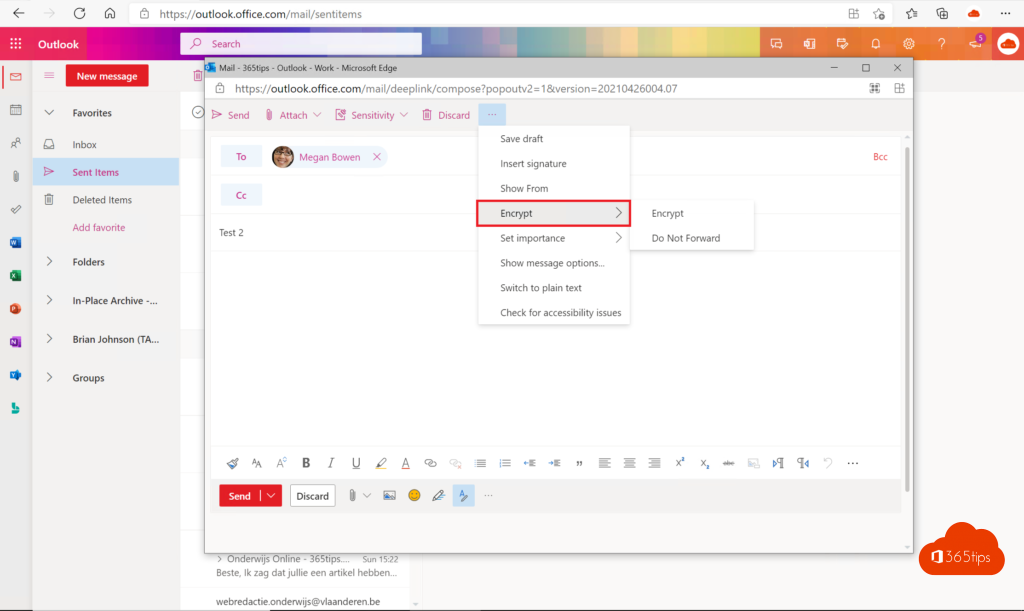
Nieuwe Outlook voor Windows en Outlook op het web:
- Maak een nieuw bericht.
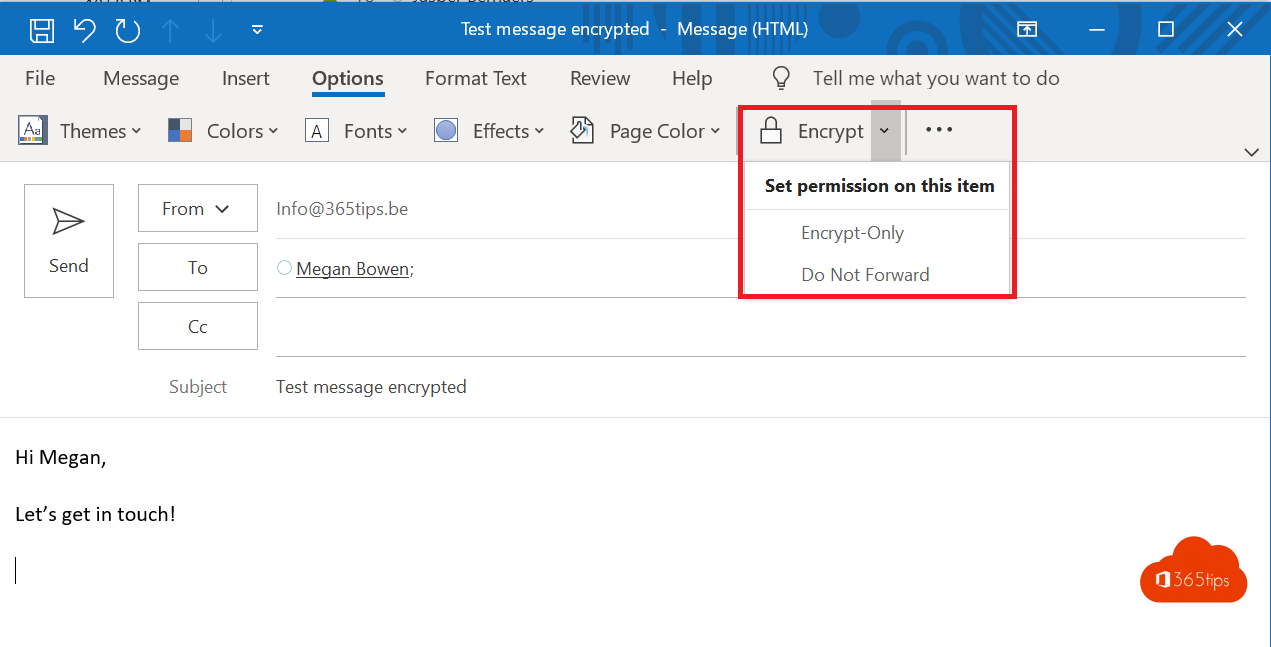
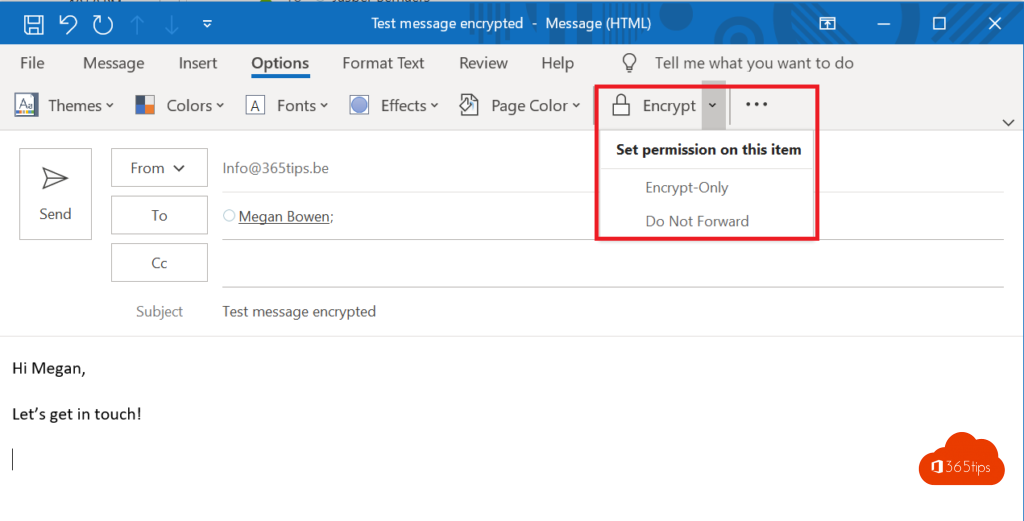
- Ga naar het tabblad Opties en klik op Versleutelen (Encrypt). Zie je het niet, kijk dan onder ... in de werkbalk.
- Kies Versleutelen of Niet doorsturen.
- Bovenaan het bericht verschijnt een melding dat het versleuteld is. Klik op Verzenden.
Klassieke Outlook voor Windows: maak een bericht, klik op Opties > Versleutelen en kies de gewenste optie.
Outlook voor Mac en mobiel: de optie Versleutelen staat in het menu van een nieuw bericht.
Wat ziet de ontvanger?
- Ontvangers met Microsoft 365 of Outlook.com lezen het bericht gewoon in Outlook, zonder extra stappen.
- Ontvangers met Gmail, Yahoo of een ander adres krijgen een e-mail met de knop Het bericht lezen. Die opent een beveiligde webpagina van Microsoft. Daar melden ze zich aan met hun Google-, Yahoo- of Microsoft-account, of vragen ze een eenmalige code aan die per e-mail komt. Een code is 15 minuten geldig.
- Antwoorden vanaf die webpagina zijn ook versleuteld.
Laat ontvangers op voorhand weten dat ze zo'n bericht krijgen. Het lijkt op een phishingmail, en sommigen zullen het anders niet openen.
Welke licentie heb je nodig?
Microsoft Purview Message Encryption zit in onder meer Microsoft 365 Business Premium, Office 365 E3/E5 en Microsoft 365 E3/E5. Bij Business Basic en Business Standard zit het er niet standaard in; daar heb je een extra licentie voor nodig, zoals Azure Information Protection Plan 1. De licentie is per gebruiker die versleutelde mails verstuurt; ontvangers hebben niets nodig. Benieuwd welke licentie jij hebt? Lees hoe je je Microsoft 365-licentie bekijkt.
Zie je de knop Versleutelen niet, dan heb je de licentie niet of heeft je beheerder de functie niet ingeschakeld.
Gevoeligheidslabels
Veel organisaties werken met gevoeligheidslabels zoals Intern, Vertrouwelijk of Strikt vertrouwelijk. Kies je in Outlook bij Gevoeligheid een label dat versleuteling bevat, dan wordt het bericht automatisch versleuteld met de regels die je organisatie heeft ingesteld. De labels beheert je beheerder in Microsoft Purview.
S/MIME
Met S/MIME versleutel je met digitale certificaten. Afzender en ontvanger hebben elk een certificaat nodig en moeten hun openbare sleutel eerst uitwisselen, bijvoorbeeld door een ondertekend bericht te sturen. Dat werkt goed tussen vaste partners en overheden, maar is omslachtig voor eenmalige ontvangers. In de nieuwe Outlook moeten certificaten handmatig of door je beheerder worden geïnstalleerd.
Alternatief: een beveiligde bijlage
Heb je geen versleuteling in Microsoft 365, zet dan de gevoelige informatie in een bijlage met een wachtwoord, bijvoorbeeld een Excel-bestand via Bestand > Info > Werkmap beveiligen > Versleutelen met wachtwoord. Stuur het wachtwoord via een ander kanaal, zoals sms of telefoon, nooit in dezelfde e-mail. Lees hoe in een Excel-bestand beveiligen met een wachtwoord.
Tips
- De onderwerpregel wordt niet versleuteld. Zet er geen gevoelige info in.
- Niet doorsturen is geen waterdichte bescherming: iemand kan nog altijd een foto van het scherm nemen.
- Een gewone e-mail tussen Microsoft 365-gebruikers is onderweg al versleuteld met TLS. Message Encryption beschermt het bericht ook in de mailbox van de ontvanger en tegen doorsturen.