Een gebruiker stelt een regel in die al zijn werkmail automatisch doorstuurt naar een privéadres. Of een aanvaller die een account overnam, doet hetzelfde om ongemerkt mee te lezen. Dat is een van de meest voorkomende manieren waarop bedrijfsgegevens lekken. In Microsoft 365 kun je automatisch doorsturen naar externe adressen blokkeren, en uitzonderingen maken voor wie het echt nodig heeft. In dit artikel lees je hoe, en hoe je alle uitgaande e-mail van een gebruiker blokkeert.
Wat is de standaard?
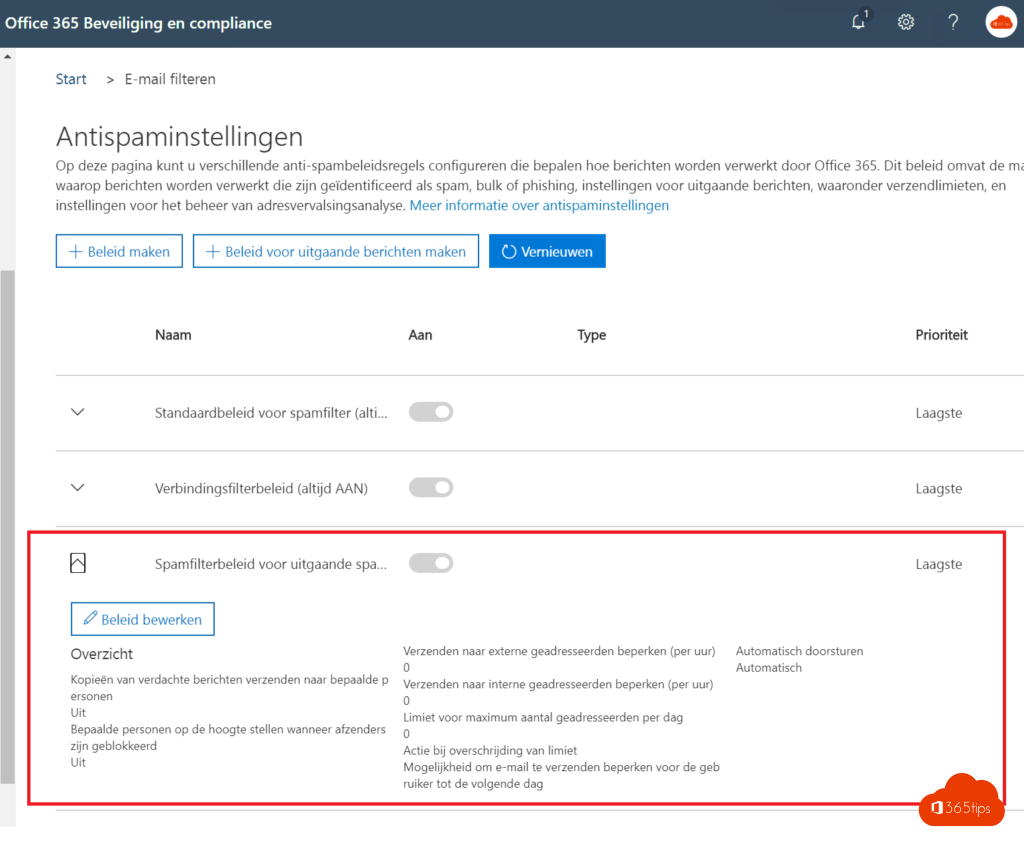
In het standaard uitgaande spambeleid staat Regels voor automatisch doorsturen op Automatisch - door het systeem beheerd. Microsoft behandelt dat als uit: automatisch doorsturen naar externe adressen wordt geblokkeerd. De afzender krijgt een niet-afleveringsbericht met code 5.7.520 Access denied, Your organization does not allow external forwarding. Doorsturen naar collega's binnen de organisatie blijft werken. Controleer toch of niemand de instelling eerder op Aan zette.
Automatisch doorsturen blokkeren
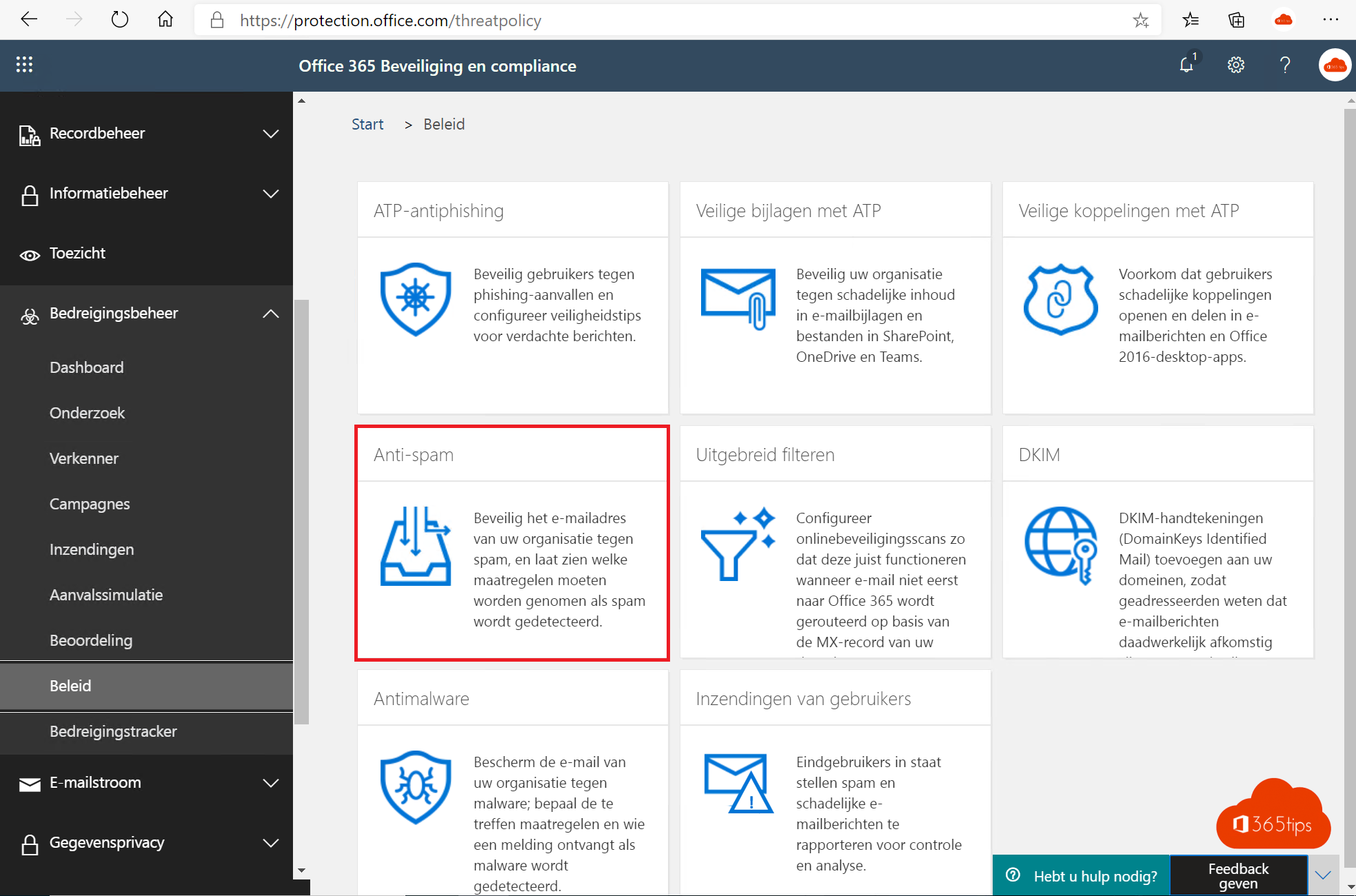
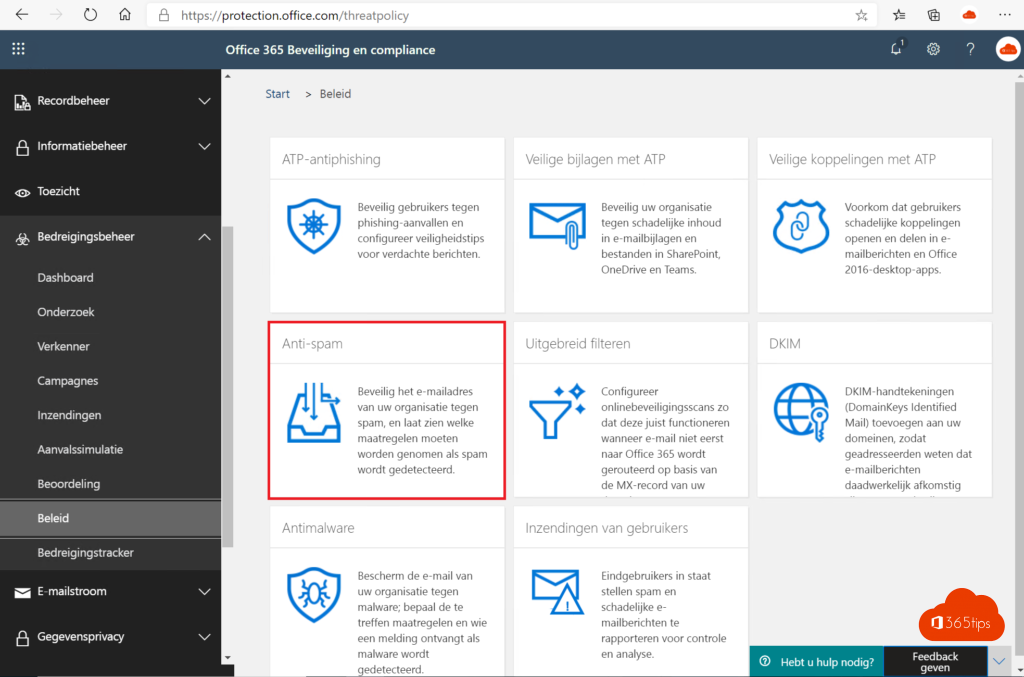
- Ga naar security.microsoft.com > E-mail en samenwerking > Beleid en regels > Bedreigingsbeleid > Antispam.
- Open Antispambeleid voor uitgaande berichten (standaard) en klik op Beveiligingsinstellingen bewerken.
- Zet Regels voor automatisch doorsturen op Uit - doorsturen is uitgeschakeld.
- Klik op Opslaan.
Dit blokkeert doorsturen via Outlook-regels, via de doorstuurinstelling in Outlook op het web en via doorsturen dat een beheerder op de mailbox instelt (ForwardingSmtpAddress).
Uitzonderingen voor bepaalde gebruikers
- Klik in hetzelfde scherm op Beleid maken > Uitgaand.
- Geef het een naam, bijvoorbeeld Doorsturen toegestaan, en kies de gebruikers of groep.
- Zet Regels voor automatisch doorsturen op Aan.
- Geef het beleid een hogere prioriteit dan het standaardbeleid.
Werk bij voorkeur met een groep, zodat je uitzonderingen later makkelijk terugvindt en intrekt.
Doorsturen naar één extern domein toelaten
Moet doorsturen naar een partner wel kunnen, bijvoorbeeld naar het moederbedrijf? Ga naar het Exchange admin center > E-mailstroom > Externe domeinen en voeg dat domein toe met Automatisch doorsturen toestaan. Zet bij het standaarddomein (*) automatisch doorsturen uit. Doorsturen werkt alleen als zowel het spambeleid als het externe domein het toelaten.
Alle uitgaande e-mail van een gebruiker blokkeren
Wil je dat een account, bijvoorbeeld een stagiair of een gedeelde mailbox, helemaal geen mail naar buiten kan sturen? Gebruik dan een e-mailstroomregel:
- Ga naar het Exchange admin center > E-mailstroom > Regels > Een regel toevoegen > Een nieuwe regel maken.
- Bij Deze regel toepassen als: De afzender > is deze persoon, en voeg een tweede voorwaarde toe: De ontvanger > is extern/intern > Buiten de organisatie.
- Bij Het volgende doen: Het bericht blokkeren > het bericht weigeren en de uitleg opnemen, met een duidelijke tekst.
- Sla de regel op en zet ze aan.

Bestaande doorstuurregels opsporen
Zoek uit wie al doorstuurt met Exchange Online PowerShell:
Get-Mailbox -ResultSize Unlimited | Where-Object {$_.ForwardingSmtpAddress} | Select-Object Name, ForwardingSmtpAddress
In het Exchange admin center vind je onder Rapporten > E-mailstroom het rapport Automatisch doorgestuurde berichten. Microsoft Defender heeft daarnaast een standaard waarschuwingsbeleid voor verdachte activiteit voor het doorsturen van e-mail.