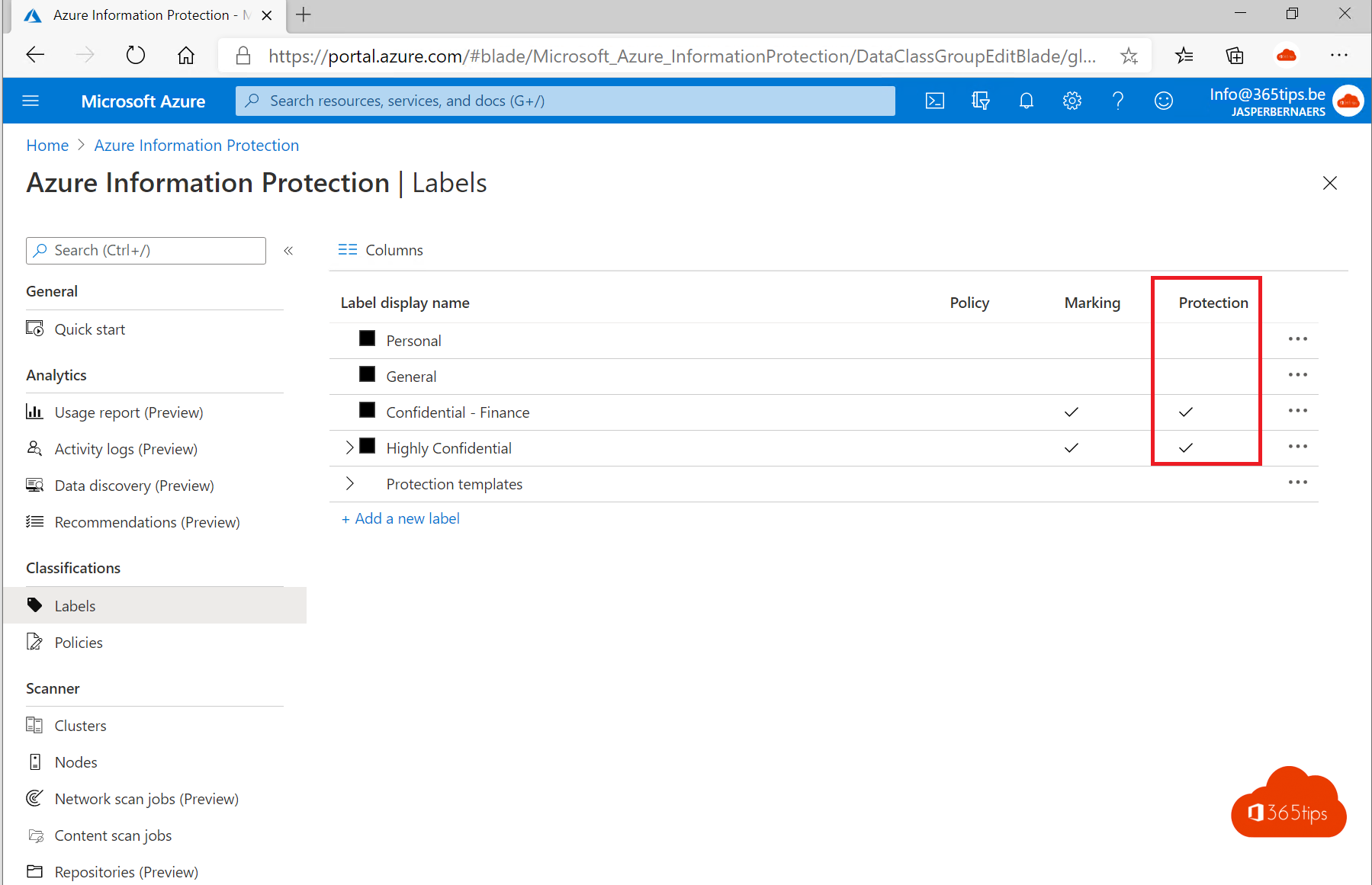
Vertrouwelijke documenten en e-mails wil je alleen bij de juiste mensen laten belanden. Met vertrouwelijkheidslabels in Microsoft Purview geef je een bestand of mail een label zoals Intern of Vertrouwelijk. Een label kan ook versleutelen, zodat alleen bevoegde personen het openen, zelfs als het bestand buiten je organisatie terechtkomt.
Wat zijn vertrouwelijkheidslabels?
Een label is een etiket op een document of e-mail. Je kan het op drie manieren toepassen:
- Handmatig: de gebruiker kiest zelf een label.
- Aanbevolen: Office stelt een label voor als er gevoelige gegevens in het bestand staan, bijvoorbeeld kredietkaartnummers.
- Automatisch: het label wordt toegepast op basis van regels. Hiervoor heb je doorgaans een hogere licentie nodig, zoals Microsoft 365 E5 of een compliance-add-on.
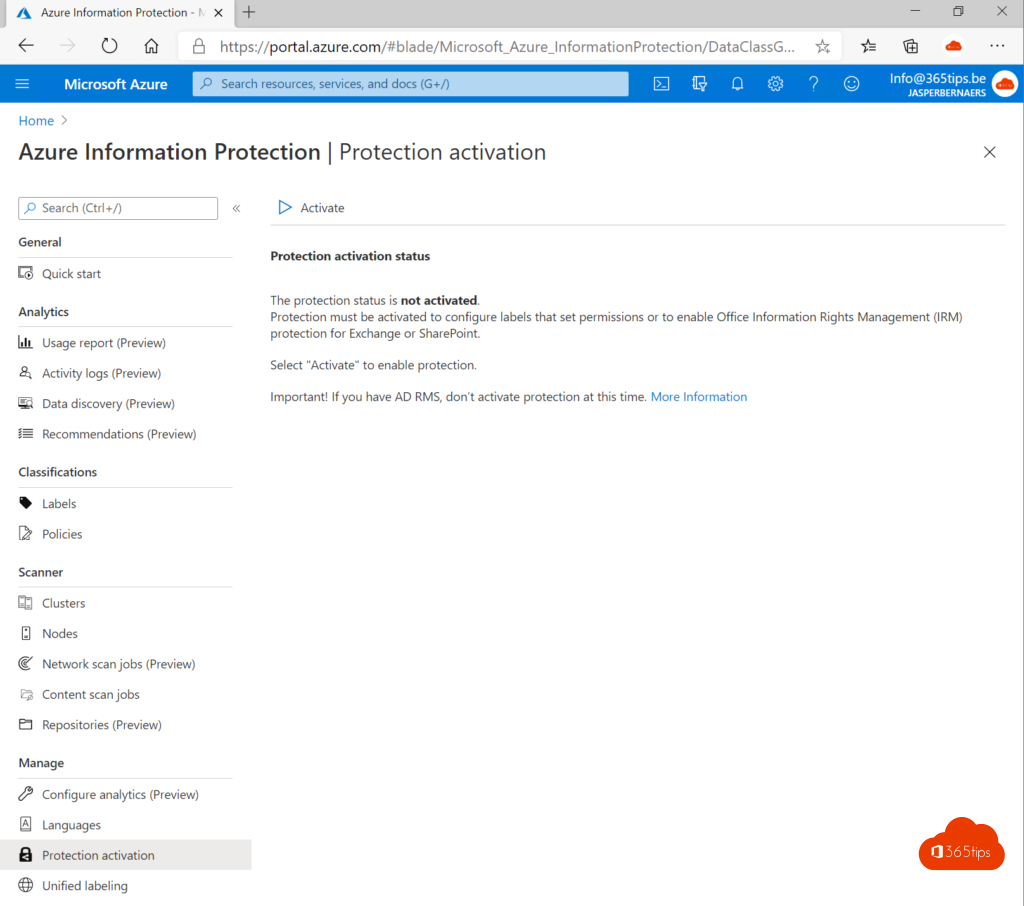
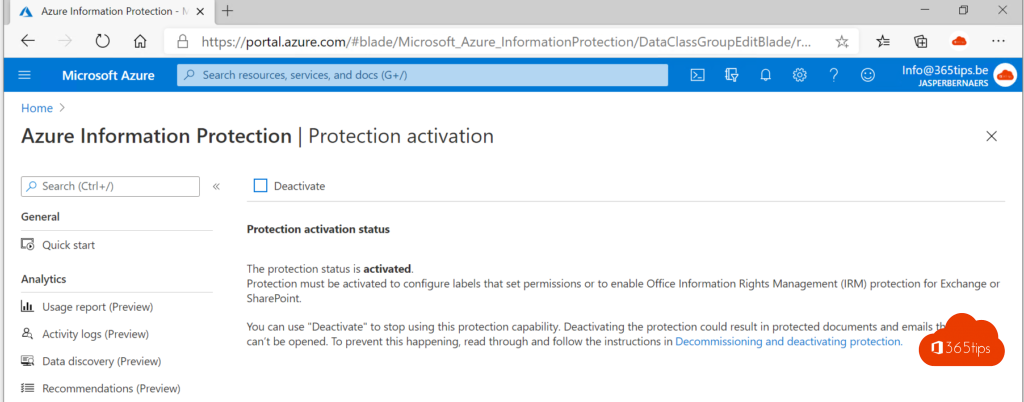
Een label kan een koptekst of watermerk toevoegen en de inhoud versleutelen. De versleuteling gebeurt via de Azure Rights Management-dienst, die in de meeste tenants al standaard actief is.
Tip: test eerst
Labels met versleuteling kunnen mensen de toegang tot hun eigen bestanden ontnemen als je ze verkeerd instelt. Probeer alles eerst in een testtenant of met een kleine testgroep.
1. Labels maken
- Ga naar de Microsoft Purview-portal (purview.microsoft.com).
- Kies Information Protection > Vertrouwelijkheidslabels.
- Klik op Label maken. Geef een naam en een korte uitleg voor gebruikers.
- Kies het bereik: Bestanden en andere gegevensassets en/of E-mails.
- Stel de bescherming in: versleuteling, wie welke rechten krijgt, en eventueel een watermerk of voettekst.
- Herhaal dit voor elk label. Begin klein, bijvoorbeeld met Openbaar, Intern, Vertrouwelijk en Strikt vertrouwelijk.
2. Labels publiceren
- Kies Information Protection > Beleid > Beleid voor labelpublicatie.
- Selecteer de labels en de gebruikers of groepen die ze mogen gebruiken.
- Kies eventueel een standaardlabel en of gebruikers moeten motiveren waarom ze een label verlagen.
- Sla het beleid op. Het kan even duren voor de labels in de Office-apps verschijnen.

3. Labels in SharePoint en OneDrive aanzetten
Zet ondersteuning voor vertrouwelijkheidslabels in SharePoint en OneDrive aan. Dan kunnen gebruikers samen werken aan versleutelde bestanden en vindt de zoekfunctie hun inhoud terug. Dat kan in de Purview-portal of met PowerShell:
Connect-SPOService -Url https://jouwtenant-admin.sharepoint.com
Set-SPOTenant -EnableAIPIntegration $true
4. Testen in Outlook
- Open Outlook op het web of de nieuwe Outlook.
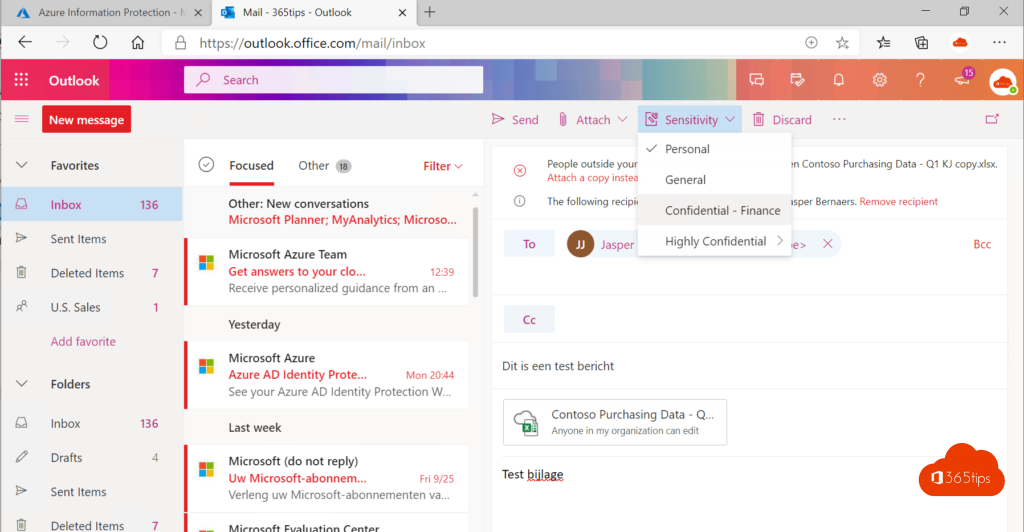
- Maak een nieuwe mail en kies via Vertrouwelijkheid een label met versleuteling.
- Stuur de mail naar een collega en naar een extern adres. Controleer wie hem kan openen.
Voor bestanden buiten Office, zoals pdf's in Verkenner, bestaat de Microsoft Purview Information Protection-client.