Kan je Copilot niet gebruiken, ontbreekt een app in je Microsoft 365-menu of vraagt je IT-afdeling welk abonnement je hebt? Dan wil je weten welke Microsoft 365-licentie aan je account gekoppeld is. In dit artikel zie je hoe je dat als gebruiker zelf nakijkt, in je Office-apps, en hoe een beheerder het in het admin center of met PowerShell controleert.
Als gebruiker: via Mijn account
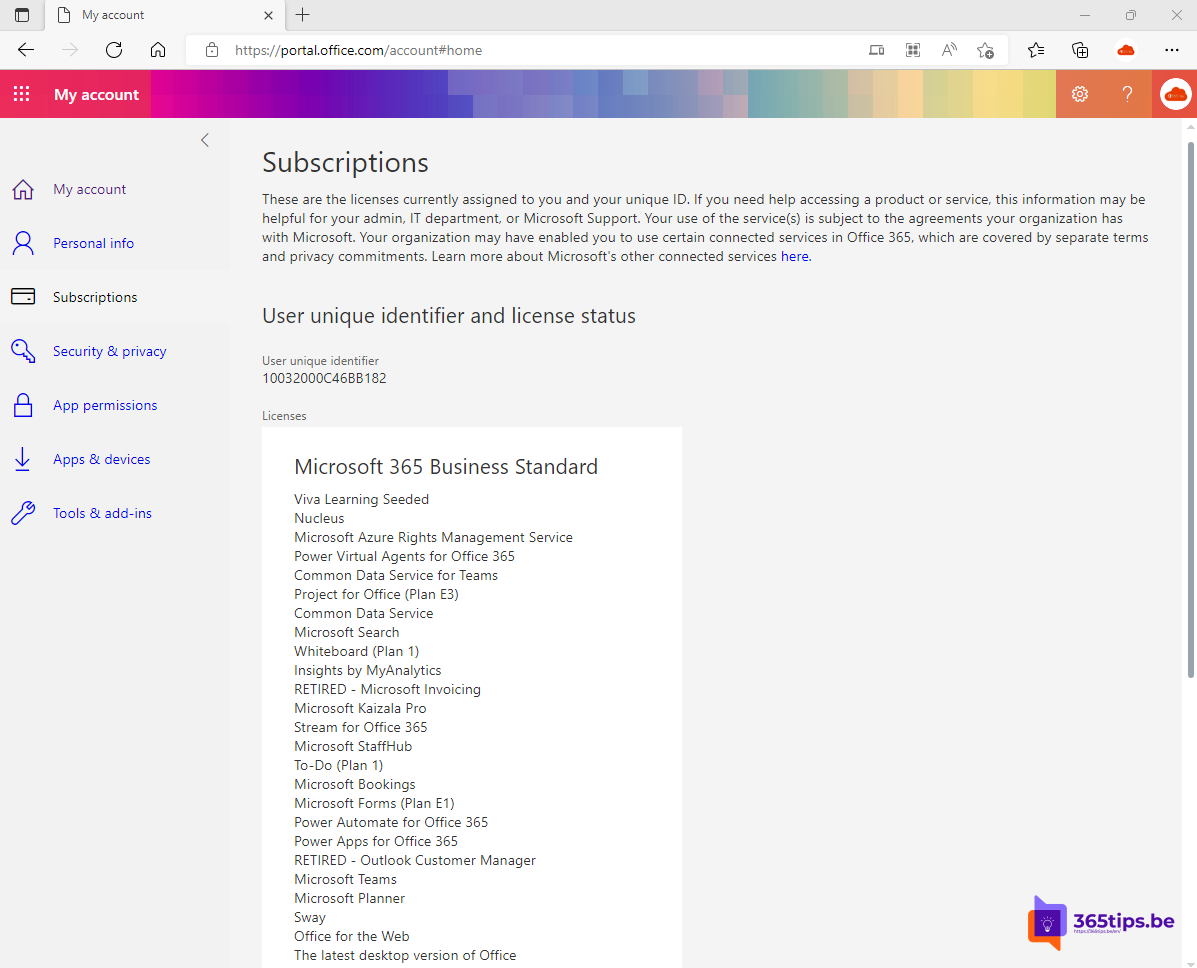
- Ga naar myaccount.microsoft.com en meld je aan met je werk- of schoolaccount.
- Klik op Abonnementen (Subscriptions).
- Je ziet de licenties die aan je account zijn toegewezen, bijvoorbeeld Microsoft 365 Business Premium of Office 365 E3, en eventuele extra's zoals Microsoft 365 Copilot.
Op dezelfde pagina zie je onder Office-apps of je de desktopversies van Word, Excel en Outlook mag installeren, en op hoeveel toestellen je ze al gebruikt.

In Word, Excel of Outlook
- Open een Office-app en ga naar Bestand > Account (in Outlook: Bestand > Office-account).
- Onder Productgegevens zie je welk product geactiveerd is, bijvoorbeeld Microsoft 365 Apps voor ondernemingen, en met welk account.
Dit toont welke versie van de apps je gebruikt, niet altijd je volledige abonnement. Voor dat laatste gebruik je Mijn account.
Als beheerder: in het Microsoft 365 admin center
Licenties van één gebruiker:
- Ga naar het Microsoft 365 admin center > Gebruikers > Actieve gebruikers.
- Klik op de gebruiker en open het tabblad Licenties en apps.
- Je ziet welke licenties zijn toegewezen en welke onderdelen (apps) aan of uit staan.
Alle licenties van je organisatie: ga naar Facturering > Licenties voor het aantal gekochte en toegewezen licenties per product, of naar Facturering > Uw producten voor je abonnementen en verlengdatums.
Met PowerShell (Microsoft Graph)
De oude MSOnline- en AzureAD-modules zijn stopgezet; gebruik de Microsoft Graph PowerShell SDK:
Install-Module Microsoft.Graph -Scope CurrentUser
Connect-MgGraph -Scopes "User.Read.All","Organization.Read.All"

# Licenties van één gebruiker
Get-MgUserLicenseDetail -UserId "jan@jouwbedrijf.be" | Select-Object SkuPartNumber

# Alle licenties van de organisatie: gekocht en in gebruik
Get-MgSubscribedSku | Select-Object SkuPartNumber, ConsumedUnits,
  @{n='Gekocht';e={$_.PrepaidUnits.Enabled}}
Je krijgt technische namen, zoals SPB (Microsoft 365 Business Premium), O365_BUSINESS_PREMIUM (Microsoft 365 Business Standard) of ENTERPRISEPACK (Office 365 E3). Microsoft publiceert een lijst met alle productnamen en hun technische naam op Microsoft Learn ("Product names and service plan identifiers for licensing").
De meest voorkomende licenties in het kort
| Licentie | Office-desktopapps | Opvallend |
|---|---|---|
| Microsoft 365 Business Basic | Nee, alleen web en mobiel | Exchange, Teams, SharePoint, OneDrive |
| Microsoft 365 Business Standard | Ja | Basic + desktopapps, Bookings, webinars |
| Microsoft 365 Business Premium | Ja | Standard + Intune, Entra ID P1, Defender for Business |
| Office 365 E1 / E3 | E1 niet, E3 wel | Voor grotere organisaties, zonder Intune |
| Microsoft 365 E3 / E5 | Ja | Inclusief Windows Enterprise, Intune, Entra ID P1 (E5: P2 en Defender) |
| Microsoft 365 Copilot | n.v.t. | Een extra licentie bovenop een van de abonnementen hierboven |
Business-abonnementen zijn bedoeld voor organisaties tot 300 gebruikers. Wat precies inbegrepen is, verandert regelmatig; controleer het actuele overzicht op de website van Microsoft voor je een keuze maakt. Over Copilot lees je meer in de Microsoft 365 Copilot-licentie.
Veelvoorkomende vragen
- Ik zie geen licenties in Mijn account: er is geen licentie aan je account toegewezen, of je bent aangemeld met een privé-Microsoft-account in plaats van je werkaccount.
- Office zegt "Product zonder licentie": meld je in de app aan met je werkaccount via Bestand > Account. Helpt dat niet, vraag dan je beheerder om te controleren of de desktopapps in je licentie zitten.
- Een licentie is net toegewezen maar werkt nog niet: het kan tot een paar uur duren voor alle diensten actief zijn. Meld je af en weer aan.