In Microsoft 365 zijn er veel manieren om een bestand te delen: als link, als bijlage, in een Teams-chat of in een kanaal. Welke kies je? Het hangt af van met wie je deelt en of je samen wilt werken of alleen een kopie wilt sturen. In dit artikel lees je de belangrijkste manieren en wanneer je welke gebruikt.
Bijgewerkt op 19 oktober 2026. Het artikel volgt nu de huidige deelopties in OneDrive, SharePoint, Teams en Outlook, met een overzicht van welke manier wanneer past.
De manieren op een rij
| Manier | Geschikt voor |
|---|---|
| Link vanuit OneDrive | Eén of enkele personen, ook extern; samen werken aan dezelfde versie |
| In een Teams-kanaal | Bestanden voor het hele team, bewaard in SharePoint |
| In een Teams-chat | Snel delen met de mensen in die chat, bewaard in je OneDrive |
| Link in Outlook | Een e-mail met een link in plaats van een zware bijlage |
| Bijlage als kopie | Een definitieve versie of iemand zonder toegang tot je omgeving |
| Bestandsaanvraag | Bestanden van anderen ontvangen |
Delen met een link
- Selecteer het bestand in OneDrive, SharePoint of Teams en klik op Delen.
- Kies wie toegang krijgt: bepaalde personen, personen in je organisatie of iedereen.
- Kies Kan bewerken, Kan controleren of Kan weergeven.
- Verstuur of kopieer de link.

In Outlook: link of kopie?
Voeg je een bestand uit OneDrive toe aan een e-mail, dan vraagt Outlook of je een link deelt of een kopie bijvoegt. Met een link werkt iedereen in hetzelfde bestand en blijft je e-mail klein. Lees ook bijlagen automatisch opslaan.
Wat is met mij gedeeld?
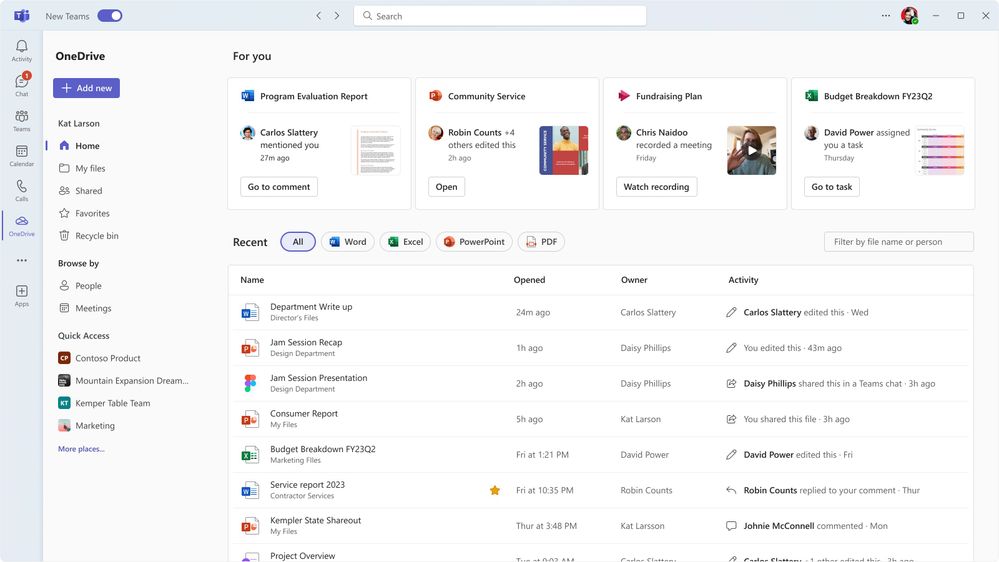
In OneDrive en op microsoft365.com zie je bij Gedeeld alle bestanden die anderen met jou deelden en die jij deelde. Daar trek je ook toegang in.
Tips
- Deel vertrouwelijke bestanden altijd met bepaalde personen en zet een vervaldatum. Lees bestanden veilig delen.
- Feedback zonder dat er in je tekst geschreven wordt? Lees delen in revisiemodus.
- Opties grijs? Lees opties voor delen zijn grijs.
Meer over OneDrive
▸Grote bestanden veilig delen en versturen met OneDriveDeel bestanden tot 250 GB veilig met OneDrive. Kies wie toegang krijgt en stel een vervaldatum, wachtwoord of…
▸De vernieuwde OneDrive in Microsoft 365: Start, Gedeeld, Personen en CopilotOntdek de weergaven van OneDrive op het web: Start, Mijn bestanden, Gedeeld, Personen en Vergaderingen, plus…
▸Bestanden delen in een Teams-chat, kanaal of via een linkDeel bestanden in Microsoft Teams in een chat, een kanaal of via een link, en lees waar ze bewaard worden en…
▸Een Word-document delen in revisiemodus met Kan controlerenDeel een Word-document met de machtiging Kan controleren. Ontvangers voegen voorstellen en opmerkingen toe…
▸Bestanden ontvangen met een bestandsaanvraag in OneDriveMaak een bestandsaanvraag in OneDrive zodat anderen bestanden in jouw map uploaden, zonder de inhoud te zien…