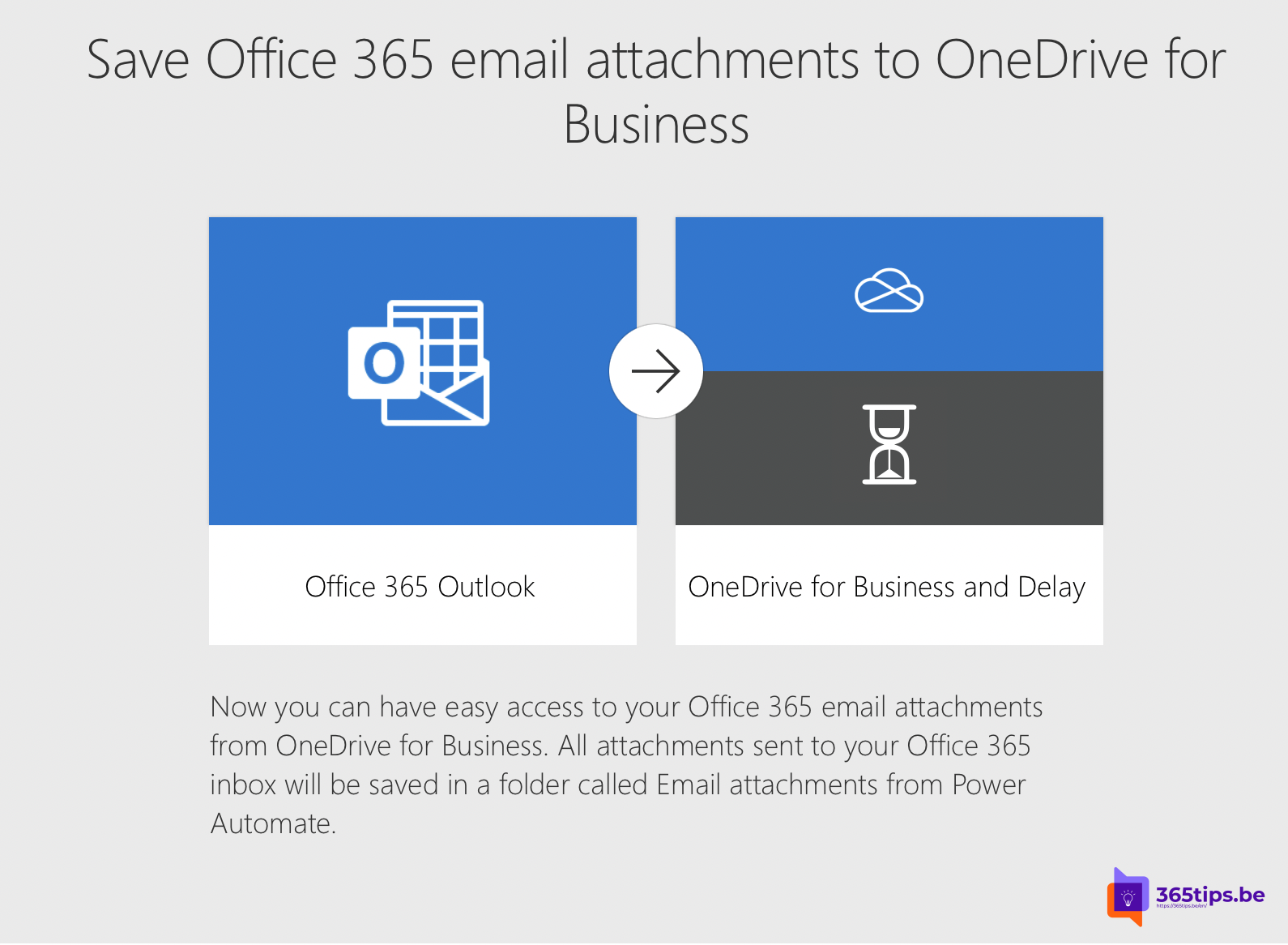
Bijlagen terugvinden in een volle mailbox kost tijd. Met Power Automate sla je elke bijlage die je ontvangt automatisch op in een map in OneDrive. Zo staan facturen, offertes en documenten op één plek, kun je ze doorzoeken en delen, en blijft je mailbox kleiner. In dit artikel bouw je de flow in een paar minuten.
Bijgewerkt op 19 oktober 2026. Het artikel volgt nu de huidige Power Automate-sjablonen en geeft tips om dubbele bestanden en logo's uit handtekeningen te vermijden.
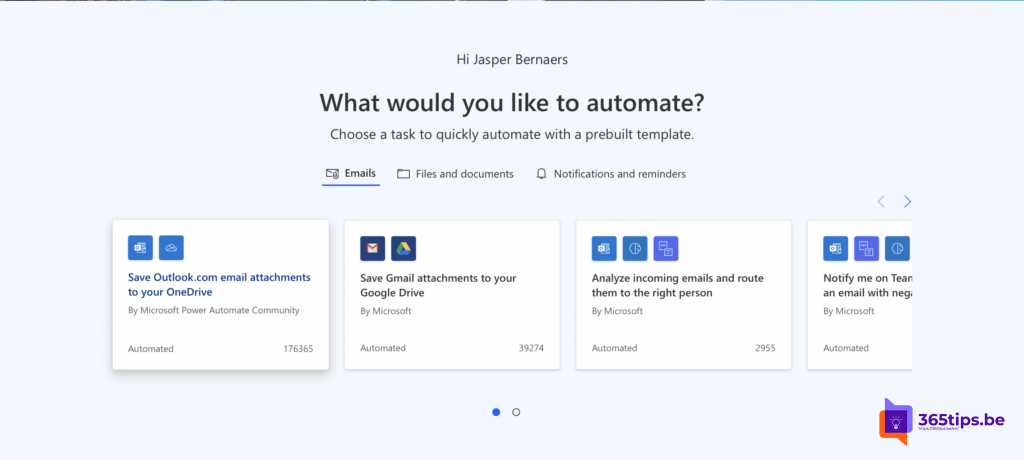
Snel starten met een sjabloon
- Ga naar make.powerautomate.com en meld je aan met je werkaccount.
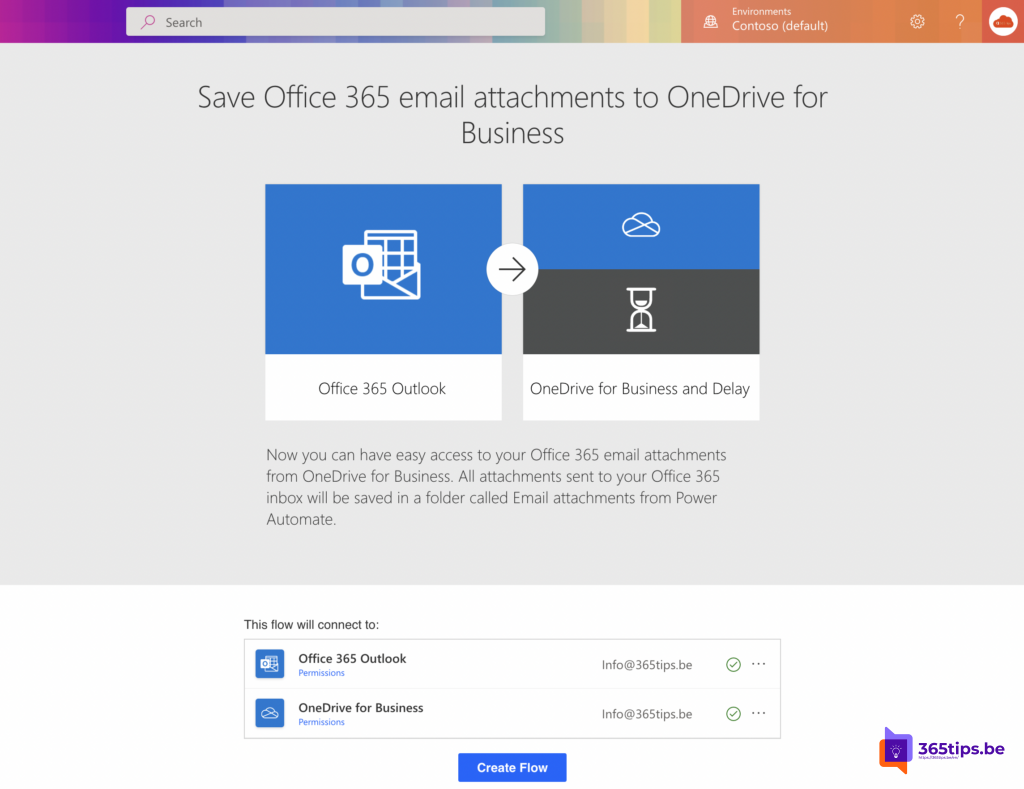
- Zoek bij Sjablonen naar Save Office 365 email attachments to OneDrive for Business.
- Controleer de verbindingen met Office 365 Outlook en OneDrive for Business en klik op Doorgaan.
- Kies de map waar de bijlagen moeten komen, bijvoorbeeld /E-mailbijlagen, en sla de flow op.
De flow zelf bouwen
Wil je meer controle, maak dan een geautomatiseerde cloudflow:
- Trigger: Wanneer een nieuwe e-mail binnenkomt (V3). Zet Alleen met bijlagen en Bijlagen opnemen op Ja. Filter eventueel op map, afzender of onderwerp.
- Actie: Toepassen op elk met de lijst Bijlagen.
- Daarbinnen: Bestand maken (OneDrive for Business). Mappad: /E-mailbijlagen, bestandsnaam: Naam van bijlage, inhoud: Inhoud van bijlage.
Tips om het netjes te houden
- Logo's uit handtekeningen worden ook als bijlage gezien. Voeg een voorwaarde toe: Is inline is gelijk aan false.
- Zelfde bestandsnaam? Zet de datum in het mappad, bijvoorbeeld met de expressie formatDateTime(utcNow(),'yyyy-MM'), of zet de afzender in de naam.
- Maak per type een aparte flow, bijvoorbeeld alleen e-mails van je boekhouding naar een map Facturen.
- Werk je met een team? Sla de bijlagen op in een SharePoint-bibliotheek van het team in plaats van in je eigen OneDrive.

Werkt de flow?
Stuur jezelf een e-mail met een bijlage en open de flow. Onder Uitvoeringsgeschiedenis zie je of elke stap gelukt is. Bij een fout klik je op de uitvoering om te zien welke stap mislukte.
Meer over OneDrive
▸Wat is Microsoft Power Automate en hoe begin je?Power Automate automatiseert taken tussen Outlook, Teams, SharePoint en andere diensten. Soorten flows…
▸Mails uit een gedeelde mailbox afhandelen in Teams met Power AutomateToon nieuwe mails uit een gedeelde mailbox automatisch in een Teams-kanaal met een eenvoudige flow in Power…
▸Bestanden delen in Microsoft 365 en Teams: de manieren op een rijAlle manieren om bestanden te delen in Microsoft 365: links, Teams-chats en kanalen, Outlook en…
▸De vernieuwde OneDrive in Microsoft 365: Start, Gedeeld, Personen en CopilotOntdek de weergaven van OneDrive op het web: Start, Mijn bestanden, Gedeeld, Personen en Vergaderingen, plus…
▸Grote bestanden veilig delen en versturen met OneDriveDeel bestanden tot 250 GB veilig met OneDrive. Kies wie toegang krijgt en stel een vervaldatum, wachtwoord of…