In Microsoft Teams deel je bestanden in een chat, in een kanaal of als link naar een bestand dat al in Teams staat. Belangrijk om te weten: waar je deelt, bepaalt waar het bestand bewaard wordt en wie het ziet. In dit artikel lees je hoe het werkt.
In een chat
- Klik in het tekstvak op + (of het paperclippictogram) > Bestand bijvoegen.
- Kies een bestand van je pc of uit OneDrive.
- Verstuur het bericht.
Het bestand komt in je OneDrive, in de map Microsoft Teams Chat Files, en de mensen in de chat krijgen toegang. Je vindt alle gedeelde bestanden in het tabblad Gedeeld (of Bestanden) bovenaan de chat.
In een kanaal
Voeg het bestand toe aan een bericht in het kanaal, of upload het in het tabblad Bestanden. Het bestand komt in de SharePoint-bibliotheek van het team en alle teamleden kunnen het openen en samen bewerken.

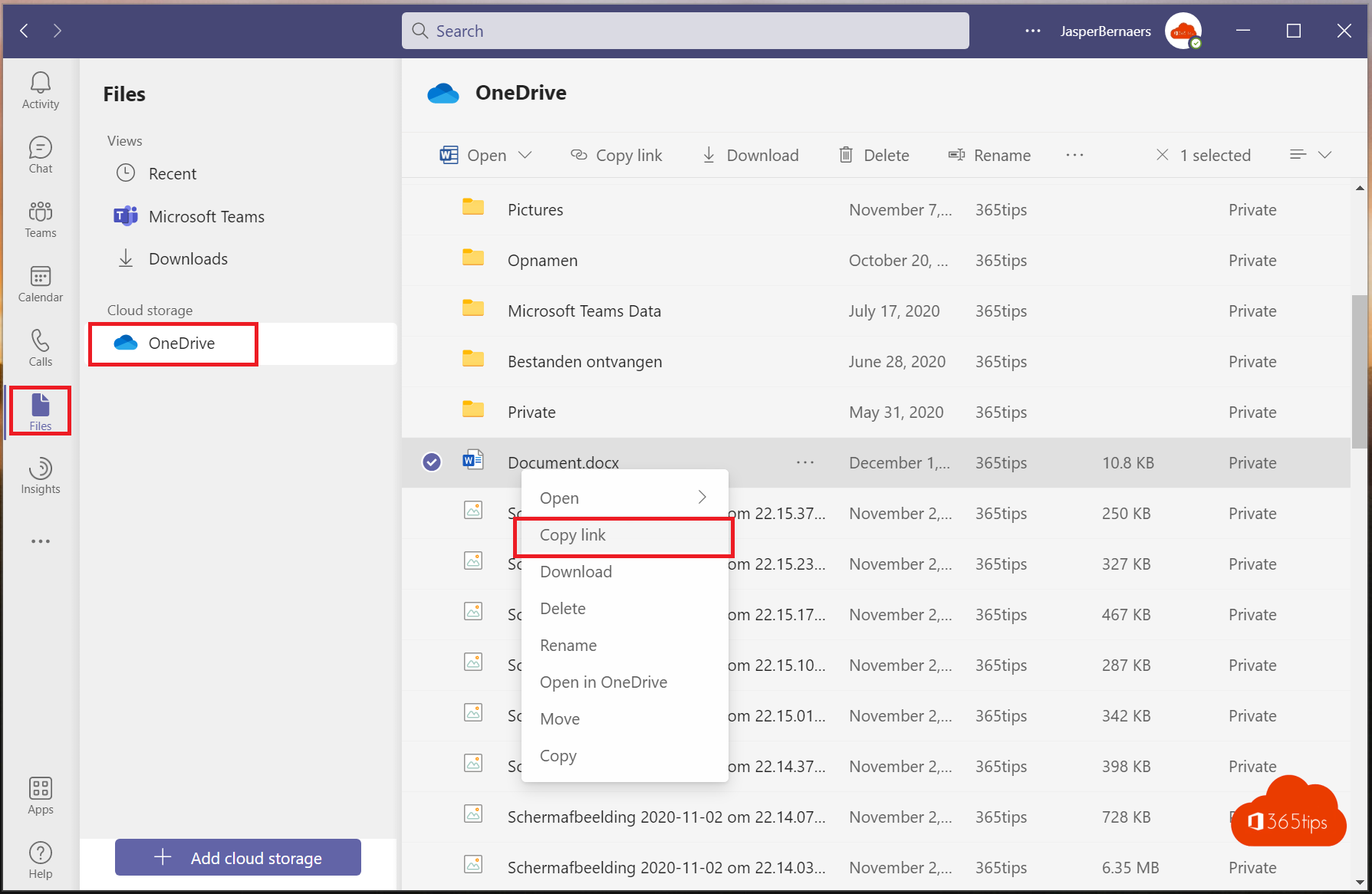
Een link naar een bestand kopiëren
- Ga in het tabblad Bestanden naar het bestand.
- Klik op Meer opties (...) > Koppeling kopiëren, of op Delen om zelf te kiezen wie toegang krijgt.
- Plak de link in een chat, e-mail of document.
Wie geen lid is van het team, kan de link pas openen als je hem toegang geeft via Delen.
Met externen
In een chat met een externe persoon of gast kun je ook bestanden delen. Of het lukt, hangt af van de deelinstellingen van je organisatie. Lees bestanden delen met externen in Teams.
Tips
- Deel werkbestanden van een project in het kanaal, niet in een privéchat. Zo blijven ze bij het team als iemand vertrekt.
- Bestanden openen standaard in Teams. Liever in de desktop-app? Lees Office-bestanden openen in de desktop-app.
- Meer manieren om te delen: lees bestanden delen in Microsoft 365.