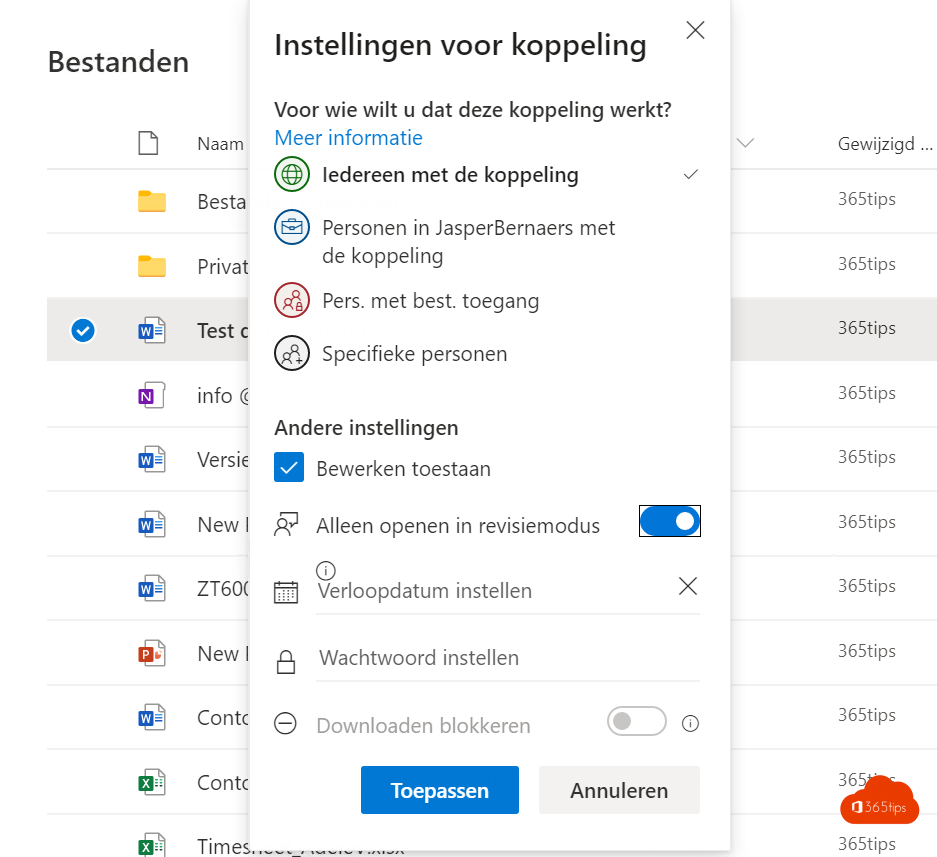
Je wilt feedback op een Word-document, maar niet dat anderen zomaar in je tekst schrijven. Deel het document dan in revisiemodus met de machtiging Kan controleren. Ontvangers kunnen opmerkingen en voorstellen toevoegen, maar elke wijziging verschijnt als bijgehouden wijziging die jij aanvaardt of weigert. In dit artikel lees je hoe.
Een document delen om te controleren
- Open het Word-document in OneDrive of SharePoint, of selecteer het in de lijst.
- Klik op Delen.
- Klik op het potloodpictogram of de vervolgkeuzelijst met de machtiging en kies Kan controleren.
- Typ de namen of e-mailadressen en klik op Verzenden, of kopieer de link.
De optie Kan controleren bestaat alleen voor Word-documenten. Voor andere bestanden kies je Kan weergeven of Kan bewerken.
Wat ziet de ontvanger?
Word opent het document in de modus Controleren. Alles wat de ontvanger typt of verwijdert, wordt bijgehouden als voorstel met zijn naam. Hij kan ook opmerkingen toevoegen en daarin collega's vermelden met @.
Voorstellen verwerken
- Open het document en ga naar het tabblad Controleren.
- Klik op Volgende om van wijziging naar wijziging te gaan.
- Kies per wijziging Accepteren of Weigeren, of accepteer alles in één keer.
- Beantwoord of sluit opmerkingen met Oplossen.
Zelf in revisiemodus werken
Wil je zelf ook dat je wijzigingen zichtbaar blijven? Kies in Word rechtsboven de modus Controleren in plaats van Bewerken, of zet Wijzigingen bijhouden aan in het tabblad Controleren.
Tips
- Zet een vervaldatum op de link als de review een deadline heeft.
- Ging er toch iets mis? Gebruik de versiegeschiedenis.
- Klaar? Bewaar de eindversie als PDF. Lees een Word-document opslaan als PDF.