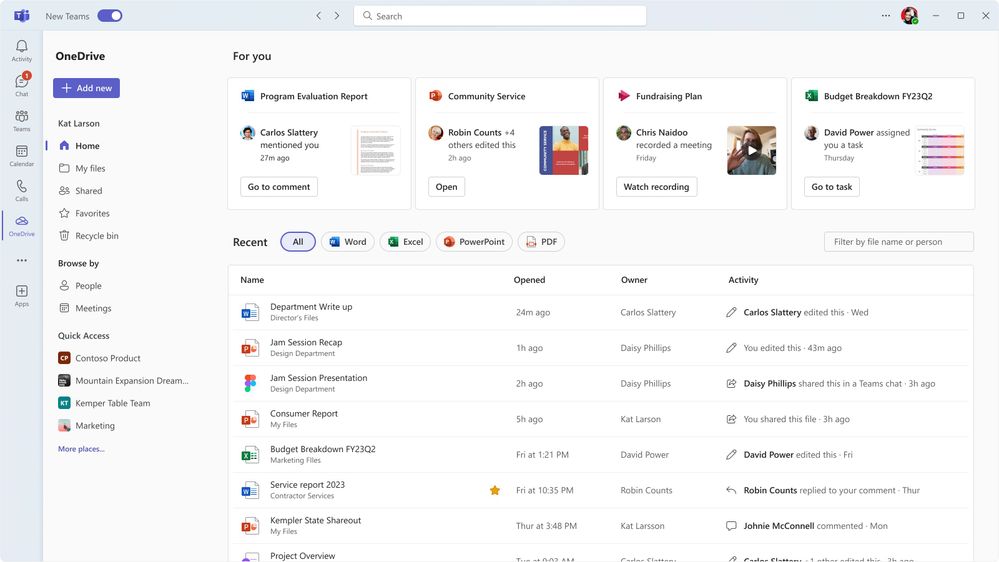
Je werkbestanden staan niet alleen in OneDrive. Ze zitten ook in SharePoint-bibliotheken, Teams-chats, vergaderingen en e-mailbijlagen. Daarom heeft Microsoft OneDrive op het web vernieuwd tot één plaats waar je al die bestanden terugvindt. In dit artikel lees je hoe de huidige OneDrive is opgebouwd en hoe je er slim mee werkt.
De weergaven in OneDrive
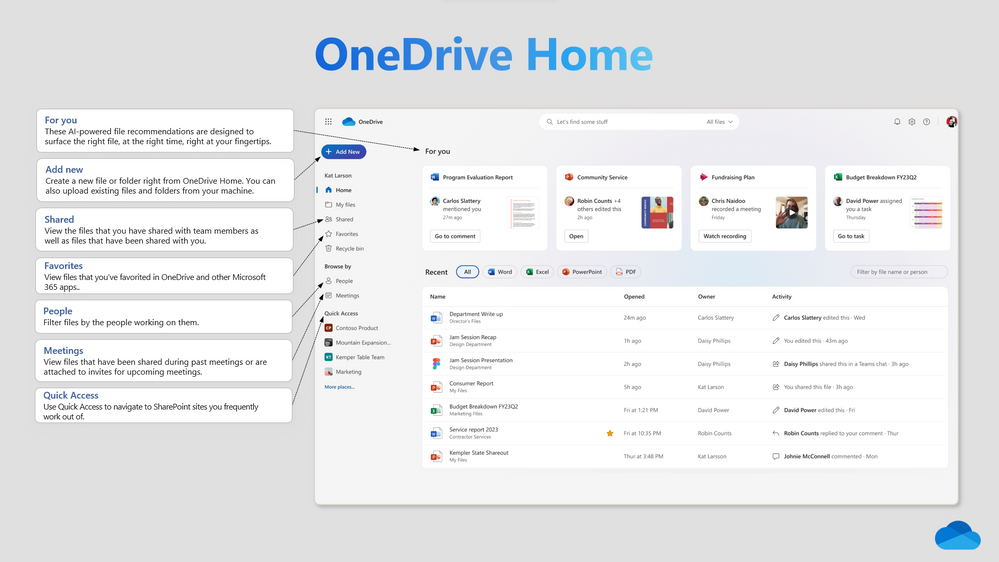
| Weergave | Wat vind je er? |
|---|---|
| Start | Recente bestanden, aanbevelingen en bestanden die je snel nodig hebt. |
| Mijn bestanden | Je eigen bestanden en mappen in OneDrive. |
| Gedeeld | Bestanden die anderen met jou deelden, en die jij met anderen deelde. |
| Favorieten | Bestanden en mappen die je met een ster markeerde. |
| Personen | Bestanden gegroepeerd per collega met wie je samenwerkt. |
| Vergaderingen | Bestanden, opnames en notities van je Teams-vergaderingen. |
Sneller vinden
- Gebruik de filters bovenaan om alleen Word-, Excel-, PowerPoint- of PDF-bestanden te tonen.
- Zoek op de naam van een collega in de weergave Personen als je niet meer weet hoe het bestand heet.
- Markeer bestanden die je vaak gebruikt als favoriet.
- Geef mappen een kleur zodat je ze sneller herkent.
Dezelfde ervaring in Teams en Outlook
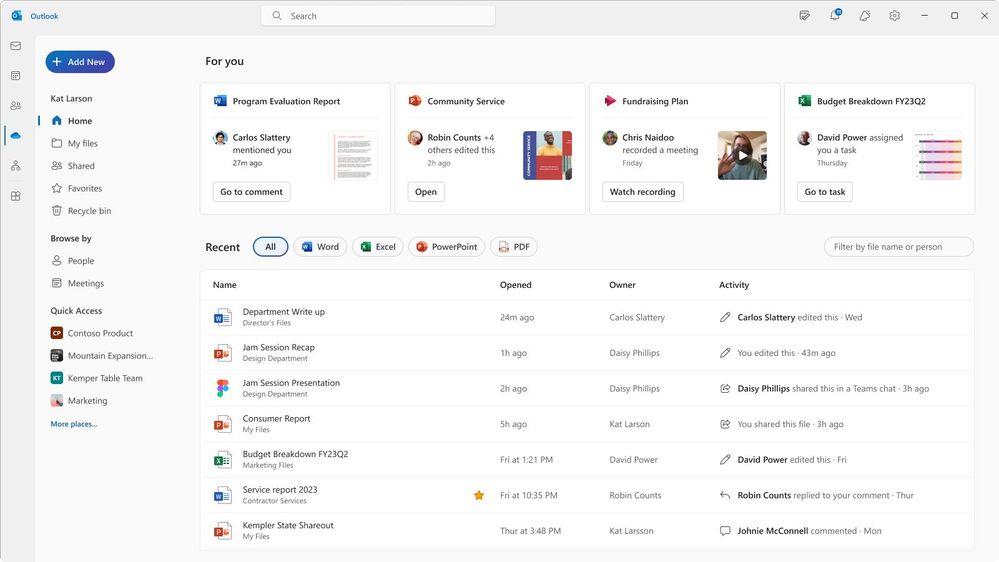
De weergave van OneDrive zie je ook in Teams (via de app OneDrive of Bestanden) en in Outlook. Zo vind je je bestanden terug, waar je ook werkt.
Copilot in OneDrive
Heb je een licentie voor Microsoft 365 Copilot, dan kun je Copilot in OneDrive gebruiken. Daarmee kun je onder meer:
- een samenvatting van een document vragen zonder het te openen;
- vragen stellen over de inhoud van een bestand;
- verschillende bestanden met elkaar vergelijken.
Welke opties je precies ziet, hangt af van je licentie en de instellingen van je organisatie.
Offline werken
Met de OneDrive-synchronisatie-app op Windows en macOS werk je ook zonder internet. Je bestanden synchroniseren automatisch zodra je weer online bent. Met Bestanden op aanvraag nemen ze pas plaats in als je ze opent.