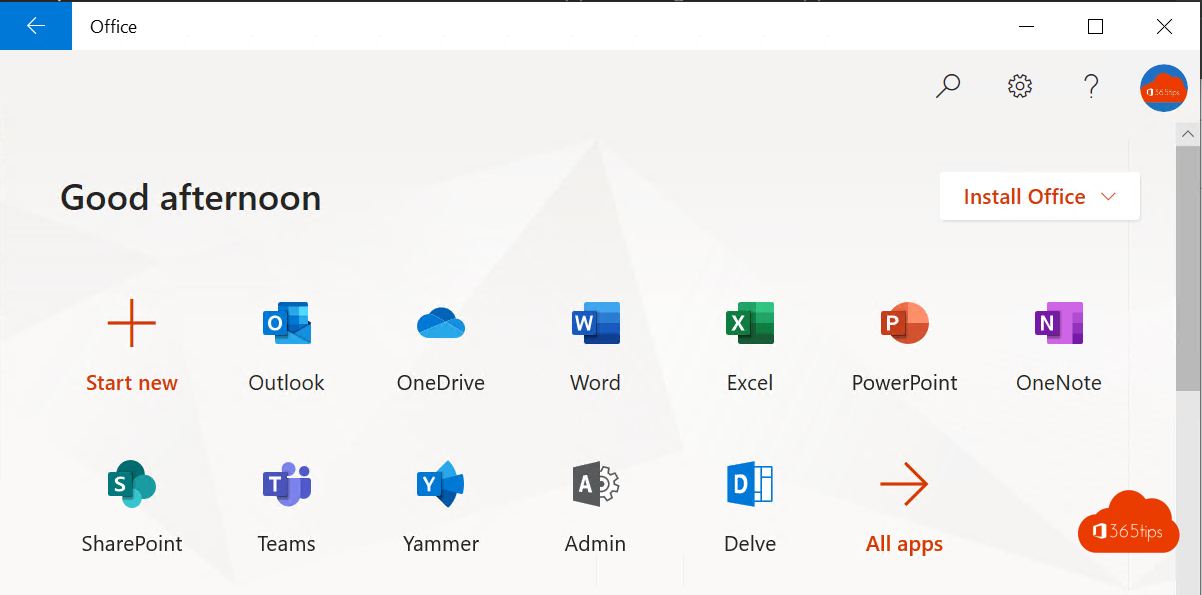
OneDrive is meer dan opslag. Je kunt er bestanden vastpinnen, samen bewerken, delen en grote bestanden in bewaren. Beheerders kunnen bovendien synchronisatieproblemen opvolgen. In dit artikel lees je welke functies je vandaag helpen om beter samen te werken.
Favorieten en snelle toegang
- Klik op de ster naast een bestand of map om het als favoriet te markeren. Je vindt het terug onder Favorieten.
- Op de pagina Start zie je je recente bestanden en de bestanden die je vaak gebruikt.
- Gedeelde bibliotheken van SharePoint of Teams kun je toevoegen aan Snelle toegang, zodat je er snel naartoe gaat.
Overal op dezelfde manier delen
Het deelvenster ziet er hetzelfde uit in OneDrive, SharePoint, Teams en de Office-apps. Je kiest wie toegang krijgt en of die persoon mag bekijken of bewerken. Zie je een deeloptie grijs, dan heeft je beheerder die waarschijnlijk uitgeschakeld.
Samen aan een bestand werken
- Open een Word-, Excel- of PowerPoint-bestand vanuit OneDrive en werk er tegelijk met collega's aan.
- Gebruik @vermeldingen in opmerkingen om iemand een taak of vraag te geven.
- Ging er iets mis? Herstel een oudere versie via de versiegeschiedenis.
Grote bestanden
Je kunt bestanden tot 250 GB uploaden naar OneDrive en SharePoint. Dat is handig voor video's, CAD-tekeningen of 3D-bestanden. De synchronisatie-app uploadt bij veel Office-bestanden alleen de gewijzigde delen, zodat het sneller gaat. Hou er wel rekening mee dat grote bestanden snel je opslagruimte vullen.
Synchronisatieproblemen opvolgen (beheerders)
In het Microsoft 365 Apps-beheercentrum (config.office.com) vind je rapporten over de status van de OneDrive-synchronisatie op de toestellen van je gebruikers. Zo zie je problemen voor gebruikers ze melden, bijvoorbeeld tijdens een migratie naar OneDrive. De exacte naam van het rapport en de voorwaarden kunnen verschillen.