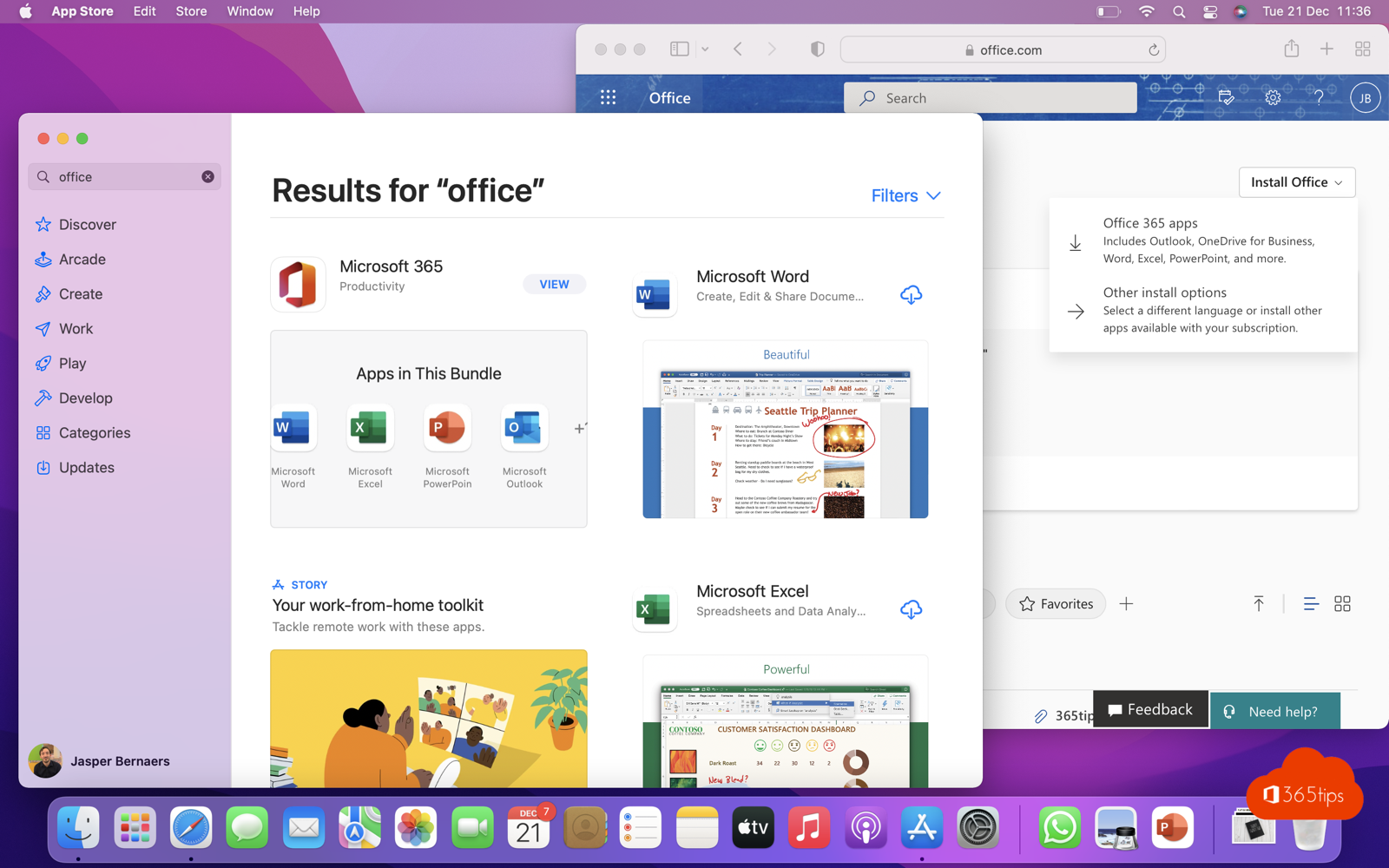
Werk je op een Mac, dan installeer je Word, Excel, PowerPoint, Outlook, OneNote en Teams net zo makkelijk als op Windows. In dit artikel lees je hoe je de Microsoft 365-apps op macOS installeert, via de website of de Mac App Store, en hoe je ze bijwerkt.
Bijgewerkt op 19 oktober 2026. Het artikel volgt nu de huidige versie van de Microsoft 365-apps voor Mac, met installatie via de Mac App Store, Microsoft AutoUpdate en de systeemvereisten.
Vereisten
- Een licentie met desktop-apps, zoals Business Standard, Business Premium, E3 of E5. Lees welke licentie heb ik?
- Een recente versie van macOS. Microsoft ondersteunt meestal de drie nieuwste versies.
- Werkt op Macs met Apple silicon (M-chips) en met Intel.
Via de website
- Ga naar microsoft365.com en meld je aan met je werkaccount.
- Klik op Apps installeren > Microsoft 365-apps.
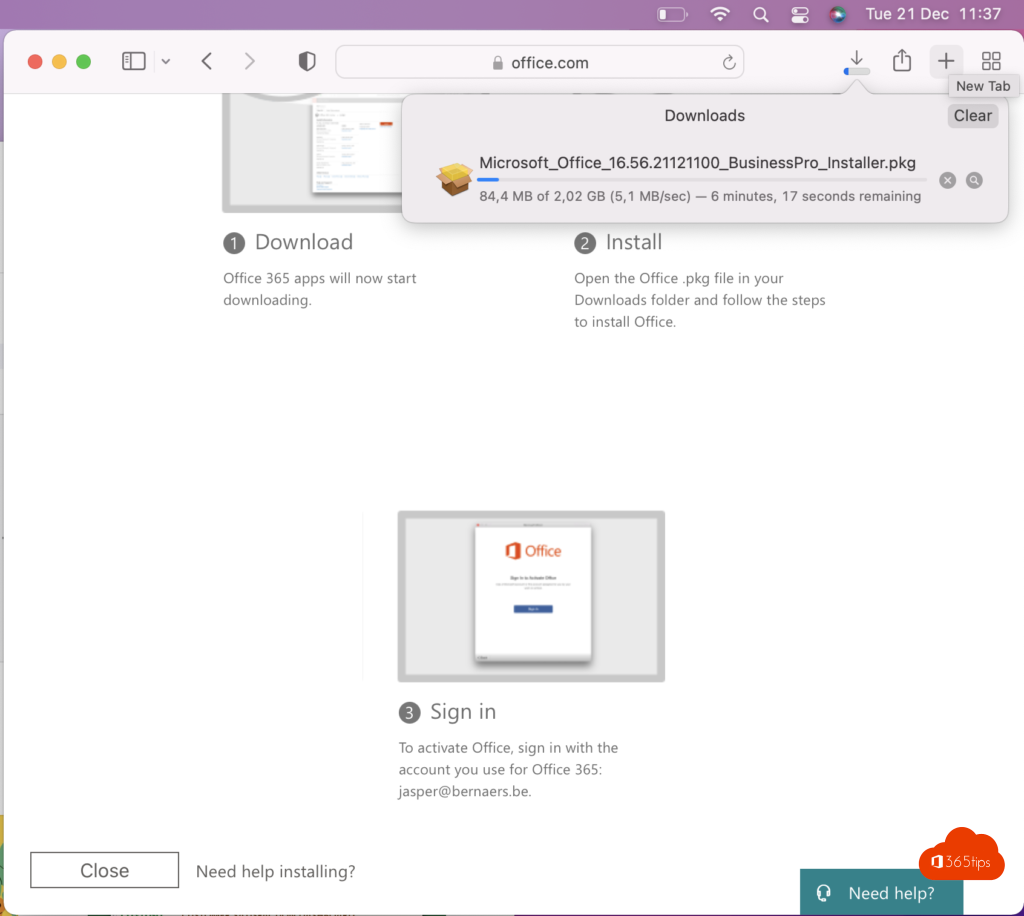
- Open het .pkg-bestand in Downloads en volg de installatie. Geef je Mac-wachtwoord als daarom gevraagd wordt.
- Open Word en meld je aan om te activeren.
Via de Mac App Store
Zoek in de App Store naar Microsoft Word, Excel, PowerPoint, Outlook of Teams en installeer de apps die je nodig hebt. Meld je daarna aan met je werkaccount. Handig als je niet alle apps wilt.
Bijwerken
- Bij installatie via de website werken de apps bij met Microsoft AutoUpdate: open een app > menu Help > Controleren op updates.
- Bij installatie via de App Store komen updates via de App Store.
Tips
- Je mag de apps op 5 computers (pc of Mac) installeren. Beheer je installaties op myaccount.microsoft.com.
- Gebruik je ook Windows? Lees installeren op Windows.
- Loopt een app vast? Lees een app geforceerd stoppen op een Mac.
- Een iPad als tweede scherm? Lees Sidecar gebruiken.
Meer over Handleidingen
▸Microsoft 365-apps (Office) installeren op je Windows-pcInstalleer Word, Excel, PowerPoint, Outlook en Teams op je pc met je werk- of schoolaccount. Op hoeveel…
▸Microsoft Edge downloaden en installeren op macOSDownload en installeer Microsoft Edge op je Mac, meld je aan, importeer je gegevens en gebruik profielen voor…
▸Een iPad als tweede scherm gebruiken voor je Mac met SidecarGebruik je iPad als tweede scherm voor je MacBook of iMac met Sidecar, draadloos of met kabel. Plus…
▸Zoom Workplace installeren op je Windows-pc of MacInstalleer Zoom Workplace op Windows of macOS, maak een Zoom-account en meld je de eerste keer aan. Deelnemen…
▸Microsoft Teams downloaden en installeren op Windows, Mac en mobielDownload en installeer de juiste Teams-app voor werk, school of persoonlijk gebruik op Windows, Mac, mobiel…