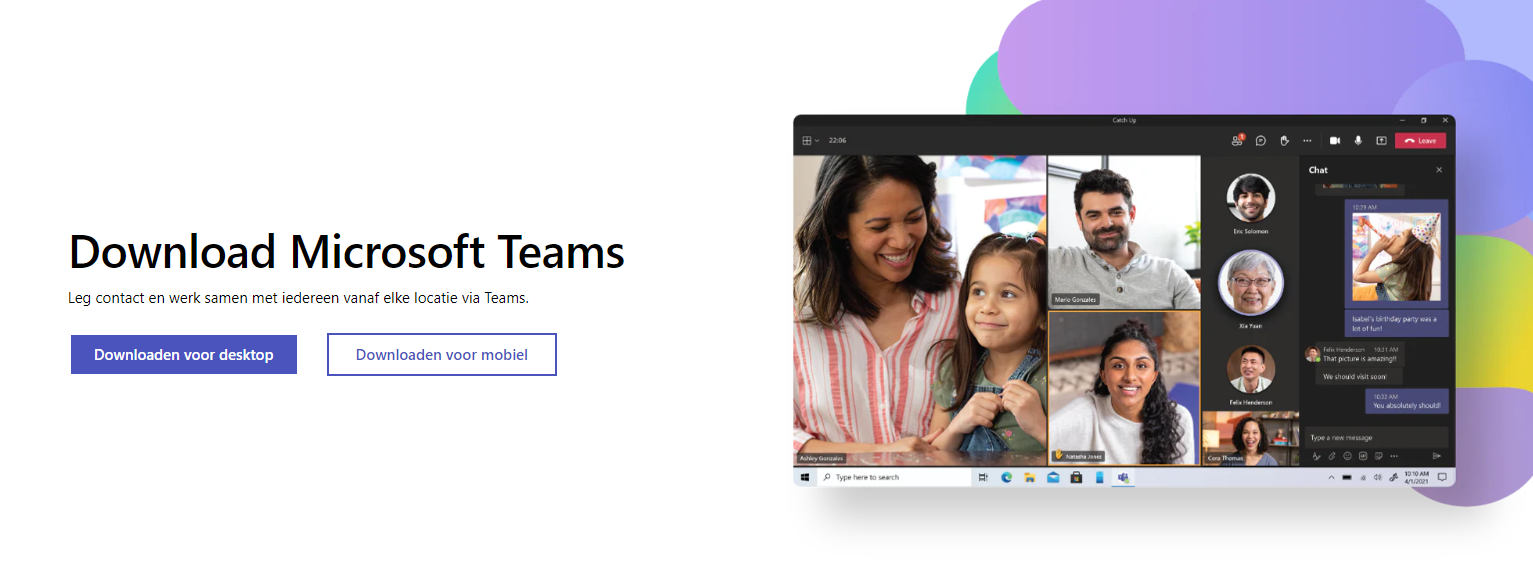
Microsoft Teams gebruik je op je computer, in de browser of op je smartphone. Voor je werk of school gebruik je de app met je werkaccount; voor familie en vrienden is er Teams (gratis). In dit artikel lees je hoe je de juiste Teams-app downloadt en installeert op Windows, Mac en mobiel.
Op Windows
- Ga naar microsoft.com/microsoft-teams/download-app.
- Kies Teams downloaden voor werk/school.
- Open het gedownloade bestand en volg de installatie.
- Meld je aan met je werk- of schoolaccount.
In Windows 11 staat ook de app Microsoft Teams (gratis); die is voor persoonlijk gebruik. Je kunt beide gebruiken. Lees meerdere accounts in Teams.
Op een Mac
Download Teams van dezelfde pagina en open het .pkg-bestand. Teams werkt native op Macs met Apple silicon. Of installeer het via de Mac App Store.
Op je smartphone of tablet
Installeer Microsoft Teams uit de App Store of Google Play en meld je aan met je account. Je organisatie vraagt soms om ook de Authenticator- of Bedrijfsportal-app te installeren.
In de browser
Geen installatie mogelijk? Ga naar teams.microsoft.com in Edge of Chrome. De meeste functies werken, maar voor sommige vergaderfuncties is de app beter. Externen kunnen ook in de browser deelnemen aan een vergadering. Lees als externe deelnemen.
Voor beheerders
Rol Teams uit op alle pc's met de Teams-bootstrapper (teamsbootstrapper.exe -p), met Intune of met je eigen softwaredistributie. Op nieuwe pc's met de Microsoft 365-apps zit Teams vaak al mee in het pakket. Lees Microsoft 365-apps uitrollen met Intune.
Tips
- Teams start automatisch op? Lees automatisch opstarten uitschakelen.
- Teams traag of rare fouten? Wis de cache.