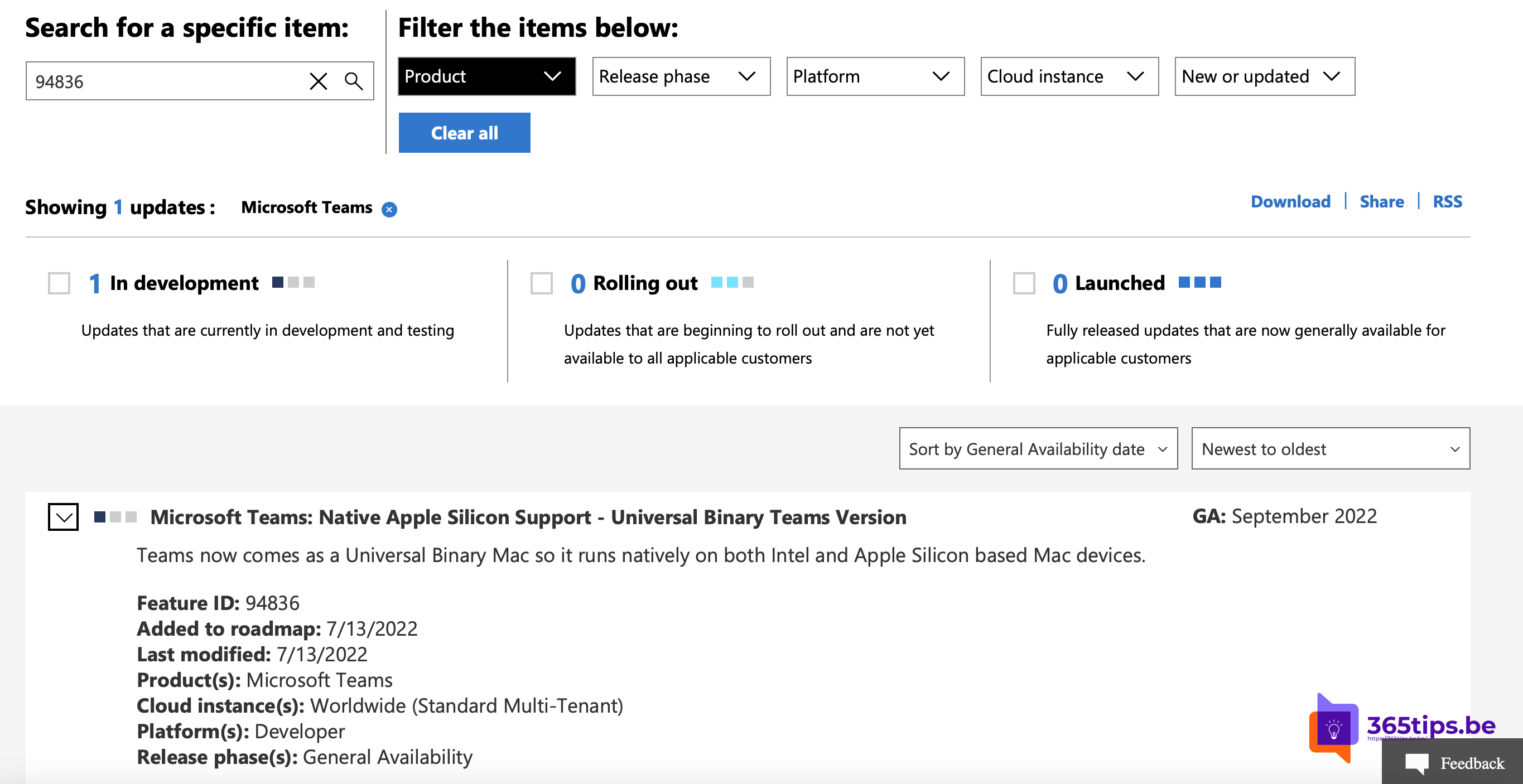
Heb je een Mac met een Apple-chip, zoals een M1, M2 of nieuwer? Dan draait Microsoft Teams daar gewoon native op. Hier lees je hoe je de juiste versie installeert en controleert.
Bijgewerkt op 20 oktober 2026. Teams voor Mac is al lang een universele app voor Intel- en Apple-chips. De oude preview-downloadlink uit dit artikel is verwijderd: download Teams altijd via de officiële pagina van Microsoft.
Wat betekent native ondersteuning?
Teams wordt geleverd als Universal-app. Dezelfde installatie werkt rechtstreeks op Macs met een Intel-processor en op Macs met Apple-chips. Je hebt Rosetta dus niet nodig voor Teams, wat zorgt voor betere prestaties en een langere batterijduur.
Teams installeren op je Mac
- Ga naar de officiële downloadpagina van Microsoft Teams.
- Download Teams voor Mac en open het installatiepakket.
- Volg de stappen en meld je aan met je werk- of schoolaccount.
Teams werkt zichzelf daarna automatisch bij.
Controleren dat Teams native draait
- Open Activiteitenweergave op je Mac.
- Zoek Microsoft Teams in de lijst.
- In de kolom Soort zie je Apple als Teams native draait.
Meer over Teams
▸Microsoft Teams downloaden en installeren op Windows, Mac en mobielDownload en installeer de juiste Teams-app voor werk, school of persoonlijk gebruik op Windows, Mac, mobiel…
▸De nieuwe Microsoft Teams: wat is er anders?De nieuwe Teams heeft de klassieke Teams vervangen. Wat is er anders, hoe installeer je de app en wat doe je…
▸De nieuwe Microsoft Teams-app: wat is er anders en gebruik jij ze al?De nieuwe Teams is nu de standaard. Ontdek wat er anders is, hoe je je versie controleert en hoe je meerdere…
▸Computergeluid delen in Teams op een MacBook of iMacInstalleer het audiostuurprogramma van Teams en geef de juiste rechten in macOS om computergeluid te delen in…
▸Microsoft Teams installeren en gebruiken op Ubuntu en LinuxDe Teams-app voor Linux is stopgezet. Zo installeer je Teams als web-app in Edge of Chrome op Ubuntu, wat…