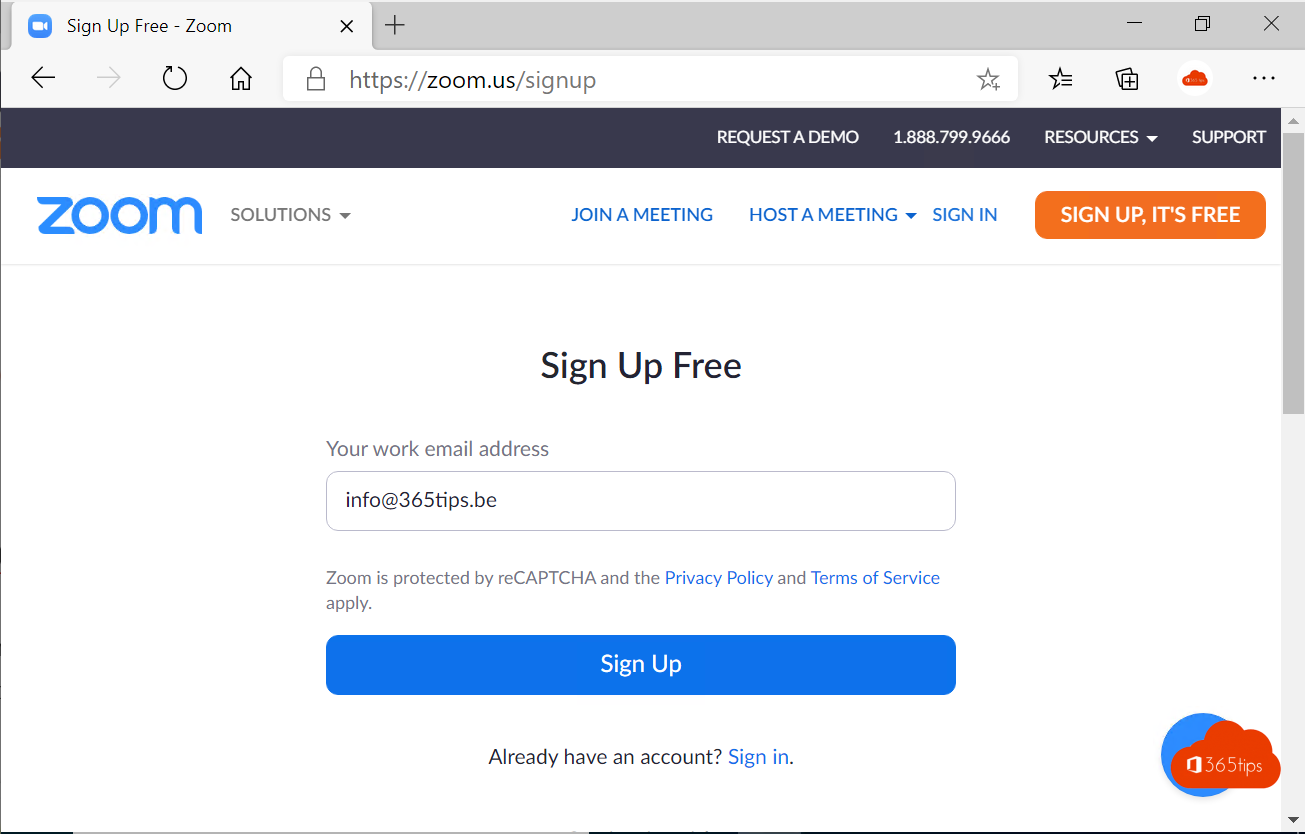
Moet je deelnemen aan een Zoom-vergadering of wil je zelf vergaderingen plannen? Dan installeer je best de Zoom-app op je computer. In deze handleiding lees je hoe je Zoom installeert op Windows en macOS, hoe je een account maakt en hoe je de eerste keer aanmeldt.
Wat is Zoom?
Zoom is een platform voor online vergaderingen, webinars en videogesprekken. Je kan je scherm delen, vergaderingen opnemen en chatten met deelnemers. Zoom werkt op Windows, macOS, Linux, iPhone, iPad en Android. Het is een van de bekendste alternatieven voor Microsoft Teams.
Zoom Workplace installeren op Windows of macOS
- Surf naar zoom.us/download.
- Kies bij Zoom Workplace desktop app de download voor jouw systeem. Op een Mac kies je de versie voor Apple-chips of voor Intel-processors.
- Open het gedownloade bestand: een .exe of .msi op Windows, een .pkg op macOS.
- Volg de stappen van het installatieprogramma. Zoom start daarna automatisch.

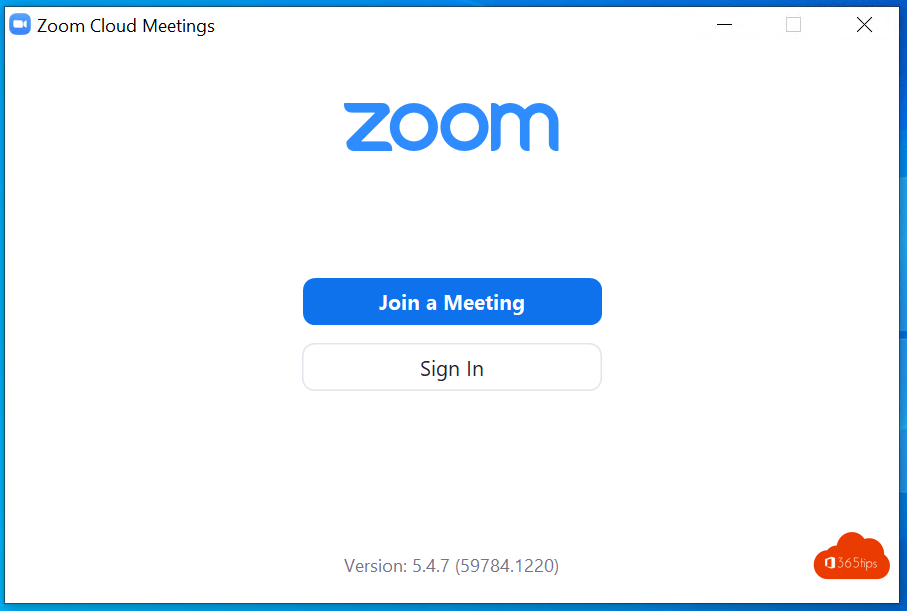
Bij de eerste start zie je een welkomstscherm. Je kan meteen op Deelnemen aan een vergadering klikken: voor deelnemen heb je geen account nodig. Je hebt enkel de vergaderlink of de vergader-ID en de toegangscode.
Een Zoom-account maken
Wil je zelf vergaderingen plannen? Dan heb je een account nodig. Met een gratis account kan je al vergaderen, maar met beperkingen, bijvoorbeeld op de duur van groepsvergaderingen. Betalende abonnementen geven meer mogelijkheden. De actuele voorwaarden vind je op de website van Zoom.
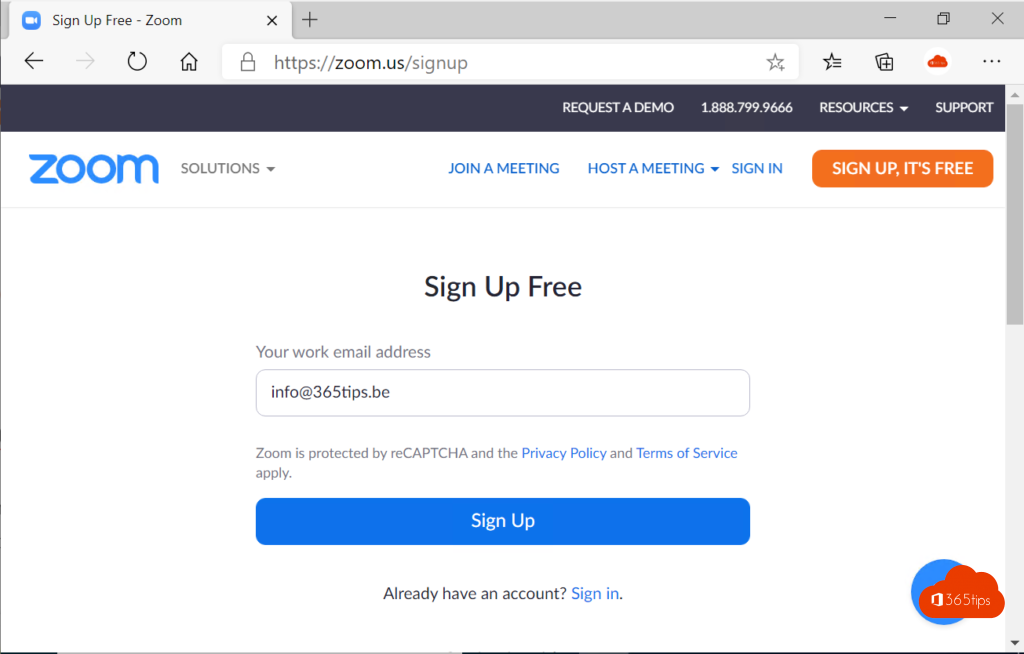
- Surf naar zoom.us/signup of klik in de app op Registreren.
- Vul je geboortedatum in.
- Geef je e-mailadres op, of meld je aan met een Google-, Apple- of Microsoft-account.
- Bevestig je e-mailadres met de code of de link die je ontvangt.
- Vul je naam en een wachtwoord in.

Je krijgt daarna een persoonlijke vergader-ID en een link. Die kan je, net zoals een Teams-link, in je e-mailhandtekening zetten.
De eerste keer aanmelden
- Open Zoom Workplace.
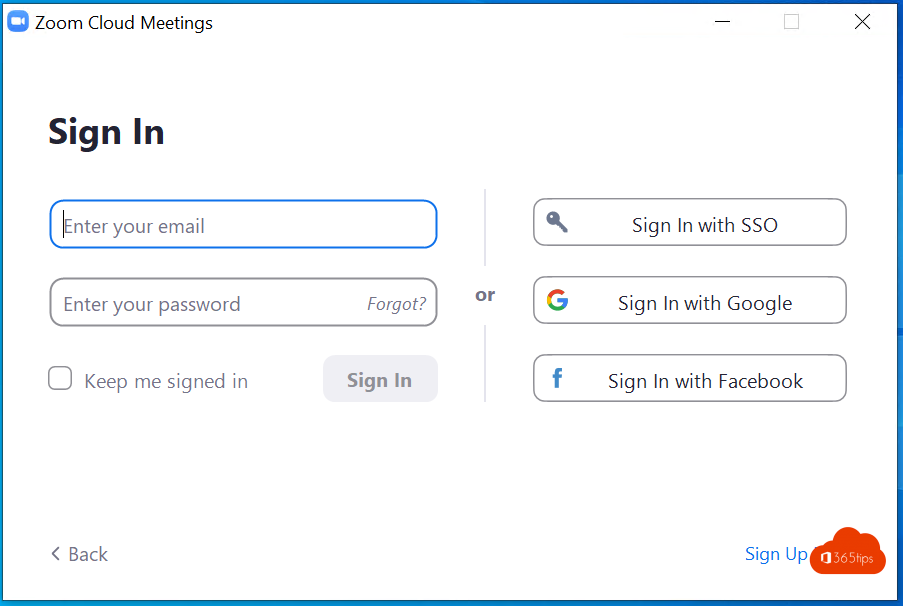
- Klik op Aanmelden en log in met je e-mailadres en wachtwoord, of met SSO als je organisatie dat gebruikt.
- Je komt op het startscherm. Daar kan je een nieuwe vergadering starten, deelnemen of een vergadering plannen.

Handige tips
- Zoom werkt ook zonder installatie in de browser. Klik op een vergaderlink en kies Deelnemen vanuit je browser.
- Werk je in een organisatie? Vraag eerst aan je IT-afdeling of je Zoom mag installeren. Op beheerde toestellen wordt de app vaak automatisch uitgerold.
- Zoom houdt zichzelf up-to-date. Je kan ook zelf controleren via je profielfoto en Controleren op updates.