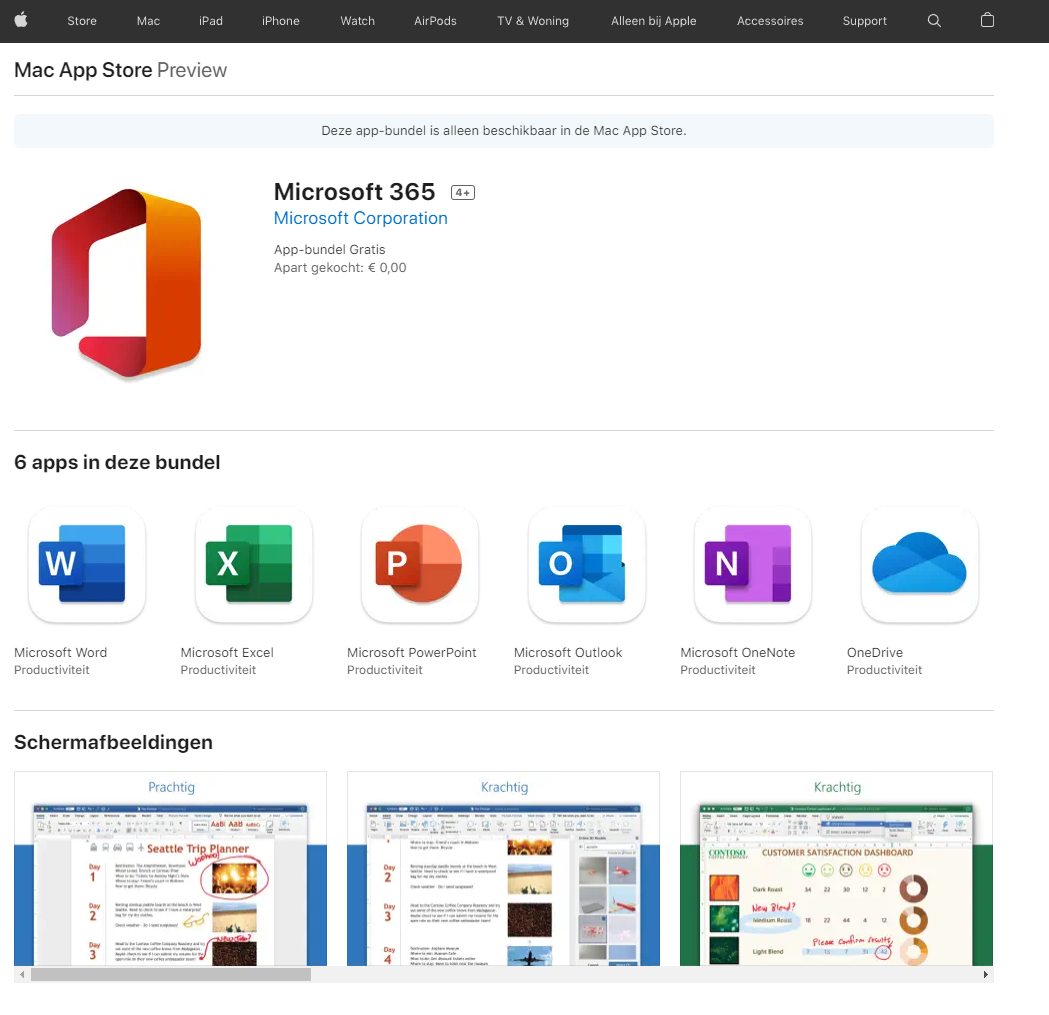
Heb je via je werk of school een Microsoft 365-licentie met apps, dan mag je Word, Excel, PowerPoint, Outlook en Teams vaak ook op je eigen computer installeren. In dit artikel lees je hoe je de Microsoft 365-apps installeert op een Windows-pc, op hoeveel toestellen dat mag en hoe je een toestel weer vrijmaakt.
Heb je de juiste licentie?
Je hebt een licentie nodig met desktop-apps, zoals Microsoft 365 Business Standard, Business Premium, Apps for business, E3 of E5, of A3/A5 in het onderwijs. Met Business Basic of E1 krijg je alleen de webversies. Lees welke licentie heb ik?
Installeren op Windows
- Ga naar microsoft365.com en meld je aan met je werk- of schoolaccount.
- Klik op Apps installeren > Microsoft 365-apps.
- Open het gedownloade bestand en volg de installatie. Laat de pc aan en verbonden met internet.
- Open Word en meld je aan met hetzelfde account om te activeren.
Op hoeveel toestellen?
Per gebruiker mag je de apps installeren op 5 pc's of Macs, 5 tablets en 5 smartphones. Zie je een toestel dat je niet meer gebruikt? Ga naar myaccount.microsoft.com > Office-apps (of Apps en apparaten) en meld je af op dat toestel.
Tips voor thuis
- Heb je al een persoonlijk Microsoft 365-abonnement op die pc? Dan kun je beide accounts toevoegen via Bestand > Account. Lees je werkaccount toevoegen aan je thuiscomputer.
- Bewaar werkbestanden in OneDrive voor werk, niet lokaal op je thuis-pc.
- Verlaat je de organisatie, dan worden de apps na een tijd alleen-lezen.
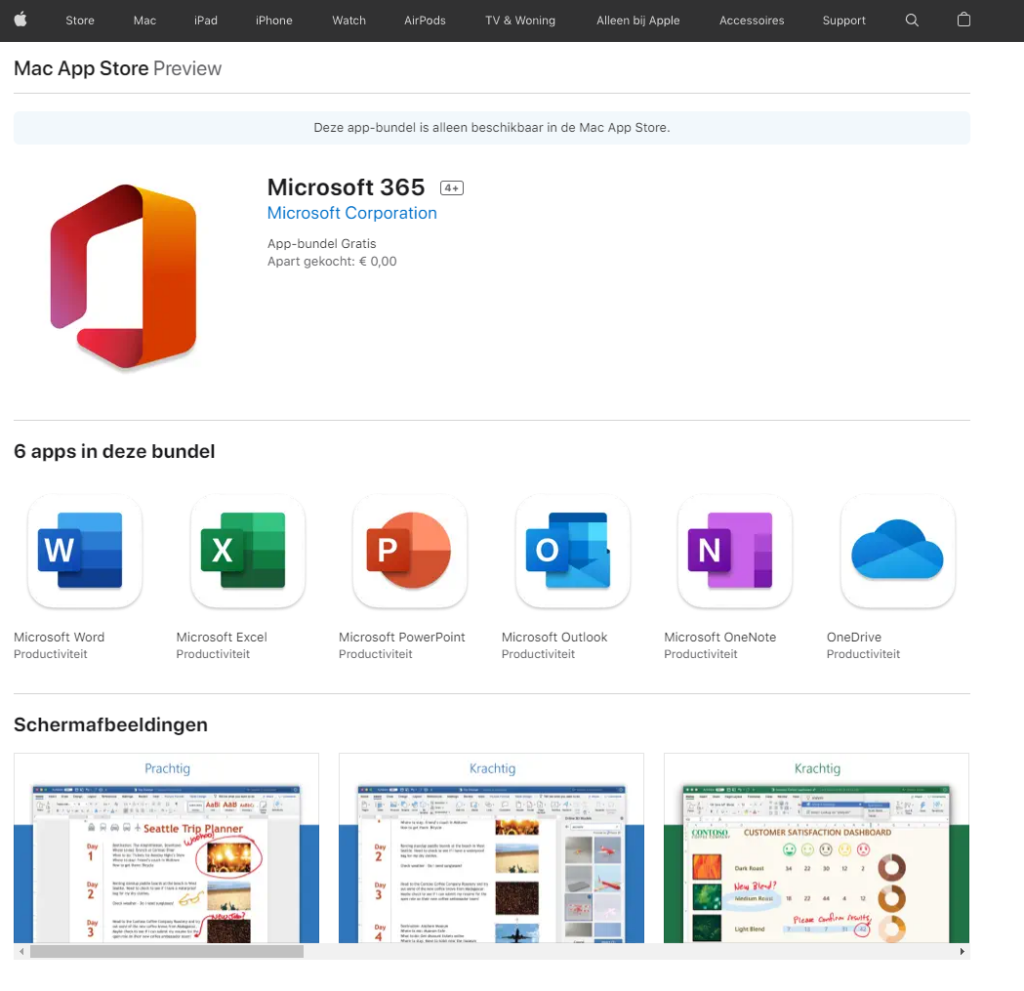
- Op een Mac? Lees Microsoft 365-apps installeren op een Mac.