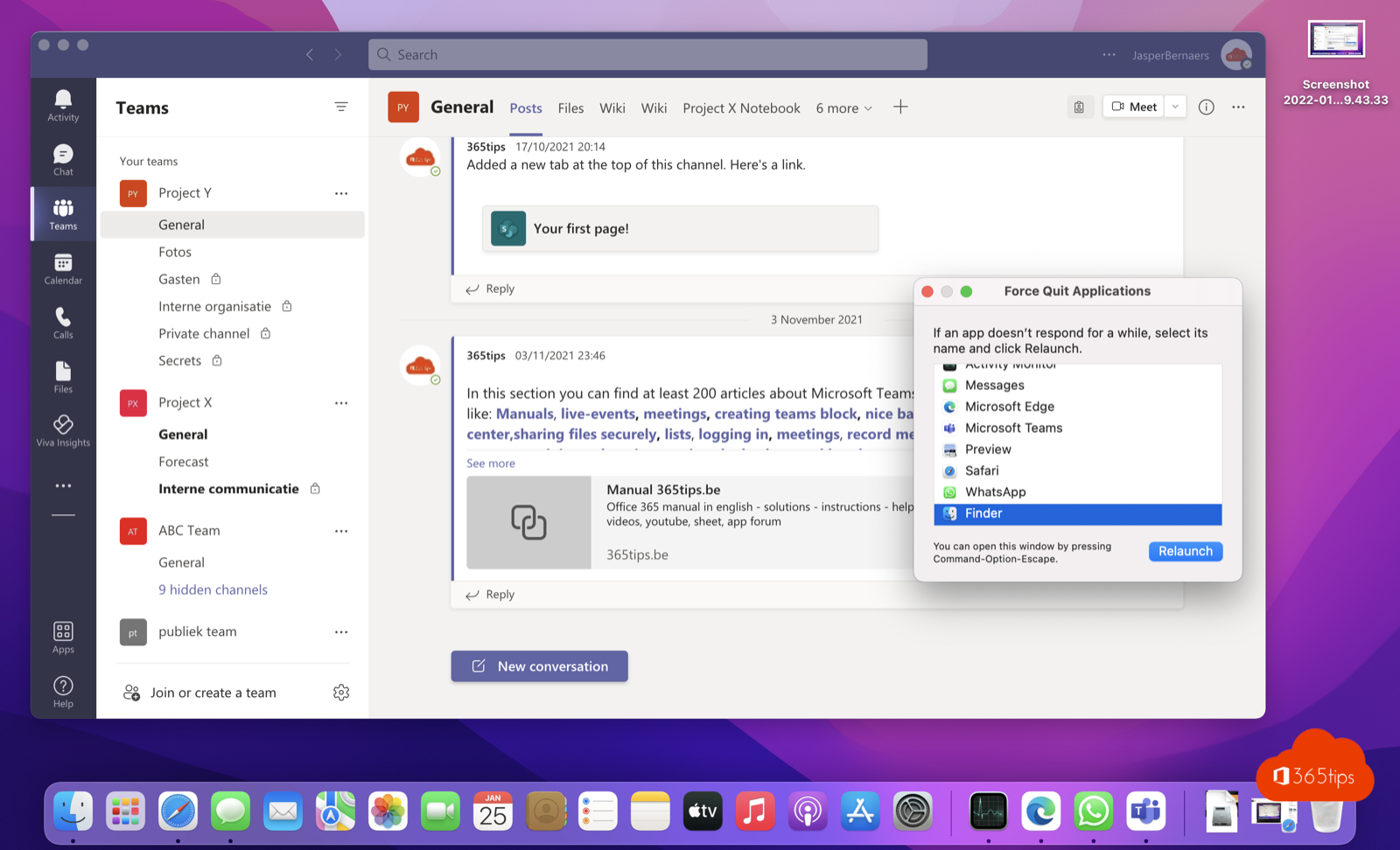
Een app op je Mac reageert niet meer, de regenboogcursor blijft draaien en Stop doet niets. Dan kun je de app geforceerd afsluiten. macOS heeft daar vijf manieren voor, van een snelle toetscombinatie tot Terminal. In dit artikel lees je ze allemaal, en wat je doet als de hele Mac vastzit.
1. Met de toetscombinatie
- Druk op Command + Option + Esc.
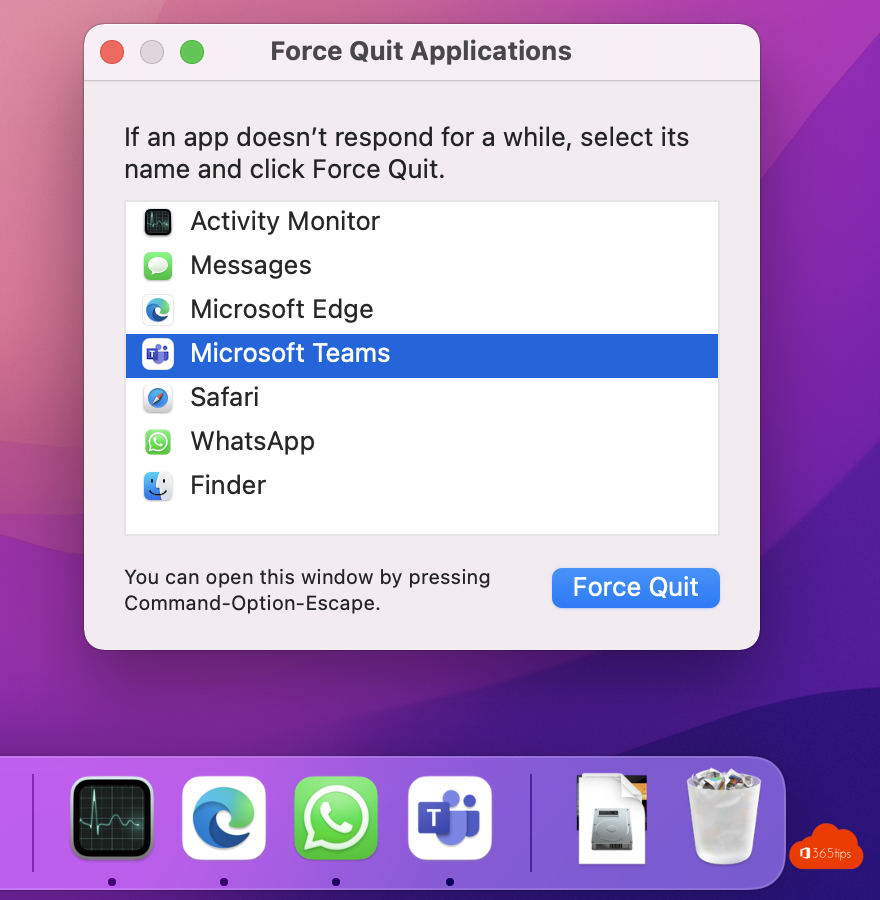
- Het venster Forceer stop opent. Apps die niet reageren, staan erbij met (reageert niet).
- Kies de app en klik op Forceer stop.
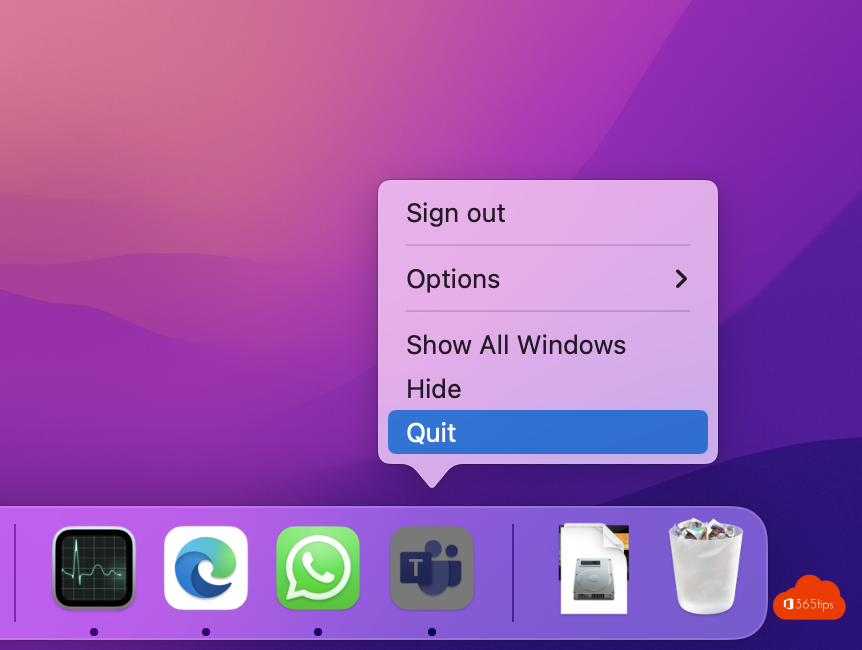
2. Via het Apple-menu
Klik linksboven op het Apple-logo > Forceer stop. Je krijgt hetzelfde venster. Houd je Shift ingedrukt terwijl je het menu opent, dan zie je meteen Forceer stop [naam van de app] voor de app op de voorgrond.
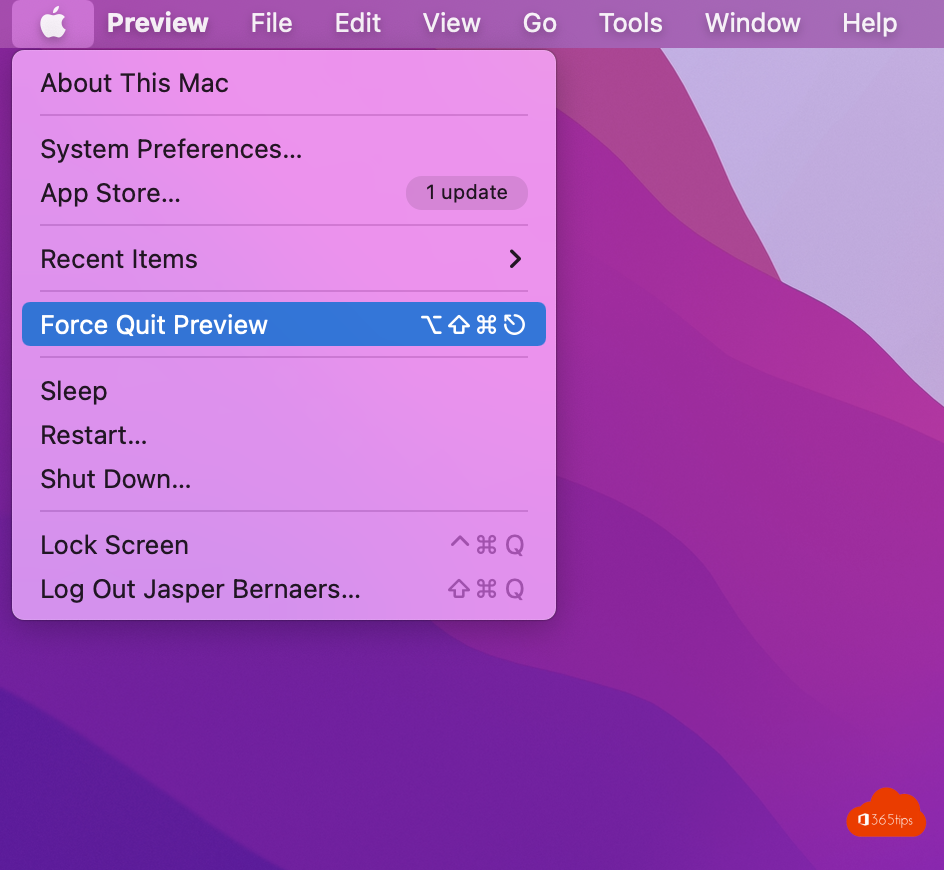
3. Via het Dock
Klik met de rechtermuisknop (of Control-klik) op het app-symbool in het Dock. Houd Option ingedrukt: Stop verandert in Forceer stop.
4. Met Activiteitenweergave
- Open Activiteitenweergave (Command + spatie en typ Activiteitenweergave).
- Kies de app of het proces en klik bovenaan op de X.
- Klik op Forceer stop.
Hier zie je ook welke app veel CPU of geheugen gebruikt. Handig als je Mac traag is, zonder dat een app echt vastloopt.

5. Met Terminal
Open Terminal en typ killall "Naam van de app", bijvoorbeeld killall "Microsoft Teams". Werkt dat niet, zoek dan het proces-ID met pgrep -l teams en stop het met kill -9 PID.
De Finder of de hele Mac zit vast
- De Finder kun je niet stoppen, wel opnieuw starten: kies Finder in het venster Forceer stop en klik op Start opnieuw.
- Reageert er niets meer, houd dan de aan/uit-knop (of Touch ID) een tiental seconden ingedrukt tot de Mac uitgaat.
- Loopt dezelfde app vaak vast? Werk ze bij of installeer ze opnieuw. Bij Teams helpt het vaak om de cache te wissen.